Instagram

Mis trucos para ocultar filas en Excel sin perder ni un solo dato
Trabajar con hojas de cálculo enormes me ha enseñado una lección que llevo grabada a fuego: ocultar no es eliminar. En mis primeros años gestionando catálogos enormes de productos para tiendas online, acabé borrando filas que luego necesitaba y perdí horas reconstruyendo fórmulas rotas con ese molesto #¡REF! por toda la pantalla. Desde entonces, ocultar filas se convirtió en mi aliado favorito, porque los datos siguen ahí, siguen interactuando con las SUMA y PROMEDIO, pero tú solo ves lo que quieres ver.
Esa distinción entre ocultar y eliminar es la base de todo. Al eliminar, la información desaparece de forma definitiva y cualquier fórmula que referencie esas celdas se rompe. Al ocultar, los datos permanecen intactos en la memoria del libro, siguen participando en los cálculos, simplemente no aparecen en pantalla ni en la impresión. Es la alternativa ideal para mantener una hoja limpia sin sacrificar información valiosa ni alterar resultados.
Los casos donde más he recurrido a esta función son muy variados: retirar filas con cálculos intermedios que solo estorban en un informe final, esconder secciones temporales en libros con miles de registros, mantener datos internos fuera de la vista de clientes o compañeros, mejorar la legibilidad antes de imprimir, y preparar versiones personalizadas de un mismo reporte para distintas audiencias. Cada uno de estos escenarios tiene su matiz, pero todos comparten la misma operación de fondo.
PASOS CONCRETOS:
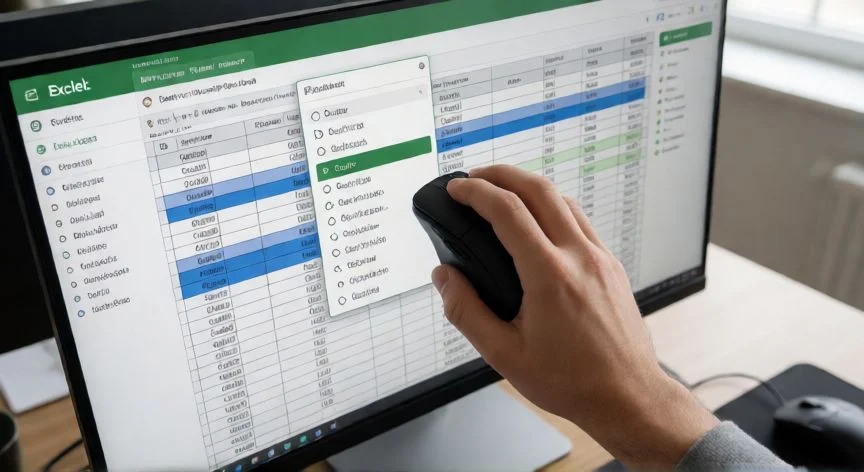
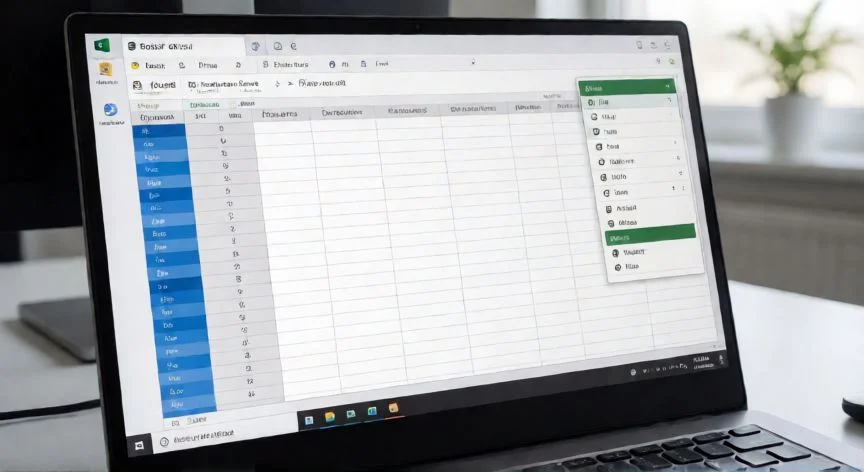
- Método clic derecho (el más rápido): Haz clic en el número de fila en el margen izquierdo. Para varias filas separadas, mantén Ctrl mientras haces clic en cada número. Después, clic derecho sobre la selección y elige Ocultar. Las filas desaparecen y queda una doble línea fina como marca.
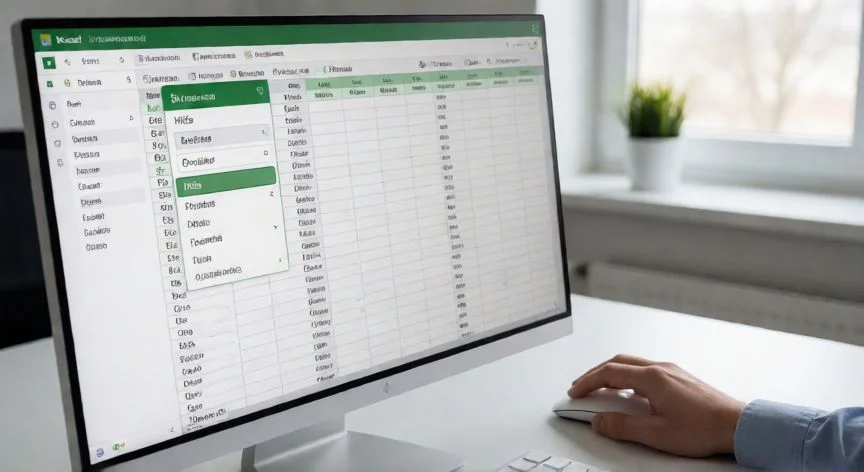
- Método cinta de opciones: Selecciona las filas, ve a la pestaña Inicio → grupo Celdas → botón Formato → Ocultar y mostrar → Ocultar filas. Más lento, pero muy visual si prefieres la interfaz.
- Método teclado (el más ágil): Selecciona el rango y pulsa Ctrl + 9. Para revertir, selecciona las filas adyacentes y usa Ctrl + Mayús + 9.
- Variante con una sola celda: Solo selecciona una celda dentro de la fila y aplica Inicio → Formato → Ocultar y mostrar → Ocultar fila. Útil cuando trabajas con reportes llenos de fórmulas intermedias.
La selección correcta es lo que marca la diferencia entre un trabajo limpio y uno lleno de idas y venidas. Para filas contiguas, basta con hacer clic en el primer número y arrastrar el ratón hacia abajo. Para filas sueltas, la tecla Ctrl es tu mejor amiga: clic en la primera, Ctrl + clic en las demás, y luego aplicas cualquiera de los métodos anteriores. Como especialista que ha pasado incontables horas con ofimática, te puedo asegurar que dominar la selección te ahorra más tiempo que memorizar atajos.
Y ojo con un detalle que muchos pasan por alto: ocultar filas no es una medida de seguridad. Cualquier persona con acceso al archivo puede seleccionar todo, pulsar mostrar y ver lo que escondiste. Si necesitas proteger datos de verdad, tienes otras herramientas más robustas.
“Las filas ocultas siguen participando en SUMA, PROMEDIO y CONTAR. Ocultar no excluye datos del cálculo.”
Dato clave