Instagram

Mi guía completa para que cada pie de página sea diferente en Word
Personalizar los pies de página de un documento extenso, ya sea un informe, un manual técnico o un trabajo académico, es una de esas tareas que todos hemos necesitado alguna vez y que, sin la información correcta, se vuelve un quebradero de cabeza. Word, por defecto, replica el mismo pie en todas las hojas, lo cual es cómodo para documentos uniformes pero un dolor de cabeza cuando cada capítulo, sección o página necesita su propia numeración, logotipo o aviso legal.
Desde que trabajo a diario con ofimática y gestiono documentos de todo tipo, he aprendido que el secreto no está en «hacer clic donde toca», sino en entender dos conceptos que Microsoft repite una y otra vez: los saltos de sección y la opción «Vincular al anterior». Sin dominar estos dos elementos, cualquier edición del pie se propaga como un efecto dominó por todo el documento.
La buena noticia es que esta funcionalidad existe desde Word 2010 y está disponible en Word 2016, 2019, 2021, 2024 y Microsoft 365, tanto en Windows como en Mac y en la versión web. Antes de tocar nada, abre el documento completo y ten clarísimo en qué páginas exactas quieres un pie distinto, porque los cambios afectan a todo si no defines secciones.
Paso 1. Coloca el cursor al inicio de la página donde debe empezar el pie diferente. Por ejemplo, si quieres que la página 3 lleve un pie propio, sitúate justo antes del primer carácter de esa hoja.
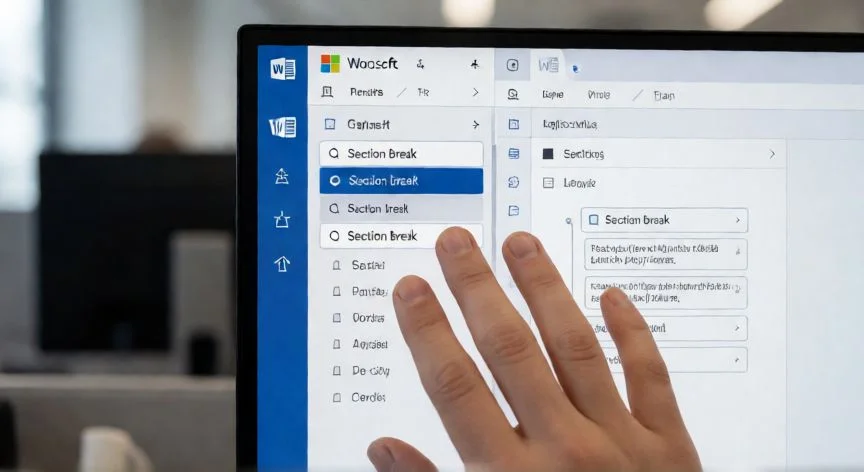
Paso 2. Inserta un salto de sección. Ve a la pestaña Diseño → Saltos → Página siguiente. Esto aísla esa página del resto del documento y crea una nueva sección independiente. Repite esta operación en cada página donde necesites un pie distinto.
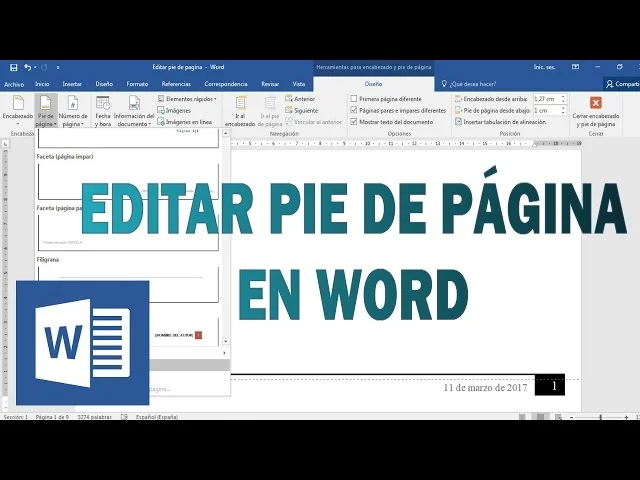
Paso 3. Activa el modo de edición del pie. Haz doble clic en la zona inferior de la nueva sección, allí donde aparece el área del pie de página. Word mostrará una pestaña contextual llamada «Diseño» (o «Herramientas de encabezado y pie de página»).
Paso 4. Desactiva «Vincular al anterior». Este es el paso decisivo. Mientras ese botón permanezca activo, el pie nuevo es una copia enlazada del anterior y todo lo que escribas se replicará hacia atrás o hacia adelante. Al desmarcarlo, el pie de la sección queda totalmente libre. Ojo: los encabezados y los pies se vinculan por separado, así que si quieres personalizar ambos, tienes que desactivar la vinculación en cada uno de ellos.
Paso 5. Escribe el contenido propio de ese pie. Números de página específicos, títulos de capítulo, textos legales, imágenes… lo que necesites. Cuando termines, pulsa Cerrar encabezado y pie de página o la tecla Esc.
Paso 6. Repite en cada nueva sección. Vuelve al Paso 1 para la siguiente página que requiera un pie diferente, hasta cubrir todo el documento. En documentos con apéndices, por ejemplo, puedes dejar numeración arábiga en el cuerpo y pasar a romana en los anexos simplemente cambiando el formato dentro de cada sección.
En mis proyectos de arquitectura IT, donde la documentación vive actualizándose constantemente, siempre he acabado montando una plantilla con los saltos de sección ya predefinidos. Así, cuando llega un informe nuevo, solo relleno contenido y no pierdo tiempo reconstruyendo la estructura de pies y encabezados desde cero. Es una inversión de veinte minutos que ahorra horas en cada documento posterior.
“Encabezados y pies se vinculan por separado: desactiva «Vincular al anterior» en ambos si quieres personalizarlos a la vez.”
Dato clave