Instagram

Mis trucos para hacer PowerPoint en vertical sin romper el diseño
Trabajar con diapositivas en formato retrato no es tan complejo como parece, pero sí tiene sus trampas. Lo primero que hay que entender es qué ocurre exactamente cuando giramos el lienzo: PowerPoint pasa de una presentación apaisada, con más ancho que alto, a una configuración donde la altura supera a la anchura. Por defecto todo se crea en horizontal, así que la orientación vertical siempre es una decisión deliberada que tomamos desde la pestaña Diseño de la cinta de opciones.
Recuerdo una vez, cuando preparaba material para un proyecto de organización y arquitectura IT, que necesitaba montar un diagrama de flujo con muchas capas apiladas. Abrí PowerPoint como siempre, diseñé todo en horizontal y a mitad de camino me di cuenta de que el formato no encajaba para nada con la lectura secuencial que buscaba. Tuve que empezar de nuevo desde cero en vertical, y ahí aprendí una lección que repito siempre: decide la orientación antes de colocar un solo cuadro de texto.
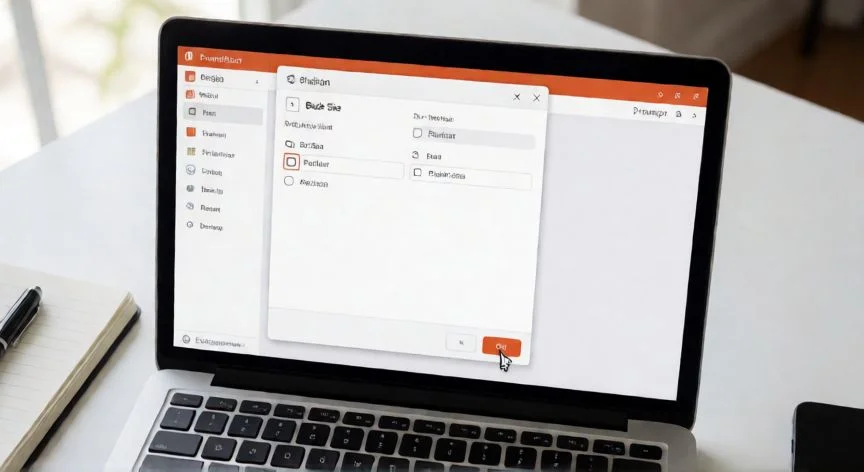
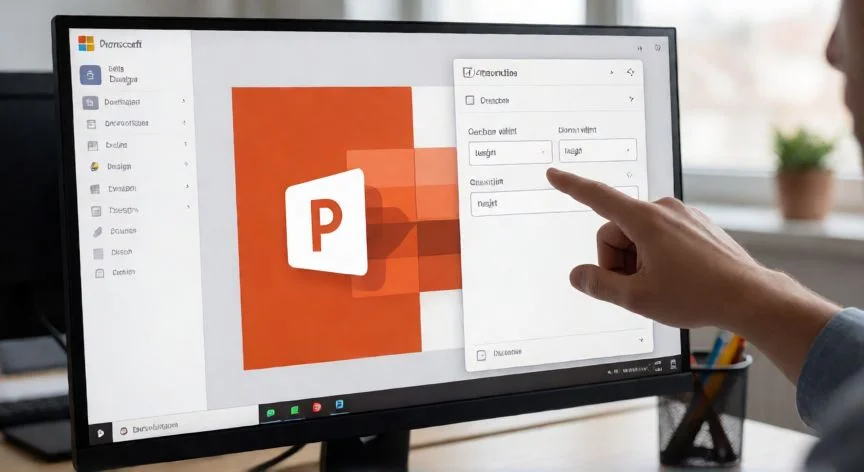
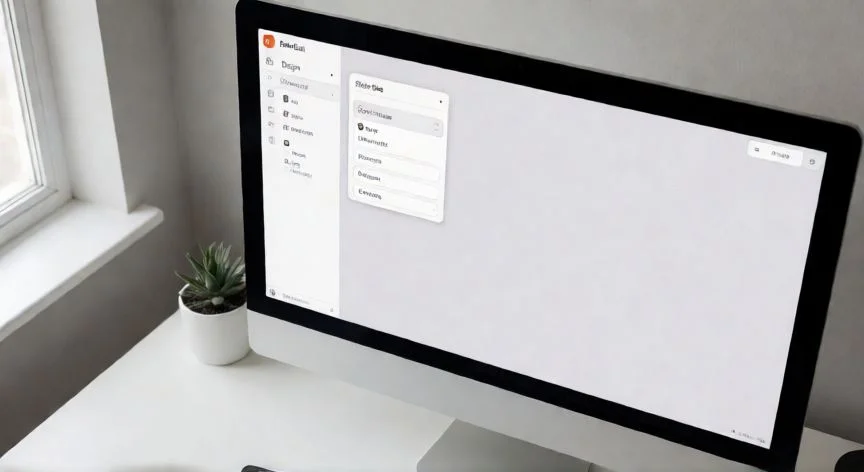
El procedimiento estándar, idéntico en Microsoft 365, PowerPoint 2024, 2021, 2019 y 2016, es bastante directo. Vas a Diseño, localizas cerca del extremo derecho el botón Tamaño de diapositiva y eliges Tamaño personalizado de diapositiva. Se abre un cuadro con campos numéricos de ancho y alto, más un recuadro de orientación donde marcas la casilla Vertical (Retrato) en lugar de Horizontal (Paisaje). Pulsas Aceptar y listo.
Al hacerlo, PowerPoint intercambia automáticamente los valores. Las medidas resultantes son aproximadamente:
| Proporción original | Ancho resultante | Alto resultante |
|---|---|---|
| 4:3 | 17,78 cm | 25,4 cm |
| 16:9 | 20,32 cm | 33,87 cm |
Estos valores no están escritos en piedra; puedes editarlos a mano para forzar una proporción concreta que se adapte a una impresión específica o a un tipo de pantalla particular.
Inmediatamente después aparece un segundo cuadro con dos opciones de escalado del contenido. Aquí es donde muchos se equivocan:
- Maximizar: amplía el contenido para llenar el espacio, pero imágenes, textos o gráficos pueden salirse del borde y quedar recortados.
- Asegurar el ajuste: reduce proporcionalmente todo para garantizar que quede dentro del lienzo, aunque puede dejar barras vacías arriba o abajo.
Por experiencia propia en sesiones largas de diseño, siempre suelo elegir Asegurar el ajuste. Maximizar solo me conviene cuando estoy dispuesto a recolocar elementos manualmente uno por uno, y la verdad es que eso se convierte en una tarea tediosa que rompe el ritmo creativo. Si el cambio no te convence, pulsa Ctrl+Z y vuelves al instante al formato horizontal original, tanto las diapositivas como todo el contenido.
Lo que más me molesta de cambiar la orientación a mitad de una presentación ya construida es que el escalado casi nunca aterriza los elementos donde los quieres. Cuadros de texto que se aprietan, imágenes que se deforman, gráficos que se parten. Por eso, en mis flujos de trabajo, configuro la orientación como primer paso absoluto, antes de tocar cualquier plantilla o color.
En versiones antiguas el acceso cambia un poco. En PowerPoint 2010 y 2013 la orientación está en Diseño dentro del bloque Configurar página, con la opción Alineación de diapositivas. En Office 2007 a 2010 se sigue una ruta equivalente desde ese mismo menú. No es un salto enorme, pero si alguien lleva años sin tocar versiones viejas puede confundirse buscando el botón en el sitio equivocado.
“Para formato móvil 9:16, fija 7,5 pulgadas de ancho × 13,33 pulgadas de alto (equivalente a 1080 × 1920 píxeles).”
Dato clave