Cómo Poner PowerPoint en Vertical (Orientación Retrato)
Cambiar la orientación de PowerPoint a vertical o retrato es un proceso sencillo que muchos usuarios necesitan para presentaciones tipo infografía, menús de restaurante, calendarios, flyers o contenido para redes sociales como Instagram o TikTok. Aunque la orientación predeterminada es horizontal (paisaje), el programa permite modificarla con solo unos clics.
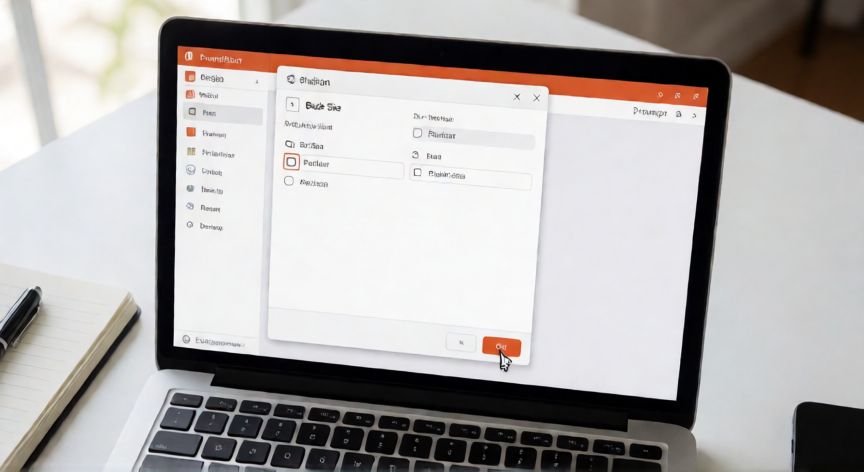
Para acceder a esta opción en PowerPoint 2016, 2019 o Microsoft 365, sigue estos pasos: haz clic en la pestaña Diseño (o Design en inglés) ubicada en la cinta de opciones superior. Ahí verás un grupo llamado Tamaño de diapositiva. Haz clic en él y selecciona la opción Tamaño personalizado de diapositiva.
Se abrirá una ventana emergente con dos campos numéricos: Ancho y Alto. En la parte inferior verás un recuadro de opciones de orientación. Marca la casilla Vertical (Retrato) en lugar de Horizontal (Paisaje). Al hacer esto, PowerPoint intercambiará automáticamente los valores de ancho y alto.
Las medidas predeterminadas al cambiar a vertical serán aproximadamente 17,78 cm de ancho por 25,4 cm de alto si venías de 4:3, o 20,32 cm de ancho por 33,87 cm de alto si tu presentación estaba en formato 16:9. Puedes ajustar manualmente estos valores si necesitas una proporción específica.
Tras hacer clic en Aceptar, PowerPoint te preguntará si deseas Maximizar o Ajustar el contenido. Maximizar escalará todo al tamaño mayor posible (puede recortar elementos), mientras que Ajustar mantendrá las proporciones dentro del área visible. Para la mayoría de casos, Ajustar es la opción más segura.
Si necesitas crear una presentación que combine diapositivas horizontales y verticales, ten en cuenta que PowerPoint no permite mezclar orientaciones dentro de la misma presentación. Tendrás que trabajar con dos archivos separados o usar la función de imprimir/convertir a PDF y luego editar.
| Versión | Ruta de acceso |
|---|---|
| PowerPoint 365 / 2019 / 2016 | Diseño → Tamaño de diapositiva → Tamaño personalizado |
| PowerPoint 2013 / 2010 | Diseño → Tamaño de diapositiva → Tamaño personalizado |
| PowerPoint para Mac | Diseño → Tamaño de diapositiva → Tamaño personalizado |
| PowerPoint Online | No disponible (limitado) |
Un consejo práctico: si vas a crear contenido vertical, es recomendable empezar desde cero con la orientación retrato en lugar de cambiar una presentación existente. Esto evita problemas de maquetación y te permite diseñar las plantillas directamente en el formato adecuado, con márgenes y zonas de texto ya adaptados.
Recuerda que la orientación vertical es especialmente útil para presentaciones tipo storytelling, donde el recorrido visual es de arriba hacia abajo, o para formatos que imitan una página de libro, un menú impreso o una tarjeta de presentación. El efecto es mucho más inmersivo que intentar forzar contenido horizontal en una pantalla apaisada.
PowerPoint no permite mezclar diapositivas horizontales y verticales en la misma presentación; necesitas dos archivos separados.
Dato clave