
INICIO
ofimatica · microsoft powerpoint
en powerpoint como poner la hoja vertical, Escritorio con portátil mostrando diapositiva vertical en PowerPoint y folleto impreso
ofimatica ·#9161 ·Lectura 8 min. · Redactor: Gonzalo E.Garcia

📐 Cambiar PowerPoint a vertical: mi guía paso a paso

Respuesta corta
Verificado
Redactado por Humanos!

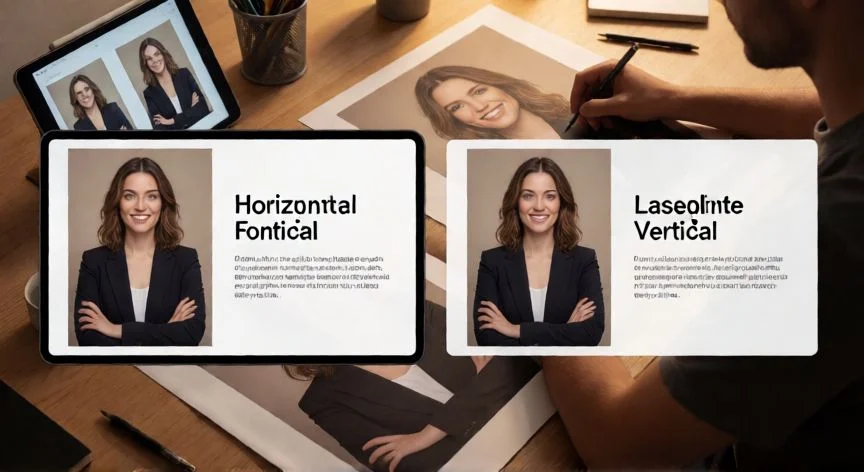
La orientación vertical intercambia ancho por alto: 13,333 × 7,5 pulgadas pasa a 7,5 × 13,333. No es un simple giro del lienzo.

01

Cómo poner la hoja vertical en PowerPoint (y no perder la cabeza en el intento)

Trabajo con presentaciones desde hace décadas, y te confieso algo: la primera vez que intenté pasar un folleto de tres páginas a formato vertical en PowerPoint, acabé con las cajas de texto medio fuera del lienzo y una imagen estirada que parecía sacada de un cuadro de Dalí. Me pasó por no entender que la orientación no es un simple botón mágico, sino que está íntimamente ligada al tamaño de la diapositiva. Cuando cambias de horizontal a vertical, lo que realmente hace PowerPoint es intercambiar los valores de ancho y alto. Una diapositiva panorámica estándar mide 13,333 pulgadas de ancho por 7,5 de alto; al girarla pasa a medir 7,5 por 13,333. Por eso todo se desplaza, se deforma y te mira con cara de reproche desde la pantalla.


¿Cuándo tiene sentido dejar el formato horizontal? Cuando lo que estás haciendo no va a proyectarse en una pantalla ancha, sino que se va a imprimir o compartir como documento. Hablo de volantes, certificados, menús de restaurante, pósteres, infografías tipo folleto o gráficos para historias verticales en redes sociales. En todos esos casos el lienzo panorámico desperdicia espacio y te deja unos márgenes vacíos que gritan 'esto estaba hecho para otra cosa'.


PASOS CONCRETOS:

  • Abre la presentación en PowerPoint y ve a la pestaña Diseño de la cinta de opciones.
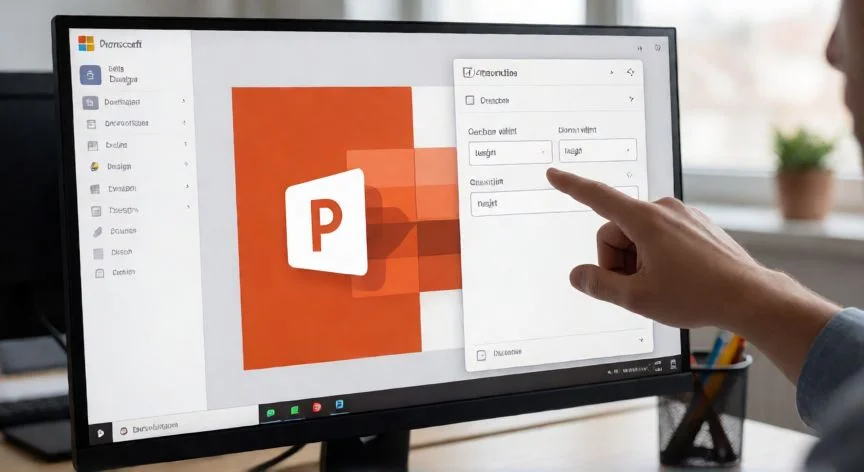
  • En el extremo derecho, dentro del grupo Personalizar, pulsa Tamaño de diapositiva.
  • En el desplegable, elige Tamaño de diapositiva personalizado (en Mac aparece como Configuración de página; en PowerPoint Web, Más opciones).
  • En el cuadro de diálogo, baja hasta la sección Orientación. En el grupo Diapositivas, marca el botón Vertical. Verás que la vista previa pasa de un rectángulo ancho a uno alto.
  • Pulsa Aceptar.
  • Aparecerá un segundo cuadro preguntando cómo escalar el contenido existente. Elige entre Maximizar o Asegurar el ajuste.

Ese segundo cuadro es, para mí, la decisión más delicada de todo el proceso. Maximizar estira todos los elementos para llenar las nuevas dimensiones, pero si tienes texto o imágenes pegados a los bordes, acabarán recortados y perdidos fuera del lienzo. Asegurar el ajuste reduce el tamaño del contenido para que nada quede oculto, aunque los elementos se vean más pequeños y aparezca espacio vacío arriba y abajo. En mis trabajos de ofimática, cuando ya tengo una presentación desarrollada, siempre tiro por Ajustar y luego retoqué a mano; es más lento pero no pierdes información.


Un detalle que me costó descubrir y que a mucha gente le genera errores al imprimir: el cuadro de Tamaño de diapositiva tiene dos grupos de orientación separados. Uno controla las Diapositivas (lo que ves en pantalla o proyectas) y otro controla Notas, documentos y esquema (el diseño de la página impresa). Cambiar uno no cambia el otro. Si tu objetivo es un folleto o un certificado impreso, tienes que poner en Vertical también el grupo de notas y documentos. Esa configuración no afecta a cómo se ven las diapositivas en pantalla, solo al papel. Yo suelo comprobar ambos grupos antes de darle a Aceptar, porque una vez me fui a imprimir y las notas salieron en apaisado con las diapositivas en vertical: un desastre estético.


En PowerPoint para Mac el recorrido cambia un pelín. Desde el menú Archivo se selecciona Configurar página, o desde la pestaña Diseño se pulsa Tamaño de diapositiva y luego Configurar página. En ese cuadro, en el apartado Orientación, eliges Vertical. Al aceptar, PowerPoint puede pedir que escales el contenido ofreciendo Escala (ajusta el tamaño) o No escalar (mantiene el original, con riesgo de desbordar). En PowerPoint para la Web, el camino es Diseño → Tamaño de diapositiva → Más opciones → marcar Vertical → Aceptar. Cuando la versión web no puede escalar sola, también te plantea Maximizar y Asegurar el ajuste, con las mismas consecuencias que en escritorio.

“PowerPoint NO permite orientación mixta en un mismo archivo. Para mezclar vertical y horizontal, enlaza dos presentaciones separadas con hipervínculos.”

Dato clave
en powerpoint como poner la hoja vertical, Clic en menú Tamaño de diapositiva con orientación Vertical seleccionada en PowerPoint
Imagen

Clic en menú Tamaño de diapositiva con orientación Vertical seleccionada en PowerPoint

02

Mi método completo para girar diapositivas sin que todo se descoloque

Lo que más me repiten cuando ayudo a compañeros a montar presentaciones para eventos corporativos es: '¿Puedo tener una diapositiva vertical y la siguiente horizontal?'. Y la respuesta honesta es no, no puedes. PowerPoint aplica el cambio de orientación a todas las diapositivas del archivo a la vez. No existe una opción nativa para cambiar la orientación de página de determinadas diapositivas de forma individual; todas comparten el mismo tamaño y la misma orientación. Es una limitación documentada oficialmente, y no es un bug, es diseño del programa.


Para quien necesite mezclar hojas verticales y horizontales en un mismo proyecto, el truco que uso desde hace años es crear dos presentaciones separadas, una en horizontal y otra en vertical, y vincularlas mediante hipervínculos. En la presentación de origen seleccionas un objeto, vas a Insertar → grupo Enlaces → Acción. En Configuración de la acción marcas Hipervínculo a, en el desplegable eliges Otra presentación de PowerPoint, buscas el archivo y aceptas. Durante la vista de diapositivas, al hacer clic se salta al otro archivo casi sin transición, creando la ilusión de que conviven juntas.


Dos advertencias prácticas que me han ahorrado más de un disgusto: si mueves cualquiera de los dos archivos a otra carpeta, el vínculo se rompe, así que guarda ambas presentaciones en la misma carpeta antes de enlazarlas. Y el salto no es automático al volver: tienes que crear el enlace inverso desde la segunda presentación hacia la primera. Sin ese enlace de vuelta, te quedas atrapado en la diapositiva vertical sin poder regresar.


Otro apaño tentador que he visto hacer a mucha gente: rotar una sola diapositiva 90 grados metiendo todo dentro de un cuadro de texto o una imagen girada. No es un cambio de orientación real. El lienzo sigue siendo horizontal y solo el contenido aparece girado. Útil como apaño visual rápido, pero insuficiente para impresión o exportación a PDF, porque el papel sale en apaisado con tu contenido recortado. Yo lo probé una vez para un cartel y al imprimirlo salió exactamente al revés de lo que esperaba.


Tras pulsar Aceptar en el cambio de orientación, mi rutina es revisar diapositiva por diapositiva. Es habitual encontrar cuadros de texto mal colocados, imágenes superpuestas o gráficos estirados. El Panel de selección, en la pestaña Inicio, permite seleccionar y reordenar objetos con precisión, y los marcadores de posición se redimensionan a mano arrastrando los controladores de esquina hacia dentro. Si las imágenes aparecen distorsionadas, clic derecho sobre ellas → Tamaño y posición → marcar Bloquear relación de aspecto → redimensionar hasta que encaje sin deformación, recortando después con la herramienta Recortar de la pestaña Formato de imagen.


El Patrón de diapositivas también se ve afectado. Hereda automáticamente el nuevo tamaño vertical, pero las posiciones de los marcadores de título y contenido pueden no ajustarse bien. El recorrido que sigo es: Vista → Patrón de diapositivas, recorro cada diseño comprobando que los marcadores caben dentro de los límites verticales, arrastro si hace falta, cierro la vista y aplico los diseños actualizados a las diapositivas individuales con clic derecho sobre la diapositiva y opción Diseño.


Si al elegir Maximizar el contenido ha quedado cortado, la salida rápida es pulsar Ctrl+Z, repetir el proceso de orientación y seleccionar Ajustar en lugar de Maximizar. Como regla general, al pasar de horizontal a vertical sobre una presentación ya desarrollada, Asegurar el ajuste es la opción más segura, y el trabajo fino posterior se hace a mano. No hay atajo mágico para que todo encaje solo.


La orientación vertical no cambia la relación de aspecto predefinida: puedes tener una diapositiva 4:3 en vertical o una 16:9 en vertical, simplemente intercambiando ancho por alto. Los tamaños predefinidos siguen disponibles en el mismo cuadro, incluyendo A3 (297 × 420 mm), A4 (210 × 297 mm), B4, B5, Papel de carta, Papel de libro mayor, Diapositivas de 35 mm y Banner. También puedes escribir dimensiones personalizadas en pulgadas, centímetros o píxeles (número, espacio y abreviatura in, cm o px), con un mínimo de 1 pulgada / 2,54 cm / 120 px y un máximo de 56 pulgadas / 142,24 cm por lado.


Para quien trabaje siempre en vertical, existe la posibilidad de fijar un tamaño y orientación predeterminados para presentaciones nuevas. El método: creas una presentación en blanco, defines el tamaño y la orientación en Diseño → Tamaño de diapositiva, vas a Diseño, abres la flecha Más en el grupo Temas, eliges Guardar tema actual con un nombre reconocible, y luego clic derecho sobre ese tema en Personalizado → Establecer como tema predeterminado. Al reabrir PowerPoint, las presentaciones nuevas heredan el formato vertical. El tamaño y la orientación elegidos se aplican solo a esa presentación concreta, no al programa en general.

Conclusión:

¿en powerpoint como poner la hoja vertical?

Tal como lo veo después de tantos años tocando archivos de ofimática y resolviendo despistes ajenos, cambiar una presentación a vertical en PowerPoint es más sencillo de lo que parece, pero esconde esos pequeños detalles que te amargan la tarde si los ignoras: el doble grupo de orientación en el cuadro de diálogo, la trampa de Maximizar cuando ya tienes contenido montado, y esa falsa solución de girar una imagen creyendo que has cambiado la orientación del lienzo. No tiene una única respuesta perfecta porque depende de si vas a proyectar, imprimir o exportar a PDF; tienes que pensar en varias opciones válidas según el destino final del archivo. Yo siempre recomiendo empezar por Asegurar el ajuste, revisar diapositiva a diapositiva y, si necesitas mezclar formatos, ir directamente al truco de las dos presentaciones enlazadas antes de pelear con giros manuales que luego desastan en la impresión.

Fuentes: 1º Microsoft Support, 2º Wisechecker, 3º Tutsplus Business, 4º Wukihow, 5º Microsoft Support - Tamaño

IMAGEN1-AUTOR:Nexuscurioso | Licencia: Todos los derechos reservados | URL: ---
IMAGEN2-AUTOR:Nexuscurioso | Licencia: Todos los derechos reservados | URL: ---
Redacción: Gonzalo E.Garcia · Actualizado en: 18/11/2026
Valoración para Respuesta Valoración para Respuesta Valoración para Respuesta Valoración para Respuesta Valoración para Respuesta Valoración para Respuesta Valoración para Respuesta Valoración para Respuesta Valoración para Respuesta Valoración para Respuesta
4.1 / 5 · 51 valoraciones Valorar

¿Tienes algo que aportar? Envíanos tu respuesta

Mis trucos para pasar PowerPoint a vertical sin perder la cabeza Mis trucos para pasar PowerPoint a vertical sin perder la cabeza Mis trucos para hacer PowerPoint en vertical sin romper el diseño Mis trucos para hacer PowerPoint en vertical sin romper el diseño
¿Quieres ver más respuestas sobre en powerpoint como poner la hoja vertical?