
INICIO
ofimatica · microsoft word
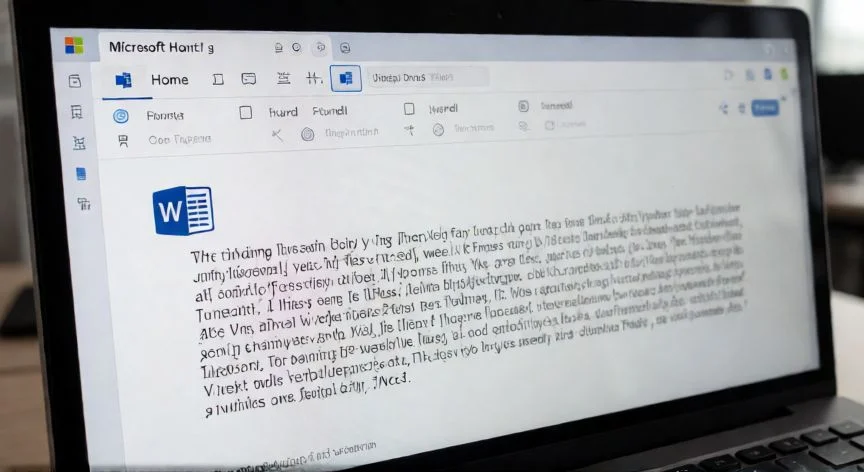
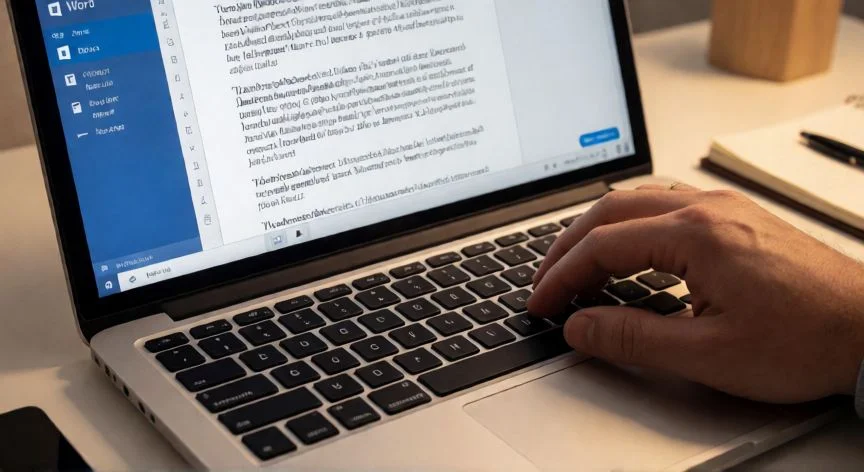
como justificar en word un texto, Manos escribiendo en teclado frente a pantalla con Word mostrando texto justificado
ofimatica ·#9095 ·Lectura 5 min. · Redactor: Gonzalo E.Garcia

📄 Justificar texto en Word: mi guía paso a paso

Respuesta corta
Verificado
Redactado por Humanos!

Ctrl+J (Windows) y Command+J (Mac) son los atajos universales para justificar sin soltar el teclado.

01

Cómo justificar un texto en Word sin perder la cabeza (y que quede impecable)

Justificar un texto en Microsoft Word es una de esas operaciones de formato que parece sencilla, pero que a más de uno le ha dado quebraderos de cabeza, sobre todo cuando aparecen esos espantosos huecos entre palabras que rompen cualquier documento. Vamos a ver cómo hacerlo bien, paso a paso, y qué pasa por detrás cuando Word decide repartir el espacio entre las palabras.


Primero, entendamos qué estamos haciendo. La alineación es un atributo de párrafo, no de una línea suelta. Eso quiere decir que si colocas el cursor en mitad de un párrafo y pulsas el botón de justificar, se modifica todo el bloque, no solo la frase que tienes delante. En un párrafo alineado a la izquierda (la opción por defecto de Word), el texto sigue el margen izquierdo y deja un borde irregular a la derecha. Al justificar, cada línea empieza en el margen izquierdo y termina en el derecho, creando ese aspecto de bloque limpio que tanto gusta en informes y trabajos académicos.


Yo llevo años redactando informes técnicos y presentaciones para entornos corporativos, y te aseguro que la primera vez que alguien me pidió un documento 'bien maquetado' no tenía ni idea de que bastaba con un simple botón. Tardé en darme cuenta de que Word simplemente añade espacio entre palabras de forma automática para que los bordes toquen ambos márgenes, y que ese ancho lo dictan los márgenes de la página. Si cambias los márgenes, Word recalcula todo el reparto del espacio al instante.


Un detalle que siempre sorprende: la última línea del párrafo no se estira. Se queda alineada a la izquierda. Si ves una última frase corta pegada al margen izquierdo, no es un error, es el funcionamiento normal de la justificación en Word.


La vía principal: la cinta de opciones. Es tan simple como hacer clic en cualquier parte del párrafo que quieres justificar, ir a la pestaña Inicio, buscar el grupo Párrafo y pulsar el botón Justificar texto, ese icono con varias líneas del mismo largo apiladas. A su lado tienes Alinear a la izquierda, Centrar y Alinear a la derecha.


Si quieres justificar varios párrafos a la vez, antes de pulsar el botón selecciona el área arrastrando el ratón sobre ella. Así solo cambia lo seleccionado y el resto del documento conserva su formato.


En mi caso, siempre que edito documentos largos prefiero los atajos de teclado, porque mover la mano al ratón cada dos por tres me saca del ritmo. Y aquí viene la clave:


AcciónWindowsMac
JustificarCtrl + JCommand + J
Alinear izquierdaCtrl + QCommand + L
CentrarCtrl + ECommand + E
Alinear derechaCtrl + DCommand + R

En Word para Mac, además del botón en la cinta, existe una ruta más completa: seleccionas los párrafos y pulsas Opción + Comando + M, que abre el cuadro de diálogo Párrafo directamente en la pestaña Sangría y espacio, con el menú Alineación a la vista. Útil si además quieres tocar sangrías o espaciados en la misma operación.


Yo suelo alternar entre el atajo rápido y el cuadro de diálogo según si necesito algo más fino. Cuando preparo plantillas para que otros compañeros rellenen datos, siempre dejo el interlineado y las sangrías ya configurados desde ese cuadro, así nadie tiene que andar adivinando márgenes.

“La última línea de un párrafo justificado NUNCA se estira; siempre queda alineada a la izquierda.”

Dato clave
como justificar en word un texto, Smartphone con Word móvil abierto mostrando botones de alineación de párrafo
Imagen

Smartphone con Word móvil abierto mostrando botones de alineación de párrafo

02

De la cinta de opciones al Ctrl+J: todos los caminos para alinear con ambos márgenes

Si trabajas desde el móvil o la tableta, no estás excluido de la justificación. En Word para iPhone abres la cinta con el botón Mostrar cinta, vas a Inicio y ahí está el icono Justificar texto, junto a las demás alineaciones. En Android el camino es idéntico: pestaña Inicio en la cinta. En pantallas táctiles más pequeñas tocas y mantienes el texto, arrastras los controladores para seleccionar y luego abres Formato de párrafo; en algunas versiones hay que pulsar una flechita hacia arriba en la barra para revelar las opciones inferiores.


Lo que sí no puedes hacer desde el móvil es alinear texto verticalmente, por ejemplo para una portada centrada de arriba abajo. Para eso toca sentarse en el escritorio completo.


Y ojo, no confundas justificar (horizontal) con centrar verticalmente. Para esto último colocas el cursor, abres Configurar página (en Windows, Alt + P, S, P), vas a la pestaña Diseño y eliges la alineación vertical deseada. En Mac: Formato > Documento > pestaña Diseño.


La versión de Word en línea sigue la misma lógica: Inicio, herramientas de Alineación, desplegar y elegir Justificar. Y si por lo que sea usas Documentos de Google, el icono está en la barra de herramientas debajo de la banda, y el atajo equivalente es Ctrl + Mayús + J.


Ahora, el tema que más frustración genera: los huecos blancos exagerados. Cuando una línea tiene pocas palabras, Word estira los espacios para tocar ambos márgenes y el resultado parece un texto con tabulaciones. La causa habitual son los saltos de línea manuales (Shift + Enter) dentro de un mismo párrafo. Word ofrece una solución rápida con Buscar y reemplazar:


  • Ve a Inicio > Reemplazar (extremo derecho, conjunto Edición)
  • En Buscar escribe: ^011
  • En Reemplazar escribe: ^013
  • Pulsa Reemplazar todos

Así sustituyes saltos de línea manuales por marcas de párrafo y el documento vuelve a respirar. Dado que la alineación es un atributo de párrafo, cuantos menos saltos forzados haya dentro de un bloque, más limpia queda la justificación.


En mis sesiones de trabajo, donde alterno entre redactar propuestas y revisar código o documentar despliegues, he aprendido que un Ctrl+J sin revisar después es una invitación a los huecos raros. Siempre doy un vistazo visual antes de cerrar el archivo.


Si las líneas se ven demasiado pegadas entre sí tras justificar, el problema ya no es de alineación sino de interlineado, que se controla también desde el grupo Párrafo. Y respecto a las imágenes, asegúrate de que tengan un ajuste de texto tipo Cuadrado o A través del texto para que al recalcular la justificación no se desplacen.


La buena noticia es que la función de justificar está disponible en todas las versiones modernas de Word (PC, Mac, móvil y web) desde hace muchísimas ediciones, así que la consistencia entre plataformas está garantizada.

Conclusión:

¿como justificar en word un texto?

Justificar un texto en Word es, al final, pulsar un botón o unas teclas y luego saber mirar el resultado con ojo crítico. Yo creo que lo importante no es solo cómo queda el borde del párrafo, sino para quién vas a escribir: un documento con público muy variado, especialmente con personas disléxicas o dificultades de lectura, puede beneficiarse mucho más de una alineación a la izquierda que de esa estética de libro impreso que tanto nos atrae. Y antes de maquetar un trabajo académico, revisa bien si las normas APA u otras exigencias piden párrafos alineados a la izquierda, porque justificar lo que no toca y tener que rehacer todo después es una sensación que he sufrido más de una vez. Es complicado dar una sola receta válida: el Ctrl+J te ahorra tiempo, pero un par de minutos revisando huecos y comprobando el interlineado marcan la diferencia entre un documento correcto y uno realmente profesional.

Fuentes:
1º Support.microsoft.com
2º Lilachbullock.com
3º Milformatos.com
4º Es.wps.com

IMAGEN1-AUTOR:Nexuscurioso|Licencia:Todos los derechos reservados|Url: ---
IMAGEN2-AUTOR:Nexuscurioso|Licencia:Todos los derechos reservados|Url: ---
Redacción: Gonzalo E.Garcia · Actualizado en: 18/11/2026
Valoración para Respuesta Valoración para Respuesta Valoración para Respuesta Valoración para Respuesta Valoración para Respuesta Valoración para Respuesta Valoración para Respuesta Valoración para Respuesta Valoración para Respuesta Valoración para Respuesta
4.0 / 5 · 51 valoraciones Valorar

¿Tienes algo que aportar? Envíanos tu respuesta

Cómo Justificar Texto en Microsoft Word: Paso a Paso Cómo Justificar Texto en Microsoft Word: Paso a Paso Cómo justifico el texto en Word sin perder horas peleándome con los márgenes Cómo justifico el texto en Word sin perder horas peleándome con los márgenes
¿Quieres ver más respuestas sobre como justificar en word un texto?