
INICIO
ofimatica · microsoft excel
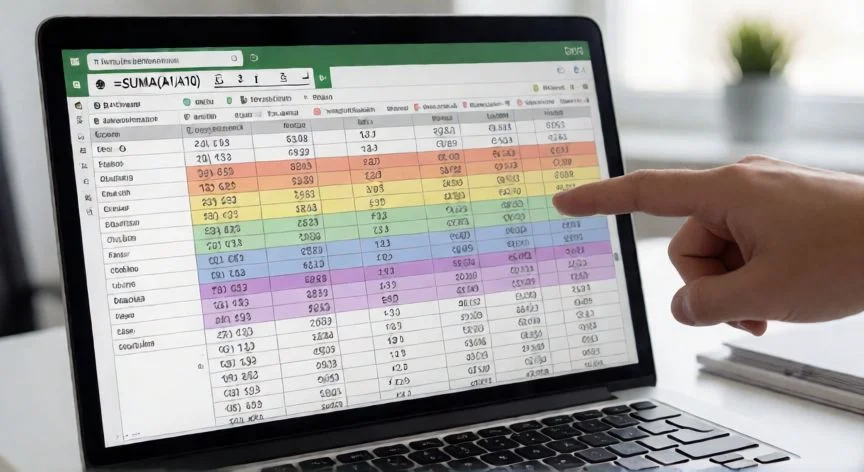
como sumar en excel ingles, Manos tecleando fórmula SUM en Excel en inglés con rango seleccionado
ofimatica ·#8226 ·Lectura 7 min. · Redactor: Gonzalo E.Garcia

📊 Cómo sumar en Excel en inglés: guía práctica paso a paso

Respuesta corta
Verificado
Redactado por Humanos!

SUMIFS pone el rango de suma PRIMERO; SUMIF lo pone al FINAL y es opcional. Invertir el orden da resultados incorrectos sin ningún aviso.

01

Cómo sumar en Excel en inglés: las fórmulas que yo uso cada día sin fallar

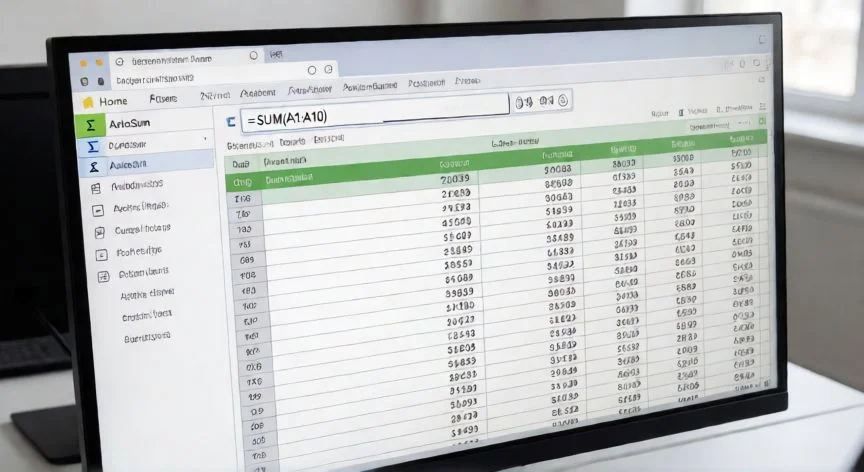
Trabajo con hojas de cálculo desde hace décadas, y una de las cosas que más quebraderos de cabeza me ha dado siempre es cambiar entre la versión en español y la de inglés de Excel. Escribir SUMA y ver un #NAME? te obliga a pararte, pensar un segundo y recordar que ahí arriba se dice SUM. Pero una vez lo interiorizas, es pan comido. En mis proyectos de comercio electrónico, donde las hojas de cálculo conviven con bases de datos en inglés, tener claro que la función base se llama =SUM(A2:A10) me ha ahorrado horas de depuración.


La función SUM es el corazón de todo. Su sintaxis oficial es SUM(number1,[number2],...), y acepta hasta 255 argumentos entre números literales, referencias, rangos o combinaciones de todos ellos. Lo que más me gusta es su robustez: ignora celdas vacías y texto sin devolver error, así que puedes sumar columnas con encabezados mezclados sin miedo.


Un detalle que muchos pasan por alto: SUM maneja perfectamente valores negativos. Si en tu rango hay importes con signo menos, la misma fórmula te devuelve el neto sin necesidad de una función de resta aparte. Y ojo, si algún argumento contiene un error tipo #DIV/0!, el resultado entero se propaga como error. Para eso ya existen AGGREGATE o SUBTOTAL.


Las referencias no tienen que ser contiguas. Fórmulas como =SUM(A1,F13,E100) o mezclas tipo =SUM(A2:A10,C2:C10) son totalmente válidas. Esto permite construir totales a partir de bloques dispersos sin reorganizar la hoja. En mi experiencia dirigiendo equipos técnicos, he visto a gente perder una mañana entera intentando agrupar datos físicamente cuando bastaba pasar dos rangos separados por comas.


Microsoft lo dice claro: evita las sumas con el operador + (=A1+B1+C1). ¿Por qué? Porque si eliminas una fila, Excel devuelve #REF!; si insertas otra, la fórmula no se actualiza y te quedas con un total incompleto sin ninguna alerta. Una fórmula con rango, =SUM(A1:A3), se ajusta sola al insertar o borrar filas. Es una diferencia abismal a la hora de mantener hojas vivas durante meses.


Lo mismo aplica si pasas listas de celdas individuales: =SUM(A1,A2,A3,B1,B2,B3) es igual de frágil que usar el signo +. Pasa siempre rangos, =SUM(A1:A3,B1:B3), y tu hoja se actualiza sola. Es una de esas pequeñas decisiones de diseño que parecen triviales pero te salvan la vida tres meses después.


La forma más rápida de insertar una suma: selecciona la celda de resultado, escribe =SUM, arrastra con el ratón sobre el rango y pulsa Enter. O mejor aún, usa el atajo Alt + = (AutoSum) y Excel detecta automáticamente el rango contiguo encima o a la izquierda. En sesiones largas de trabajo con hojas enormes, ese atajo me ha hecho la vida más sencilla en más ocasiones de las que puedo contar.


Sumar con condiciones: SUMIF y SUMIFS


Cuando necesitas sumar solo lo que cumple un criterio, entra SUMIF. Su nombre en inglés es idéntico al español en estructura: =SUMIF(rango, criterio, [rango_suma]). Un ejemplo rápido: =SUMIF(B2:B25,">5") suma solo valores mayores que 5. Los criterios con operadores o texto van siempre entre comillas dobles; si es puramente numérico, las comillas son opcionales.


Y aquí viene la trampa que me ha costado varios errores silenciosos al pasar de una función a otra: en SUMIFS, el rango de suma va PRIMERO; en SUMIF va al FINAL y es opcional. Escribir =SUMIFS(A2:A9,B2:B9,"=A*",C2:C9,"Tom") es correcto, pero si copias la lógica de SUMIF sin reordenar, obtienes un resultado equivocado sin ningún aviso. Mi regla mental es: SUMIFS empieza por lo que se suma, SUMIF termina por lo que se suma.


FunciónSintaxis claveRango de suma
SUMIF=SUMIF(rango, criterio, [suma])3º y opcional
SUMIFS=SUMIFS(suma, rango1, crit1, rango2, crit2...)1º y obligatorio

Otro fallo clásico que he visto repetido mil veces en equipos: un total que sale en 0 cuando debería dar una cifra. Casi siempre es que el criterio de texto no lleva comillas dobles, o que hay espacios invisibles al final. Un TRIM combinado con comillas resuelve el 90% de esos casos.


PASOS CONCRETOS:

  • 1º Selecciona la celda donde quieres el resultado.
  • 2º Escribe =SUM( y selecciona con el ratón el rango (A2:A10) o escríbelo; añade más rangos con comas hasta 255 argumentos. Pulsa Enter.
  • Alternativa rápida: pulsa Alt + = para AutoSum automático.
  • 3º Para una condición: =SUMIF(rango_evaluado,"criterio",rango_a_sumar). Ejemplo: =SUMIF(B2:B25,">5").
  • 4º Para varias condiciones: =SUMIFS(rango_a_sumar, rango_criterio1, criterio1, rango_criterio2, criterio2...). El rango de suma va PRIMERO.
  • 5º Para multiplicar columnas y sumar productos: =SUMPRODUCT(rango1,rango2) con dimensiones idénticas.
  • 6º Si has filtrado u ocultado filas: sustituye SUM por =SUBTOTAL(9,rango) o =SUBTOTAL(109,rango).
  • 7º Revisa que los criterios numéricos no estén como texto y que rango_criterio y sum_range tengan las mismas filas. Si sale 0, casi siempre faltan comillas en un criterio de texto.

“Alt + = (AutoSum) inserta =SUM(...) automáticamente en la celda activa, detectando el rango contiguo encima o a la izquierda.”

Dato clave
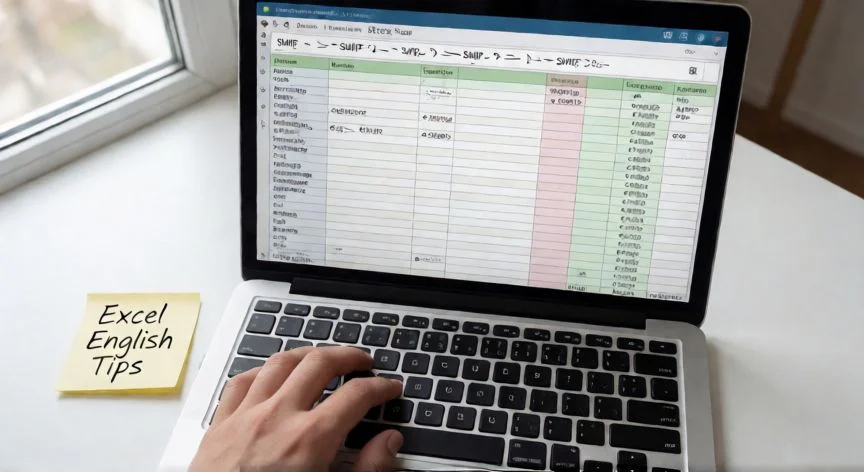
como sumar en excel ingles, Pantalla de laptop con fórmula SUMIFS en Excel inglés y filas filtradas en color
Imagen

Pantalla de laptop con fórmula SUMIFS en Excel inglés y filas filtradas en color

02

De SUM a SUBTOTAL: todo lo que necesitas para dominar las sumas en la versión inglesa de Excel

En mis años coordinando equipos técnicos, una de las tareas más repetidas era revisar hojas de otros donde alguien había intentado sumar con condiciones y el resultado no cuadraba. Lo primero que miraba: ¿usó SUMIF o SUMIFS? ¿Puso comillas en los criterios de texto? ¿Los rangos tienen el mismo número de filas? Son errores tontos, sí, pero se cuelan en las hojas más importantes y nadie los ve hasta que alguien pregunta por qué el total no coincide.


Hablar varios idiomas me ha enseñado algo útil con Excel: la lógica es la misma, solo cambian las etiquetas. En español sumas con SUMA y en inglés con SUM; en español condicionas con SUMAR.SI y en inglés con SUMIF. Una vez que tu cerebro deja de traducir palabra por palabra y empieza a pensar en la estructura de la fórmula, el idioma deja de ser un obstáculo.


SUMPRODUCT: sumar productos sin columnas auxiliares


Cuando necesitas calcular importes totales multiplicando cantidad por precio y sumando todo, entra SUMPRODUCT. =SUMPRODUCT(C2:C5,D2:D5) equivale a C2*D2+C3*D3+C4*D4+C5*D5, pero sin una columna intermedia. Es especialmente útil para sumas condicionales: =SUMPRODUCT((B2:B9=B12)*(C2:C9=C12)*D2:D9) suma solo los importes donde se cumplen dos condiciones a la vez.


Las reglas son estrictas y a veces implacables: todos los argumentos de matriz deben tener las mismas dimensiones o te devuelve #VALUE!. Y por favor, no uses columnas completas como =SUMPRODUCT(A:A,B:B), porque multiplica más de un millón de celdas por otro millón antes de sumar. En hojas con miles de filas, eso puede congelar el libro entero.


Sumar horas y fechas: los clásicos que traen de cabeza


Excel almacena las horas como fracciones de día. Si quieres calcular tiempo transcurrido entre 8:00 AM y 12:00 PM: =("12:00 PM"-"8:00 AM")*24. Para sumar varios tramos: =((B2-A2)+(D2-C2))*24. Si solo quieres acumular horas y minutos sin convertir, =SUM(A6:C6) basta.


Con fechas en SUMIFS, el patrón que siempre uso es concatenar con DATE: =">"&DATE(2024,1,1). Si pones la fecha literal como texto y no coincide con el formato regional, te da 0 silenciosamente. Y para una lógica "contiene" sobre un rango filtrado, los asteriscos hacen el trabajo: =SUMIFS(rango_suma, rango_criterio, "*keyword*").


SUMIF y la lógica OR (o)


Un matiz poco conocido: SUMIF solo maneja un rango de criterio, pero puedes aplicar lógica OR sobre un mismo campo envolviéndolo en SUM con un array entre llaves: =SUM(SUMIF(A2:A9,{"Freshman","Junior"},C2:C9)). Para OR sobre campos distintos, sumas varias SUMIFS con el signo +. No es elegante, pero funciona y no necesitas VBA.


Errores silenciosos que Microsoft advierte


Una advertencia oficial que muchos ignoran: SUMIF devuelve resultados incorrectos con cadenas de más de 255 caracteres o con la cadena #VALUE!. No lanza error, simplemente da un total equivocado. En catálogos con descripciones largas, esto es una bomba de relojería. Tampoco olvides que TRUE se evalúa como 1 y FALSE como 0 si se cuelan en el rango de suma, lo que infla o desinfla totales sin explicación visible.


Los operadores disponibles en criterios son =, <>, >, <, >=, <=, siempre entre comillas junto al valor. Para criterios dinámicos que cambian según otra celda, concatena con &: =SUMIF(B2:B50,">"&E1,C2:C50). Así el umbral vive en E1 y toda la hoja se recalcula sola al modificarlo. En hojas de presupuesto que comparto con clientes, este patrón me ha evitado tener que reescribir fórmulas cada vez que ajustan un parámetro.


Y si trabajas con tablas estructuradas de Excel (Insertar > Tabla), la fila de totales te deja elegir la función desde un desplegable y la introduce como SUBTOTAL automáticamente, ignorando filas filtradas. Es el equivalente a escribir =SUBTOTAL(9,rango) sin teclearlo. En hojas de seguimiento operativo que actualiza medio departamento, esto marca una diferencia enorme en la fiabilidad de los totales.

Conclusión:

¿como sumar en excel ingles?

Si te animas a trabajar con la versión inglesa de Excel, verás que una vez superado el primer choque con los nombres, todo fluye igual que en español. Lo que sí te pido es que interiorices esa diferencia de orden entre SUMIF y SUMIFS desde el principio, porque un total erróneo en una hoja de presupuesto o en un informe trimestral duele mucho más que un #NAME? en la barra de fórmulas. Es complicado abarcar todas las variantes de suma en un solo artículo, pero con SUM, SUMIF, SUMIFS, SUMPRODUCT y SUBTOTAL cubres el 99% de lo que vas a necesitar en el día a día.

Fuentes: 1º Support.microsoft.com, 2º Support.microsoft.com, 3º Support.microsoft.com, 4º Support.microsoft.com, 5º Professoroffice.com
IMAGEN1-AUTOR:Nexuscurioso|Licencia:Todos los derechos reservados|Url: ---
IMAGEN2-AUTOR:Nexuscurioso|Licencia:Todos los derechos reservados|Url: ---
Redacción: Gonzalo E.Garcia · Actualizado en: 16/11/2026
Valoración para Respuesta Valoración para Respuesta Valoración para Respuesta Valoración para Respuesta Valoración para Respuesta Valoración para Respuesta Valoración para Respuesta Valoración para Respuesta Valoración para Respuesta Valoración para Respuesta
4.4 / 5 · 42 valoraciones Valorar

¿Tienes algo que aportar? Envíanos tu respuesta

¿Qué fórmula uso yo para sumar en Excel? Te lo cuento sin vueltas ¿Qué fórmula uso yo para sumar en Excel? Te lo cuento sin vueltas Cómo hago yo las sumas en Excel y por qué dejo de usar el signo + Cómo hago yo las sumas en Excel y por qué dejo de usar el signo +
¿Quieres ver más respuestas sobre como sumar en excel ingles?