Instagram


Mi método para agrupar imagen y texto en Word sin perder la cabeza
Trabajar con imágenes y texto dentro de un mismo bloque en Word parece sencillo hasta que intentas mover una cosa y la otra se queda clavada. Yo llevo años maquetando documentos para proyectos de comercio electrónico, desde catálogos hasta landing pages internas, y te aseguro que la frustración de ver cómo un logotipo se separa del titular cada vez que arrastras el bloque es universal.
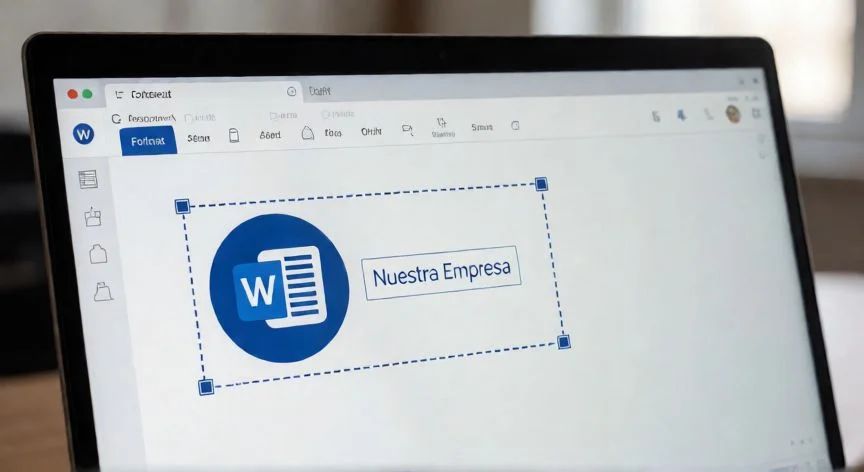
En mis primeros años diseñando folletos y certificados para clientes, perdía bastante tiempo alineando cuadros de texto e imágenes por separado, arrastrándolos milímetro a milímetro. Hasta que descubrí que Word permite agrupar todo en un único objeto móvil. La idea es simple: combinas varios elementos en uno solo, y cuando lo mueves, giras o escalas, todo se desplaza como una unidad compacta. Esto cambia por completo la forma de montar páginas con composiciones fijas.
Lo primero que conviene tener claro es que Word no trata igual el texto del párrafo normal que los objetos de dibujo. El texto que escribes directamente en el documento pertenece al flujo, no es un objeto flotante, y por tanto no se puede agrupar con una imagen tal cual. La solución es meter ese texto dentro de un cuadro de texto o una forma, y a partir de ahí ya tienes un objeto que Word sí puede combinar con la imagen.
Personalmente, cada vez que montaba una composición para un email marketing o una ficha de producto, el truco que me ahorraba tiempo era crear siempre primero la forma base y encima el cuadro de texto sin relleno. Así no peleaba con fondos blancos que tapaban la imagen debajo.
Ahora bien, hay un detalle técnico que bloquea el comando Agrupar en el 90% de los casos, y casi nadie lo tiene en mente al principio: el ajuste de texto de cada objeto debe ser distinto de 'En línea con el texto'. Una imagen recién insertada viene por defecto en ese modo, así que aunque selecciones imagen y cuadro con Ctrl, el botón de agrupar seguirá deshabilitado. Hay que cambiar antes a Cuadrado, Estrecho, Delante o Detrás del texto.
La selección también tiene su miga. Necesitas más de un elemento seleccionado para que Word habilite la opción. Se hace clic en la imagen, se mantiene pulsada Ctrl, y se clica sobre el cuadro de texto o la forma. Ojo, si haces doble clic dentro del cuadro y tienes el cursor parpadeando editando, no has seleccionado el objeto, estás editando su contenido. Hay que clicar fuera y seleccionar el marco.
Con todo seleccionado, vas a la pestaña Formato de imagen o Formato de forma (aparecen solas al seleccionar un objeto), entras en el grupo Organizar y pulsas Agrupar > Agrupar. También puedes ir por clic derecho sobre cualquier elemento seleccionado, elegir Agrupar y volver a confirmar.
Si los objetos están superpuestos o unos detrás de otros, la selección con Ctrl puede fallar en silencio. Ahí entra el Panel de selección, que se abre desde Inicio > Seleccionar > Panel de selección. Te lista todos los objetos de la página por nombre y puedes marcarlos con casillas, garantizando que realmente tienes todo lo que quieres agrupar.
Resumen rápido de lo imprescindible:
| Requisito | Acción concreta |
|---|---|
| Ajuste de texto | Nada de 'En línea con el texto', usa Cuadrado, Estrecho, Delante o Detrás |
| Selección válida | Ctrl + clic en cada objeto, nunca doble clic dentro del cuadro |
| Texto normal | Meterlo antes en un cuadro de texto o forma |
| Objetos ocultos | Usar Panel de selección para marcarlos todos |
Y una reflexión que me ha servido: no confundas agrupar con otras acciones. Alinear coloca los objetos entre sí sin unirlos, Disponer en capas controla quién va delante o detrás, y el Ajuste de texto hace que el párrafo rodee la imagen. Puedes usar las tres juntas: alinear formas, agruparlas y colocar el grupo detrás del texto del documento.
PASOS CONCRETOS:
- Inserta la imagen. Cambia su ajuste de texto a Cuadrado o Estrecho (clic derecho > Ajustar texto).
- Inserta un cuadro de texto (Insertar > Cuadro de texto > Cuadro de texto simple) y escribe el contenido.
- Quita fondo y borde al cuadro: Formato de forma > Relleno de forma > Sin relleno; Contorno de forma > Sin contorno.
- Coloca el cuadro sobre la imagen. Si se oculta, clic derecho > Traer al frente.
- Clic en la imagen, mantén Ctrl y clica sobre el marco del cuadro de texto.
- Clic derecho > Agrupar > Agrupar. Listo, ya es un solo objeto.
“Panel de selección (Inicio > Seleccionar > Panel de selección) resuelve la selección imposible cuando objetos están ocultos tras otras capas.”
Dato clave