
INICIO
ofimatica · microsoft word
en word letra capital, Documento de Word en pantalla con una letra capital decorativa hundida en el primer párrafo
ofimatica ·#8785 ·Lectura 5 min. · Redactor: Gonzalo E.Garcia

📖 Letra capital en Word: mi guía paso a paso

Respuesta corta
Verificado
Redactado por Humanos!

No selecciones la letra: basta con el cursor en el párrafo y Word aplica la capital al primer carácter.

01

Cómo meter la letra capitular en Word sin que se te descoloque el párrafo

La letra capital, o letra capitular como la llaman los maquetadores de toda la vida, no es más que una mayúscula enorme que abre un párrafo y se hunde dos o tres líneas dentro del texto. No es un carácter normal, se comporta como un pequeño bloque gráfico, y ahí está la gracia y también el dolor de cabeza.

Cuando yo empecé a montar catálogos digitales para tiendas online, me pasaba tardes enteras revisando que los inicios de sección tuvieran ese toque editorial que separa un documento 'hecho con prisa' de uno que parece diseñado por alguien. Y la letra capitular era siempre el último detalle que arreglaba antes de dar por cerrado un proyecto, porque te da esa sensación de acabado pro sin complicarte la vida demasiado.

¿Para qué sirve realmente? Es pura estética: captas la mirada del lector justo donde empieza el texto y le dices 'aquí arranca algo importante'. En libros, revistas, informes corporativos, en cualquier cosa que quieras que parezca trabajada.

Versiones compatibles. No te preocupes si tu Word no es el último, porque la función está viva en Microsoft 365, 2024, 2021, 2019 y 2016. También en Outlook para esas mismas versiones, ya que comparten el motor de edición. El procedimiento es idéntico en todas, así que da igual cuál tengas instalado.

Opción del desplegableQué haceCuándo usarla
Colocado / En textoLa letra se hunde dentro del párrafo, integrada en el flujo de lecturaLa más habitual, visualmente la más limpia para documentos generales
En margenColoca la inicial fuera de la caja de texto, en el margen izquierdoDiseños con márgenes amplios donde quieres que la letra vuele libre
NingunaElimina una letra capital existentePara deshacer el efecto en un solo clic


Personalmente, siempre tiro de 'Colocado' salvo que esté montando un diseño tipo revista con columnas anchas y márgenes generosos. La opción 'En margen' queda preciosa ahí, pero en un informe normal te puede descuadrar todo el ancho útil.

Un apunte que me ahorraría horas hace años: no necesitas seleccionar la letra antes de aplicarla. Basta con que el cursor esté en cualquier punto del párrafo y Word aplica el efecto al primer carácter automáticamente. Parece obvio, pero no lo es si nunca has tocado esa opción.

PASOS CONCRETOS:
Windows:
  • Coloca el cursor en el párrafo donde quieras la letra capital (sin seleccionar nada).
  • Ve a la pestaña Insertar → grupo Texto → botón Letra capital.
  • En el desplegable, elige En texto / Colocado o En margen.
  • Para control fino: Opciones de letra capital → ajusta fuente, líneas a ocupar y distancia al texto → Aceptar.
  • Para quitarla: selecciona la letra grande → Insertar → Letra capital → Ninguna.

Mac:
  • Menú Ver → Diseño de impresión (imprescindible, no funciona en otra vista).
  • Selecciona el párrafo objetivo (debe contener texto y no estar dentro de un cuadro de texto).
  • Menú Formato → Letra capital.
  • Elige Colocado o En margen, especifica fuente, líneas y distancia → Aceptar.
  • Para eliminar: Formato → Letra capital → Ninguno.

Y si el botón aparece atenuado en Mac, respira: casi seguro estás en otra vista que no sea 'Diseño de impresión', o el párrafo está metido dentro de un cuadro de texto. Cambia la vista, saca el texto del contenedor, y listo. Yo perdí una tarde entera buscando el botón hasta que entendí ese detalle.

“3 líneas es la profundidad clásica; en Mac la función solo aparece en vista Diseño de impresión.”

Dato clave
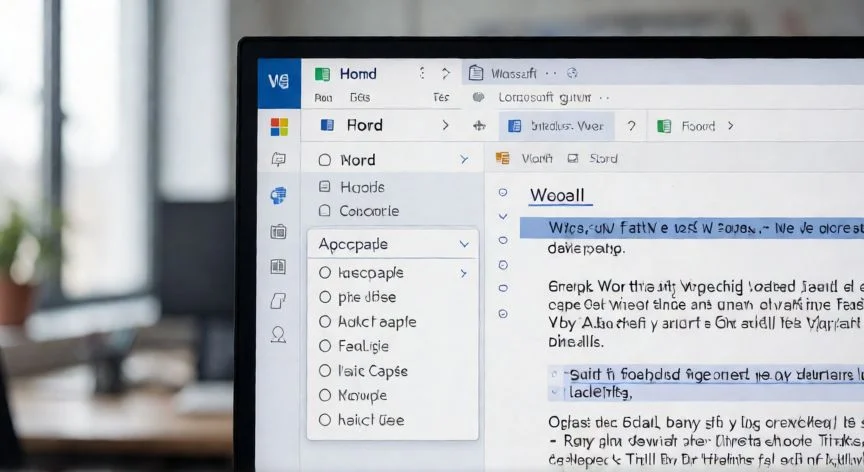
en word letra capital, Mano ajustando las opciones de letra capital en el cuadro de diálogo de Word
Imagen

Mano ajustando las opciones de letra capital en el cuadro de diálogo de Word

02

Letra capital en Word: insertarla, personalizarla y no morir en el intento

El cuadro de 'Opciones de letra capital' es donde de verdad se moldea el efecto. Tiene tres mandos y conocerlos bien marca la diferencia entre un resultado que parece hecho a mano y uno que parece profesional.

En mis primeros trabajos de maquetación para catálogos online, me obsesionaba con hacer la letra enorme sin pensar en la proporción respecto al cuerpo del texto. Tardé en darme cuenta de que Word no ajusta por puntos sino por número de líneas, y que ese es el control real del tamaño.

ParámetroQué controlaConsejo práctico
FuenteTipo de letra solo de la inicial, no afecta al resto del documentoHazla coincidir con el título de capítulo o con el cuerpo para coherencia
Líneas a ocuparTamaño vertical de la capital (2, 3, 4 líneas...)3 líneas es el clásico; 2 más discreto; 4+ solo para diseños muy abiertos
Distancia respecto al textoEspacio entre la letra y las palabras adyacentesUn toque de aire transmite intención; demasiado apretado parece un error


Más allá del cuadro, la letra capital sigue siendo un carácter editable. Selecciónala, ve a Inicio → Fuente y puedes cambiarle el color, añadir sombra, o cualquier efecto de texto. Si te va la onda decorativa, instala tipografías específicas para iniciales (hay muchas con caracteres latinos y cirílicos) y aplícaselas igual. Ojo: si la letra no cabe en el área asignada, arrastra la esquina del marco con el botón izquierdo del ratón hasta que se muestre completa.

Un truco elegante que uso cuando quiero un arranque de capítulo con clase: componer las primeras palabras del párrafo en versalitas. Ese escalado gradual entre la letra gigante y el texto normal suaviza la transición y da ese punto editorial que los lectores notan aunque no sepan decir por qué.

El error que más documentos largos he visto arrastrar es la inconsistencia. El capítulo uno lleva tres líneas en Garamond y el siete aparece con dos en Georgia porque alguien rehízo el efecto a las cuatro de la tarde sin acordarse de la receta. La solución es simple: decide una vez, anótala y repítela. Fija profundidad, fuente, distancia, versalitas o no, y aplica idénticamente a todos los inicios.

Conviene reservar una revisión dedicada cerca del cierre del proyecto: saltar a cada inicio de capítulo y confirmar que todas coinciden. Si incorporas el tratamiento dentro del estilo de párrafo de 'Inicio de capítulo', cada sección nueva hereda el efecto automáticamente y te libras de hacerlo a mano.

Y para los que trabajáis con Google Docs: no tiene letra capital nativa. Hay que construir el efecto a mano con Insertar → Dibujo → Nuevo, usando WordArt, guardando, ajustando texto alrededor y borrando la letra original del párrafo. Funciona, sí, pero quien ha probado Word para esto encuentra una ventaja de flujo de trabajo abismal.

Conclusión:

¿en word letra capital?

Sobre este tema tengo una opinión bastante clara: la letra capital es el recurso más rápido para que tu documento pase de 'lo escribí yo' a 'me lo maquetó un diseñador'. Pero hay que respetar su naturaleza, y es que Word mete esa inicial dentro de un pequeño marco anclado al párrafo. Ese marco es el origen del noventa por ciento de los dolores de cabeza posteriores: una edición intensiva del primer párrafo y la letra se descoloca, el ajuste del texto se descuadra, aparecen huecos raros si la inicial es una W o una J con formas incómodas. Mi forma de verlo es que, si después de editar te peleas con el diseño y la letra no vuelve a su sitio, no insistas. Amplía simplemente la primera letra desde Inicio para que se eleve por encima de la línea base sin hundirse. Es la llamada 'letra levantada', nunca deja huecos extraños, no se desplaza cuando el texto se reajusta, y está en un montón de libros bien hechos. Es complicado dar una única receta universal porque cada maquetación pide algo distinto, pero si fijas tu fórmula una vez y la repites capítulo a capítulo, tienes medio trabajo ganado.

Fuentes: 1º Microsoft Support, 2º ExtendOffice, 3º Book Design Templates, 4º Word desde Cero
IMAGEN1-AUTOR:Nexuscurioso|Licencia:Todos los derechos reservados|Url: ---
IMAGEN2-AUTOR:Nexuscurioso|Licencia:Todos los derechos reservados|Url: ---
Redacción: Gonzalo E.Garcia · Actualizado en: 17/11/2026
Valoración para Respuesta Valoración para Respuesta Valoración para Respuesta Valoración para Respuesta Valoración para Respuesta Valoración para Respuesta Valoración para Respuesta Valoración para Respuesta Valoración para Respuesta Valoración para Respuesta
4.5 / 5 · 60 valoraciones Valorar

¿Tienes algo que aportar? Envíanos tu respuesta

Cómo pasar de minúsculas a MAYÚSCULAS en Word sin reescribir ni una letra Cómo pasar de minúsculas a MAYÚSCULAS en Word sin reescribir ni una letra ¿Texto todo en mayúsculas en Word? Así lo arreglo sin quebraderos de cabeza ¿Texto todo en mayúsculas en Word? Así lo arreglo sin quebraderos de cabeza
¿Quieres ver más respuestas sobre en word letra capital?