

INICIO
ofimatica · microsoft word
en word puedo hacer un mapa conceptual, Pantalla de Word con un gráfico SmartArt de jerarquía abierto en la pestaña Insertar
ofimatica ·#8821 ·Lectura 7 min. · Redactor: Gonzalo E.Garcia

📊 Hacer un mapa conceptual en Word, mi guía práctica

Respuesta corta
Verificado
Redactado por Humanos!

Las líneas de SmartArt NO admiten palabras de enlace nativas: sin rotulado no hay mapa conceptual de Novak, solo un organigrama.

01

Cómo me las apaño yo para montar un mapa conceptual decente en Word sin volverme loco

Lo primero que me pregunto cuando alguien me suelta eso de "¿puedo hacer un mapa conceptual en Word?" es: sí, y sin instalar ni una extensión. Microsoft ya trae todo lo que necesitas en Word 365, Word 2021, Word 2024 y también en la versión para Mac. Con cualquier licencia de Office ya estás cubierto, no hace falta pagar por nada extra.


Llevo años peleándome con informes técnicos donde me pedían diagramas jerárquicos incrustados en el propio documento, y te juro que al principio perdía una barbaridad de tiempo intentando que las flechas no se descuadraran al mover un cuadro. Con los mapas conceptuales en Word me pasó exactamente igual hasta que entendí que había dos caminos muy distintos, y cada uno sirve para un momento concreto.


El primero es el camino rápido con SmartArt. Abres la pestaña Insertar, buscas el grupo Ilustraciones y pulsas el botón SmartArt. Se abre un cuadro de diálogo donde eliges Elegir un gráfico SmartArt. Aquí el truco está en no perderse: dentro de la categoría Jerarquía, los diseños de tipo Organigrama o Jerarquía horizontal son los que mejor encajan con la estructura de raíz y ramificaciones que tiene un mapa conceptual.


Una vez lo insertas, aparece a la izquierda un panel marcado con el indicador [Texto]. Ahí escribes cada concepto directamente, o copias desde otro sitio y pegas seleccionando antes ese marcador. Cada viñeta del panel se corresponde con una forma del diagrama, así que montas el mapa casi como si fuera una lista con viñetas. Si no ves el panel, selecciona la flechita en el lado izquierdo del gráfico para desplegarlo. También puedes escribir dentro de cada cuadro, pero solo cuando ya tengas todas las formas colocadas, si no, la estructura se descoloca.


Para añadir nodos, seleccionas el gráfico y en la pestaña Diseño de SmartArt pulsas la flechita junto a "Agregar forma", eligiendo si va antes o después del nodo seleccionado. Un atajo que uso siempre: pongo el cursor al final del texto de una viñeta y pulso ENTRAR, y aparece una forma nueva al instante. Para quitar una, la selecciono y SUPRIMIR. Y ojo, si no te salen las pestañas de Diseño, es que no tienes el gráfico bien seleccionado; un doble clic y listo.


La jerarquía la controlo con Disminuir nivel y Promover, o con Mayús+TAB para subir un concepto. Así el término general queda arriba y los subconceptos cuelgan debajo, que es justo la lógica de un mapa conceptual.


En estética, la pestaña Diseño ofrece Cambiar colores (aplica variaciones del tema del documento a todas las formas) y una galería de Estilos de SmartArt con efectos de bisel, 3D o líneas para un acabado más profesional. También existe "De derecha a izquierda" si quieres invertir el orden.


En mis primeros intentos con SmartArt creía que ya tenía un mapa conceptual hecho, y luego el profesor me devolvía el trabajo diciendo que aquello parecía un organigrama de empresa. Y tenía razón, porque las líneas de SmartArt no admiten texto encima, y sin esas palabras de enlace no hay mapa conceptual como Dios manda.


Yo recomiendo usar SmartArt solo cuando necesitas algo visualmente correcto y rápido, un esquema jerárquico que acompañe un informe. Pero si la consigna pide la técnica de Novak con conectores rotulados, tienes que ir por el otro camino, que te cuento en la siguiente sección.


PASOS CONCRETOS (método SmartArt):
1. Abrir Word → pestaña Insertar → grupo Ilustraciones → botón SmartArt.
2. En el diálogo, categoría Jerarquía → elegir Organigrama o Jerarquía horizontal → Aceptar.
3. Escribir los conceptos en el panel [Texto] (cada viñeta = una forma).
4. Para añadir nodos: pestaña Diseño de SmartArt → Agregar forma antes/después, o pulsar ENTRAR en el panel.
5. Organizar jerarquía con Promover / Disminuir nivel o Mayús+TAB.
6. Dar color y estilo desde Cambiar colores y Estilos de SmartArt.
7. Guardar como DOCX o PDF desde Archivo → Guardar como.

“Trabajar dentro de un lienzo de dibujo (Insertar > Formas > Nuevo lienzo) mantiene los conectores pegados a los nodos al moverlos.”

Dato clave
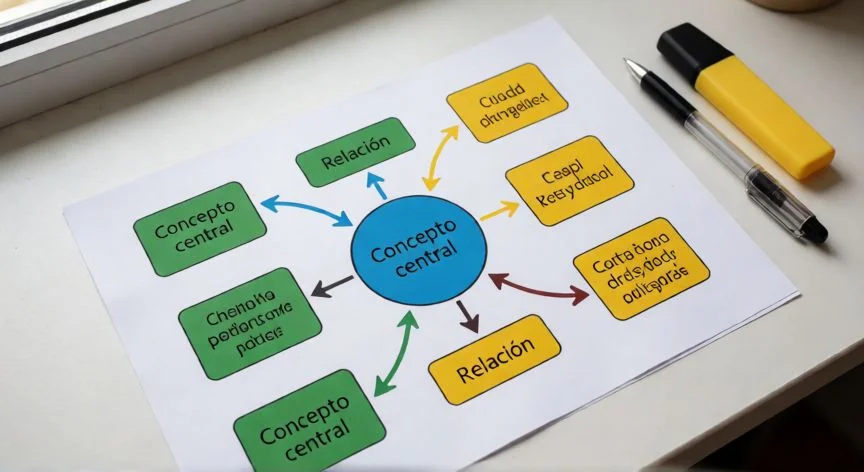
en word puedo hacer un mapa conceptual, Mapa conceptual manual en Word con formas, conectores y palabras de enlace sobre un lienzo de dibujo
Imagen

Mapa conceptual manual en Word con formas, conectores y palabras de enlace sobre un lienzo de dibujo

02

Las dos vías que uso según lo que necesite: SmartArt rápido o formas manuales con palabras de enlace

El método manual es el que me da la sensación de estar construyendo de verdad, ladrillo a ladrillo. Y te diré que para mí tiene algo de satisfacción parecida a montar un circuito en una placa: colocas cada pieza donde debe ir, conectas las pistas y al final ves que todo cuadra. Empecé a usar este sistema para Word cuando necesitaba incrustar diagramas en manuales de arquitectura IT y no quería depender de herramientas externas.


Abro un documento en blanco y, si me apetece, activo la casilla Líneas de cuadrícula en la pestaña Vista para que los elementos se alineen mejor. Trabajo siempre en orientación horizontal, porque un mapa conceptual en vertical se queda corto de espacio en cuanto añades tres o cuatro ramas.


Voy a Insertar → Formas y elijo un rectángulo redondeado o una elipse. Lo dibujo en la parte superior central de la página como concepto principal. Clic derecho sobre la forma → Agregar texto, y escribo un concepto breve. Para los conceptos secundarios copio y pego esa misma forma, así todos los nodos conservan tamaño y estilo uniformes. Los coloco debajo del central, más general arriba y más específico abajo, y luego uso Organizar → Alinear para que los del mismo nivel queden a la misma altura.


Aquí viene lo importante: unir los conceptos. Vuelvo a Insertar → Formas → Líneas y elijo una flecha o un conector. Trazo la relación del nodo padre a cada rama. Las flechas son útiles para indicar dirección y jerarquía, y dejo espacio suficiente entre conceptos para que no parezca un nido de cables.


El paso que transforma un simple organizador gráfico en un mapa conceptual de verdad es la palabra de enlace. Inserto un Cuadro de texto (Insertar → Cuadro de texto), escribo encima el verbo o conector que une ambos conceptos, y con clic derecho → Formato de forma quito relleno y borde para que el texto parezca escrito directamente sobre la línea. Sin eso, lo que tienes es un esquema, no un mapa conceptual.


Un consejo técnico que me ahorró horas de rabia: trabaja siempre dentro de un lienzo de dibujo. Insertar → Formas → Nuevo lienzo de dibujo. Así las formas y conectores quedan agrupados, y los conectores permanecen unidos a los nodos. Si no usas el lienzo, al arrastrar un concepto las flechas se quedan descolocadas y te pones a recolocar líneas durante media hora.


Para la lectura visual, coloreo por ramas: selecciono todos los nodos de un grupo y en Formato de forma → Relleno les doy un tono suave distinto a cada rama. Cuidado con saturar, tonos pastel funcionan mejor que colores chillones. También puedo añadir iconos desde la galería de ilustraciones para rematar el acabado.


La revisión final la hago en voz alta, como si leyera una frase: concepto + palabra de enlace + concepto. Si la frase no suena verdadera o no explica el vínculo, cambio la palabra de enlace antes de seguir añadiendo elementos. E intento incluir relaciones cruzadas cuando un concepto conecta con varias partes del mapa, algo que SmartArt no representa bien y que solo se logra con formas y conectores libres.


Para entregar, archivo → Guardar como en DOCX o PDF. Eso sí, Word no exporta la página como imagen PNG de alta calidad, así que si te piden el mapa como imagen, toca usar la herramienta de recorte de Windows o una captura. Una limitación que a mí me saca de quicio cuando tengo que meter el diagrama en una presentación.


Personalmente, los mapas que he hecho con más de veinte conceptos en una página se me desordenan una barbaridad. Word no recalcula la jerarquía automáticamente al mover un nodo, y el alineado es siempre a mano. Para esos casos ya me paso a un editor en línea especializado, pero si el mapa tiene que ir incrustado en el documento y controlar la impresión, Word sigue siendo mi opción.

Conclusión:

¿en word puedo hacer un mapa conceptual?

Así que sí, en Word puedes montar un mapa conceptual sin salir del programa, y te diré que yo lo hago casi a diario cuando tengo que ilustrar una arquitectura de sistemas dentro de un informe. Pero hay que ser honesto: si la consigna académica te exige esas palabras de enlace sobre cada línea, la técnica original de Novak, SmartArt te va a dejar tirado porque sus líneas no admiten rotulado. En ese caso la única vía fiable en Word son las formas individuales con cuadros de texto sin relleno ni borde, metidas dentro de un lienzo de dibujo para que los conectores no se despeguen al arrastrar un nodo. Y si el mapa se pasa de los veinte conceptos, te lo digo por experiencia, vas a maldecir el alineado manual. No es que Word sea malo, simplemente está pensado para texto, y el mapa conceptual exige una flexibilidad espacial que no tiene. En este caso creo que lo importante es elegir la herramienta según el destino: incrustado en un documento impreso, Word se defiende; en un entorno colaborativo o muy ramificado, busca un editor especializado y guarda tu tiempo.

Fuentes:
1º Support.microsoft.com
2º Mapaconceptual.net
3º Fernandoarciniega.com
4º Boardmix.com

IMAGEN1-AUTOR:Nexuscurioso|Licencia:Todos los derechos reservados|Url:---
IMAGEN2-AUTOR:Nexuscurioso|Licencia:Todos los derechos reservados|Url:---
Redacción: Gonzalo E.Garcia · Actualizado en: 17/11/2026
Valoración para Respuesta Valoración para Respuesta Valoración para Respuesta Valoración para Respuesta Valoración para Respuesta Valoración para Respuesta Valoración para Respuesta Valoración para Respuesta Valoración para Respuesta Valoración para Respuesta
4.1 / 5 · 45 valoraciones Valorar

¿Tienes algo que aportar? Envíanos tu respuesta

Así construyo yo un mapa conceptual en Word y lo que ojalá me hubieran dicho antes Así construyo yo un mapa conceptual en Word y lo que ojalá me hubieran dicho antes Cómo me las arreglo para montar un mapa conceptual decente en Word sin perder la paciencia Cómo me las arreglo para montar un mapa conceptual decente en Word sin perder la paciencia
¿Quieres ver más respuestas sobre en word puedo hacer un mapa conceptual?