Instagram

Mi experiencia cambiando PowerPoint a portrait sin perder la cabeza (ni el contenido)
Trabajo con ofimática desde hace décadas, y una de las cosas que más me preguntan en soporte interno es cómo demonios se pone una presentación en vertical. Yo mismo tardé en pillarle el truco la primera vez, porque PowerPoint te arranca siempre en horizontal y no parece que exista un botón fácil para girar el lienzo. Pero sí lo hay, y en este artículo te lo cuento con calma, como lo haría con un compañero sentado a mi lado.
Lo primero que hay que entender es que portrait (retrato) significa simplemente que la diapositiva es más alta que ancha, al contrario del modo landscape que trae PowerPoint por defecto. Ese formato horizontal existe porque monitores y proyectores modernos usan una relación de aspecto apaisada, pero el programa permite invertir esa orientación con unos pocos clics desde la pestaña de Diseño.
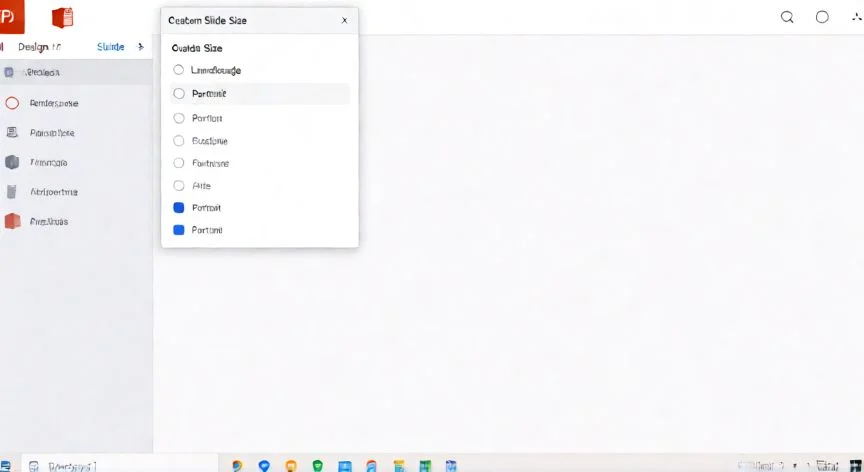
En las versiones de escritorio para Windows (Microsoft 365, PowerPoint 2024, 2019 y 2016) la ruta es directa: pestaña Diseño, botón Tamaño de diapositiva hacia el extremo derecho de la cinta, y luego Tamaño de diapositiva personalizado. Se abre un cuadro de diálogo donde, dentro de la sección Diapositivas, marcas Retrato y pulsas Aceptar. PowerPoint te responderá con un segundo aviso preguntándote cómo quieres escalar el contenido que ya tenías montado.
En Mac el recorrido varía un poco: en Diseño haces clic en Tamaño de diapositiva y luego en Configuración de página. Ahí verás dos controles de orientación separados, uno para lo que se proyecta en pantalla y otro independiente para notas, documentos de notas y esquemas impresos. Me parece un detalle muy útil, porque a veces quieres imprimir las notas en vertical aunque la proyección siga horizontal.
La versión web también permite el cambio: Diseño, Tamaño de diapositiva, Tamaño personalizado, opción Retrato. Eso sí, no siempre reescala el contenido automáticamente, y es justo ahí donde aparece el aviso con las dos alternativas de ajuste que te explico más abajo.
Hablando de ese cuadro de escalado, son dos opciones y conviene tenerlas claras antes de pulsar nada:
| Opción | Qué hace | Riesgo principal |
|---|---|---|
| Maximizar | Amplía el contenido para llenar el nuevo lienzo vertical | Partes de texto, imágenes o gráficos quedan fuera del área visible y desaparecen sin aviso |
| Ajustar | Reduce el contenido para que todo quepa dentro de las nuevas medidas | Franjas vacías arriba o abajo, y texto que puede verse más pequeño de lo deseado |
Mi recomendación práctica, la que repiten los manuales y la que aplico yo cada vez, es elegir Ajustar primero. Mantiene todo visible y luego redimensionas a mano lo que haya quedado ridículamente pequeño. Maximizar solo lo uso cuando sé de sobra que la diapositiva tiene márgenes amplios; si no, recorta sin avisar y luego pierdes media hora buscando qué desapareció.
Aquí viene lo que más quebraderos de cabeza me ha dado a lo largo de tantos años tocando presentaciones: la orientación es una propiedad del archivo entero, no de cada diapositiva. No existe un botón de girar diapositiva ni el lienzo se puede voltear libremente. Cambiar a retrato afecta a todas y cada una de las diapositivas del documento, sin excepción.
Y esto me lleva a una vivencia concreta: en mis sesiones largas frente a la pantalla, con varios monitores montados en distintas posiciones, he acabado descubriendo que la forma en que consumes una presentación en pantalla cambia radicalmente según el formato. Una diapositiva horizontal en un monitor pivotado en vertical desperdicia espacio, mientras que una en retrato aprovecha el área útil sin recortes ni barras negras. Por eso, cuando sé que el contenido va a verse en pantallas verticales o se va a compartir en móvil, prefiero montar la presentación ya en portrait desde el principio.
PASOS CONCRETOS:
- Abrir la presentación y guardar una copia de seguridad con otro nombre antes de tocar nada, porque el cambio altera todas las diapositivas.
- Ir a la pestaña Diseño de la cinta de opciones.
- Pulsar Tamaño de diapositiva (en Mac, Configuración de página) y elegir Tamaño de diapositiva personalizado.
- En el apartado Orientación, sección Diapositivas, seleccionar Retrato.
- Pulsar Aceptar y, en el cuadro de escalado, elegir Ajustar para no perder contenido.
- Revisar diapositiva por diapositiva, corrigiendo textos, imágenes y gráficos descolocados.
- Entrar en Ver, Patrón de diapositivas y reajustar marcadores de título y contenido, tamaños de fuente y pies de página para que todo quede uniforme.
“Elige siempre 'Ajustar' al cambiar la orientación; 'Maximizar' recorta contenido sin avisar y luego te pasas media hora reconstruyendo lo perdido.”
Dato clave