Instagram

Dividir en Excel sin romperte la cabeza: lo que aprendí tras años manejando hojas de cálculo
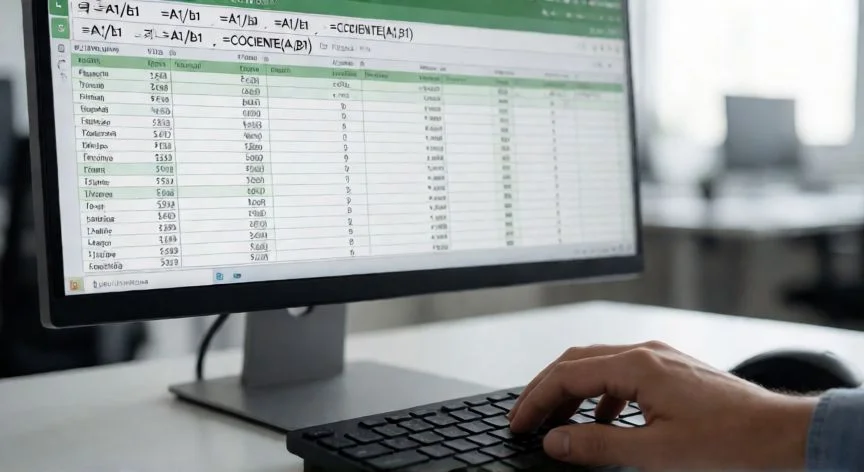
Después de más de tres décadas lidiando con hojas de cálculo en proyectos de telecomunicaciones y comercio electrónico, puedo decir que dividir en Excel sigue siendo una de esas operaciones que todo el mundo cree dominar y que, sin embargo, genera errores silenciosos de forma constante. La palabra «dividir» esconde dos mundos completamente distintos: la división aritmética entre números o celdas (=A1/B1) y la separación del contenido de una celda en varias columnas o filas (Texto en columnas, Relleno rápido, TEXTOAUNIR). Dominar ambos cubre prácticamente cualquier necesidad práctica, desde calcular el precio medio por unidad hasta partir un nombre completo en nombre y apellido.
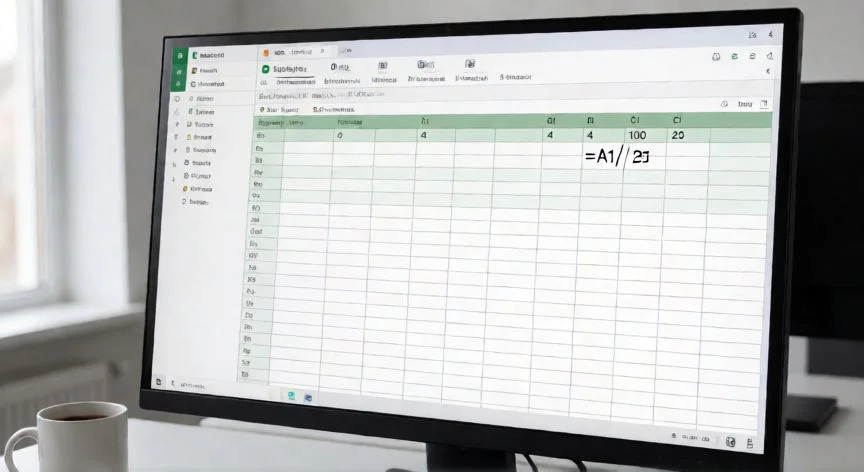
La base de toda división aritmética es el operador barra diagonal (/). Su estructura es =dividendo/divisor, primero lo que se divide, después el número por el que se divide. Con valores a mano, =10/2 devuelve 5 y =10/5 devuelve 2. Lo habitual es trabajar con referencias: si en A1 hay 100 y en B1 hay 4, la fórmula =A1/B1 devuelve 25. El resultado siempre es un número, tenga o no decimales.
Un dato que me ahorra muchas búsquedas cada vez que alguien me pregunta: en Excel no existe una función llamada DIVIDIR. La división se hace siempre con la barra /, y las únicas funciones con nombre propio relacionadas con el reparto son COCIENTE (devuelve la parte entera) y RESIDUO (devuelve lo que sobra). Toda la potencia del resto de la guía consiste en proteger esa barra de los ceros, fijar el divisor cuando hace falta y separar el cociente del resto cuando se reparten unidades enteras.
Una advertencia importante: todas las fórmulas deben comenzar con el signo igual (=). Si escribes 30/7 sin el igual, Excel lo interpreta como una fecha y muestra «30-Jul»; si escribes 12/36, lo convierte a 1/12/1936 y muestra «1-Dec». El signo igual es obligatorio antes de los números y del operador.
Cuando dividí una columna entera de facturación entre un tipo de cambio fijo en uno de mis primeros proyectos de migración de sistemas, cometí el error clásico: escribir =A2/C2 y arrastrar hacia abajo. Excel convirtió la segunda fila en =A3/C3, una celda vacía, y todo falló. La solución es escribir =A2/$C$2, colocando el símbolo $ antes de la letra y antes del número, lo que indica a Excel que la referencia a C2 es «absoluta» y no debe moverse al copiar la fórmula.
Existen tres tipos de referencia que conviene tener siempre claros:
| Tipo | Ejemplo | Comportamiento al arrastrar |
|---|---|---|
| Relativa | =A2/B2 | Ambas celdas se desplazan (A3/B3, A4/B4…) |
| Absoluta | =A2/$D$1 | D1 no cambia nunca; solo se mueve A2 |
| Mixta | =A2/$D1 | Se fija la columna D, la fila varía |
Los símbolos $ pueden teclearse a mano o insertarse seleccionando la referencia y pulsando F4, que alterna entre relativa y absoluta. Para dividir una columna entre otra sin escribir fila por fila, se escribe =A2/B2 en la primera celda, se confirma con Intro, se vuelve a seleccionar esa celda y, colocándose en la esquina inferior derecha hasta ver la cruz negra del controlador de relleno, basta con doble clic (si la columna contigua tiene datos) o arrastrar hasta la última fila.
Si mezclas operaciones en una misma fórmula, respeta la prioridad de operadores: multiplicar y dividir pasan por delante de sumar y restar, y los paréntesis rompen esa prioridad. Así, =A1+B1/2 solo divide B1 entre 2 y después suma A1; la forma correcta de calcular la media es =(A1+B1)/2. Del mismo modo, =SUMA(A1:A10)/10 divide la suma de un rango entre un número fijo, algo muy usado para promedios.
La función COCIENTE devuelve solo la parte entera: su sintaxis es =COCIENTE(numerador;denominador), ambos argumentos numéricos. La función RESIDUO devuelve lo que sobra, y ambas se complementan mediante una regla de comprobación: numerador = denominador × COCIENTE + RESIDUO. Con 17 y 5, la división normal da 3,4; =COCIENTE(17;5) da 3; y =RESIDUO(17;5) deja 2 unidades sobrantes. En un reparto de 17 folios entre 4 personas, =COCIENTE(17;4) da 4 por cabeza y =RESIDUO(17;4) deja 1 folio sin asignar, información útil que no debe perderse en un redondeo.
El error más frecuente al dividir es #¡DIV/0!, que aparece cuando el divisor vale cero o la celda está vacía (Excel trata una celda vacía como un cero). Este error no indica una fórmula mal escrita, sino un dato que falta. Para ocultarlo: =SI.ERROR(A2/B2;0) captura cualquier error y devuelve lo indicado; la alternativa más explícita es =SI(B2=0;"";A2/B2) o =SI(B2=0;"Sin datos";A2/B2). SI.ERROR es más corto pero esconde todo; la versión con SI distingue el divisor cero de otros fallos que sí convendría corregir.
Yo suelo dejar siempre el dividendo, el divisor y el resultado en columnas distintas, y reservo una celda visible y etiquetada para el divisor (por ejemplo «Tipo de cambio» o «Número de personas»). Evito escribir números dentro de las fórmulas salvo constantes que nunca cambien: así la hoja se revisa de un vistazo y se corrige cambiando una celda, no veinte fórmulas.
PASOS CONCRETOS: (dividir con una fórmula)
- Sitúate en la celda donde quieras el resultado y escribe el signo igual (=).
- Introduce el dividendo: número directamente (10) o referencia de celda (A2).
- Escribe el operador de división / (barra diagonal).
- Introduce el divisor, número o referencia (B2); si es un valor fijo que no debe moverse al copiar, ancla su referencia con $ (=A2/$C$2) o pulsa F4 sobre ella.
- Pulsa Intro para confirmar.
- Vuelve a la celda del resultado, coloca el cursor en la esquina inferior derecha hasta ver la cruz negra del controlador de relleno y arrastra hacia abajo (o doble clic) para aplicar la división al resto de la columna.
- Si el divisor se rellena con el tiempo, envuelve la fórmula con =SI.ERROR(A2/B2;0) o =SI(B2=0;"Sin datos";A2/B2) desde el principio.
- Comprueba con una cifra conocida: 100 entre 4 (25) y 17 entre 5 (3 y resto 2).
“REDONDEAR(A1/B1;2) cambia el valor interno; el formato de celda solo cambia cómo se ve. Si vas a sumar o cobrar, siempre redondea con la función.”
Dato clave