Instagram


Cómo insertar un archivo de Excel en una presentación de PowerPoint
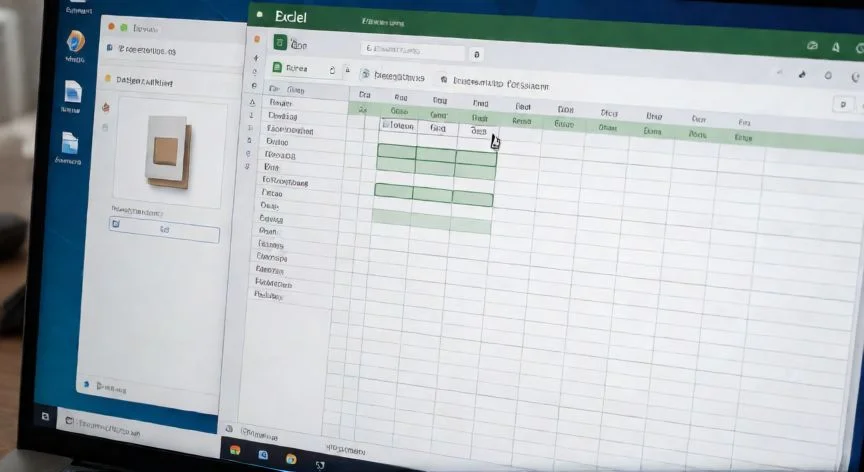
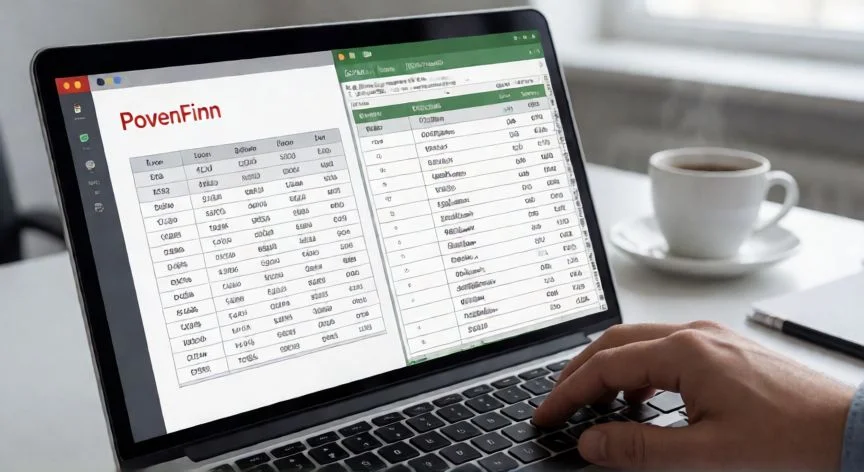
Integrar un libro de Excel dentro de una presentación de PowerPoint es una de las combinaciones más potentes del ecosistema Microsoft Office. Permite llevar tablas, gráficos, hojas de cálculo completas y datos complejos desde el entorno de cálculo directamente a las diapositivas. La clave está en elegir bien entre contenido estático y contenido vinculado que se actualiza solo cuando cambian los datos originales. Conocer cada método disponible evita que la información quede desfasada en plena exposición, algo especialmente crítico en informes financieros, previsiones de negocio o presentaciones académicas.
El método oficial: Insertar como objeto
Es la vía más completa para incrustar un archivo Excel entero. El procedimiento es directo:
- Abre la presentación y ve a la pestaña Insertar
- Haz clic en el botón Objeto
- En el cuadro de diálogo, selecciona Crear desde archivo
- Pulsa Examinar y busca el libro de Excel con los datos deseados
- Marca la casilla Vínculo si quieres que las actualizaciones del Excel se reflejen automáticamente
- Pulsa Aceptar
Consideraciones importantes antes de insertar
El objeto vinculado muestra todos los datos de la hoja activa superior del libro. Por eso, al guardar el Excel conviene que la hoja que quieres incluir sea la primera al abrir el archivo. También es fundamental valorar el tamaño del fichero: un libro muy pesado infla la presentación, puede volverla lenta o incluso impedir que se abra correctamente.
Si el archivo es muy grande y no quieres saturar la diapositiva con datos, marca Mostrar como icono en el cuadro Insertar objeto. Así solo aparece el icono de Excel como acceso directo, y puedes consultar el documento original durante la presentación sin recargar la vista. El objeto, sea tabla completa o icono, se mueve y redimensiona con arrastrar sus esquinas, igual que cualquier otro elemento de la diapositiva.
Copiar y pegar: la vía más rápida (sin vínculo)
En Excel, selecciona las celdas con clic y arrastre, pulsa Ctrl+C. Ve a PowerPoint, sitúa el cursor en la diapositiva y pega con Ctrl+V, clic derecho sobre Pegar, o desde la pestaña Inicio en el grupo Portapapeles. Al pulsar la flecha bajo Pegar se despliegan las Opciones de pegado, que permiten ver una vista previa antes de confirmar:
| Opción | Qué hace | Editabilidad |
|---|---|---|
| Usar estilos de destino | Adapta colores y fuentes al tema de PowerPoint | Sí, como tabla editable |
| Mantener formato de origen | Conserva el aspecto original de Excel | Sí, tabla editable |
| Insertar | Copia que abre Excel al hacer doble clic | Sí, abre editor Excel |
| Imagen | Tabla como imagen con efectos visuales | No, solo estilos de imagen |
| Mantener solo texto | Texto sin formato | Sí, pero sin estructura de tabla |
Ojo: este método no crea vínculo. Si modificas el Excel después, la presentación no se actualiza.
“Si mueves, renombras o cambias de carpeta el archivo Excel original, el vínculo en PowerPoint se rompe y hay que reestablecerlo manualmente.”
Dato clave