Instagram
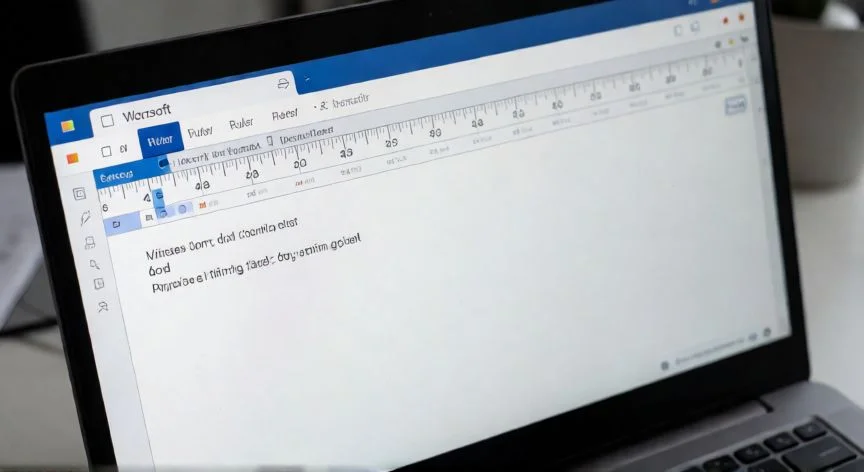

Mi guía personal para activar y sacarle partido a la regla en Word
Sinceramente, llevo más de tres décadas tocando documentos en pantallas y te aseguro que la regla de Word es esa herramienta que al principio ignoras, pero cuando empiezas a maquetar informes largos, trabajos académicos o composiciones con tablas e imágenes, se convierte en tu mejor amiga. Es una de esas cosas discretas que, una vez la entiendes, no puedes trabajar sin ella.
Recuerdo que en mis primeros años gestionando proyectos de e-commerce, pasaba horas ajustando párrafos a ojo, moviendo sangrías con el teclado, probando y deshaciendo. Un día alguien me dijo: 'activa la regla y arrastra los marcadores'. Y fue un antes y un después. La precisión milimétrica que te da poder ajustar márgenes, sangrías y tabulaciones sin ir probando ciegamente te cambia la forma de maquetar.
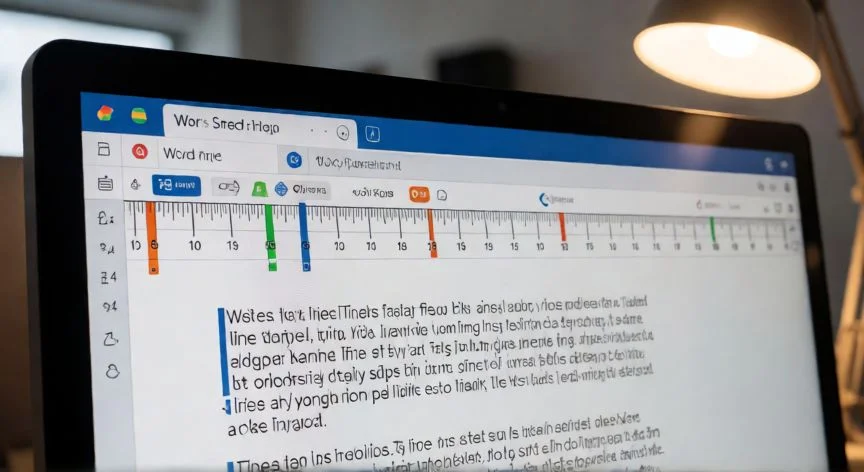
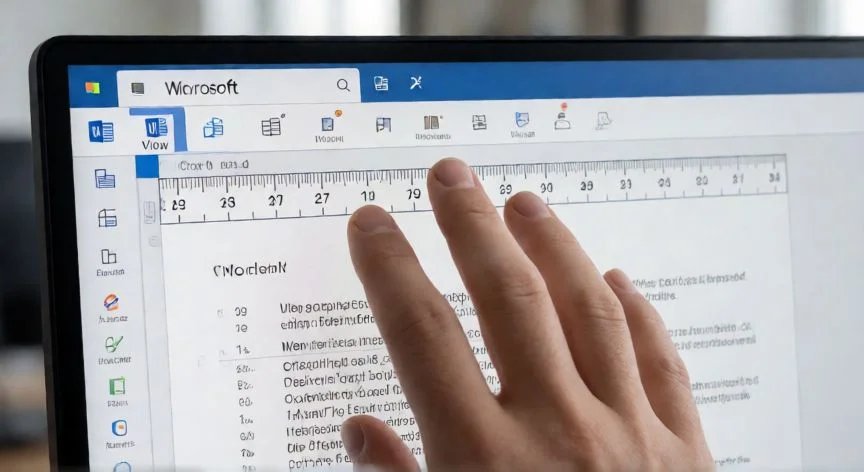
La regla en Word se compone de dos barras de medida: una horizontal arriba del área de trabajo y otra vertical en el lateral izquierdo. Ambas aparecen siempre que estén activadas y estés en una vista compatible, normalmente Diseño de impresión. Muestran las distancias en la unidad que tengas configurada (centímetros, milímetros, pulgadas, puntos o picas) y sirven como referencia visual para saber exactamente a qué distancia está tu texto, una imagen o cualquier objeto.
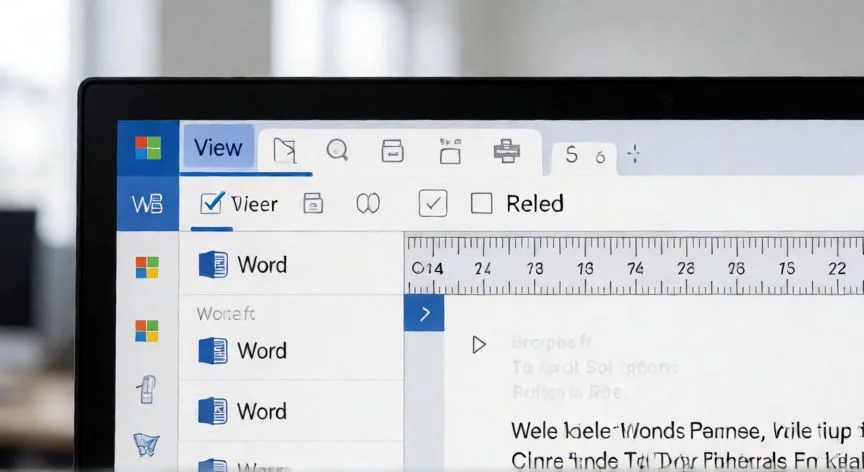
En las versiones actuales, la regla suele venir oculta por defecto para dar más espacio al texto. Pero activarla es cuestión de un par de clics:
- Vas a la pestaña Vista en la cinta de opciones.
- Buscas el grupo Mostrar.
- Marcas la casilla Regla.
Un detalle que a mí me ha generado más de un dolor de cabeza: si tu ventana de Word está muy pequeña o no maximizada, el grupo Mostrar puede compactarse y la casilla Regla desaparece. La solución es trivial, maximiza la ventana o amplía el ancho, y listo.
La regla vertical es un caso aparte. No se activa desde Vista, sino desde las opciones avanzadas. Primero, asegúrate de estar en vista Diseño de impresión, porque en Borrador o Lectura simplemente no aparece. Luego:
- Archivo > Opciones.
- Categoría Avanzadas.
- Bajas hasta el grupo Mostrar.
- Marcas 'Mostrar regla vertical en la vista Diseño de impresión'.
- Aceptar.
Y sobre las unidades de medida, algo que casi nadie configura y luego se vuelve loco interpretando pulgadas cuando trabaja en centímetros. Vas a Archivo > Opciones > Avanzadas, bajas al grupo Mostrar y buscas 'Mostrar medidas en unidades de'. Ahí eliges entre:
| Unidad | Uso típico |
|---|---|
| Centímetros | Documentos académicos y profesionales en España |
| Milímetros | Maquetación editorial fina |
| Pulgadas | Predeterminado en Word inglés |
| Puntos / Picas | Diseño tipográfico especializado |
En Word para Mac la ruta es Preferencias > General, en el apartado de herramientas de edición. Y ojo, esto funciona en Word 365, 2024, 2021, 2019 y 2016, tanto en Windows como en Mac. En Word para la Web está disponible, pero las opciones avanzadas como la regla vertical o cambio de unidad quedan más limitadas.
“La tabulación de barra se añade al texto al instante y se imprime si no la desactivas antes de exportar a PDF o papel.”
Dato clave