
INICIO
ofimatica · microsoft word
como poner una x en word, Manos tecleando el atajo Alt 0252 en un teclado numérico con Word abierto al fondo
ofimatica ·#9113 ·Lectura 9 min. · Redactor: Gonzalo E.Garcia

📋 Cómo poner una X en Word: guía rápida y completa

Respuesta corta
Verificado
Redactado por Humanos!

Atajo inmediato: Alt + 0252 con teclado numérico, luego aplica fuente Wingdings y obtienes una ✓ al instante.

01

Mis trucos para poner una X en Word sin perder tiempo entre menús

Llevo más de tres décadas manejando documentos ofimáticos y proyectos de todo tipo, y te aseguro que la pregunta «cómo poner una X en Word» me ha surgido un montón de veces en contextos muy distintos: un formulario de proyecto, una lista de tareas para el equipo, un checklist de despliegue técnico. Lo curioso es que Word no tiene un botón mágico que diga «pon X aquí», sino que esconde al menos media docena de caminos distintos según lo que necesites, y una vez los tienes claros en la cabeza, cada uno tarda apenas unos segundos.

La vía que yo uso primero siempre es la más universal: el cuadro de símbolos. Colocas el cursor donde quieras la marca, vas a Insertar > Símbolo > Más símbolos, y en la ventana que aparece cambias el desplegable Fuente a Wingdings. Al hacerlo, la cuadrícula se transforma por completo y aparecen decenas de iconos de marcado. La marca de verificación se sitúa hacia la parte inferior, así que baja con la barra lateral hasta localizarla, selecciónala y pulsa Insertar.

Un truco práctico que muchas guías pasan por alto y que a mí me ahorra mucho trabajo en listas largas: la ventana de símbolos no se cierra al pulsar Insertar. Eso significa que puedes mover el cursor a otra línea del documento, volver a pulsar Insertar y colocar otra marca sin repetir todo el recorrido del menú. Y encima, los símbolos usados recientemente quedan disponibles en el desplegable rápido de Insertar > Símbolo, así que la segunda, la tercera y la cuarta marca van solas.

Si prefieres no perderte entre iconos visuales, Microsoft documenta el método con códigos de carácter concretos, que es como yo localizo el glifo en segundos. Con Wingdings seleccionada, escribe 252 en el cuadro Código de carácter de la parte inferior y queda resaltada la marca estándar; dos casillas más allá, con el código 254, aparece la variante dentro de un recuadro cuadriculado. Esta ruta funciona igual en Word, Outlook, Excel y PowerPoint de Microsoft 365, Word 2024, 2021, 2019 y 2016 para Windows.

Hay una segunda fuente que el propio soporte de Microsoft recomienda y que yo uso cuando busco un aspecto más limpio: Segoe UI Symbol. Ofrece tres variantes de marca con los códigos 2705, 2713 y 2714. Sustituir Wingdings por Segoe UI Symbol en el paso de la fuente produce marcas de trazo más fino y moderno, perfectas cuando el documento se va a imprimir en alta resolución o quieres un look menos «de los años noventa» que el de Wingdings clásico.

Y aquí es donde entra mi favorito absoluto para trabajo diario, el atajo con el teclado numérico. Con el cursor en su sitio mantienes pulsada la tecla Alt y tecleas 0252 usando exclusivamente el teclado numérico de la derecha, con el Bloq Num activado. Al principio me despisté varias veces porque el carácter resultante se ve como una diéresis, una «ü», pero no es un error: al resaltar ese carácter y cambiar la fuente a Wingdings se transforma instantáneamente en la marca de verificación. Para la variante dentro de un cuadrito, el número cambia a 0254.

Si no dispones de teclado numérico físico, como me ha pasado en portátiles compactos para reuniones, puedes recurrir al teclado en pantalla de Windows: activas en sus Opciones la casilla de teclado numérico, pulsas Bloq Num y haces clic con el ratón sobre 0252 mientras mantienes Alt en el teclado físico. Funciona, es un pelín más lento, pero te saca del apuro.

Para quien inserta marcas con frecuencia, Word permite crearse un atajo propio que a mí me cambió la forma de trabajar en formularios internos. Abres Insertar > Símbolo > Más símbolos, eliges Wingdings, seleccionas la marca y pulsas el botón Tecla de acceso rápido situado en la esquina inferior izquierda, junto a Autocorrección. En el campo «Presionar nuevas teclas de acceso» pulsas una combinación libre, por ejemplo Alt + C, y haces clic en Asignar. A partir de ese momento, esa combinación escribe la marca donde esté el cursor. Eso sí, evita combinaciones ya asignadas como Ctrl + C, que es Copiar y no quieres perder ese atajo.

En Mac el recorrido cambia un poco pero es igual de corto. Abres Insertar > Símbolo avanzado, entras en la pestaña Símbolos y, si la marca no aparece a simple vista, cambias el desplegable Fuente a Wingdings. Como alternativa de sistema, el menú Editar > Emoji y símbolos abre el Visor de caracteres donde basta escribir «check» en el buscador para filtrar solo las marcas de verificación. En macOS también funciona la combinación Opción + V para insertar directamente una marca.

Y en cualquier sistema operativo, el panel de emojis te salva: Windows + punto abre la barra de emojis en Windows, y Command + Control + Espacio en Mac. Desde ahí buscas el emoji de marca de verificación y lo insertas. La advertencia es que el aspecto varía según el dispositivo que abra el archivo, así que para documentos formales o imprimibles siempre prefiero el símbolo tipográfico.

PASOS CONCRETOS:
1. Coloca el cursor donde quieras la X.
2. Ve a Insertar > Símbolo > Más símbolos.
3. Cambia la Fuente a Wingdings.
4. Escribe 252 en el cuadro Código de carácter (marca estándar) o 254 (marca dentro de recuadro).
5. Pulsa Insertar y después Cerrar.
Atajo rápido: Alt + 0252 con teclado numérico, luego cambia la fuente del carácter a Wingdings.

“La X de una casilla de contenido no es un carácter escrito, es un glifo asignado por Word al estado «Marcado» del control.”

Dato clave
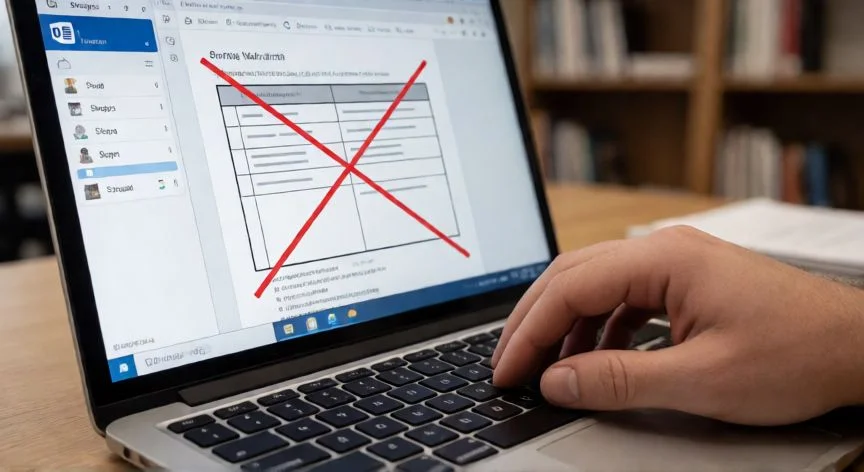
como poner una x en word, Hoja impresa con lista de casillas, una marcada con una X en bolígrafo azul
Imagen

Hoja impresa con lista de casillas, una marcada con una X en bolígrafo azul

02

Cada ruta que uso según el tipo de documento, del atajo rápido a la casilla interactiva

Cuando trabajo en la gestión de proyectos o organizo despliegues técnicos, necesito listas enormes con casillas, y ahí las viñetas me parecen la solución más elegante. Seleccionas los elementos de la lista, vas a la pestaña Inicio, al grupo Párrafo, y abres la flecha desplegable junto al botón Viñetas para elegir Definir nueva viñeta. Dentro pulsas el botón Símbolo, pones la fuente Wingdings 2 y escribes el código 163 en el cuadro Código de carácter para seleccionar el recuadro de casilla de forma inmediata. Al aceptar las dos ventanas, cada elemento queda precedido por una casilla vacía.

Lo mejor de montar las casillas como viñetas es que son autosuficientes: al pulsar Intro al final de un elemento, Word añade automáticamente una casilla nueva en la línea siguiente, sin repetir operaciones. Es el método ideal para documentos destinados a imprimirse y rellenarse a mano, donde no tiene sentido una casilla interactiva. Además, Word ya incluye un estilo de viñeta con marcas de verificación entre sus opciones predeterminadas, suficiente para un uso puntual.

En los últimos años, cuando los formularios se rellenan en pantalla y no en papel, he tenido que activar la pestaña Desarrollador mil veces. Se entra en Archivo > Opciones > Personalizar cinta de opciones, y en la columna de pestañas principales se marca la casilla Desarrollador. Una vez visible, esa pestaña aparece entre Ver y Ayuda, y en su grupo Controles está el icono de casilla de verificación, reconocible por el cuadro con una marca verde dentro.

Con el cursor colocado en el punto deseado, un clic sobre ese icono inserta una casilla interactiva. Y aquí está la clave literal de la pregunta: al hacer clic sobre ella, la casilla se rellena por defecto con una X. Es decir, la forma más directa de «poner una X en Word» es insertar una casilla de contenido y pulsarla. Para replicarla en varias líneas basta con seleccionarla, copiarla con Ctrl + C y pegarla con Ctrl + V tantas veces como se necesite.

Sobre la compatibilidad, algo que he aprendido a base de abrir documentos en equipos ajenos: los pasos del cuadro de diálogo Símbolo se aplican a Microsoft 365 y a las versiones de escritorio para Windows, incluidas Word 2016, 2019, 2021 y 2024. El control de casilla con cambio de símbolo marcado está documentado para Word para Microsoft 365, Word 2024, 2021, 2019 y 2016. Si la pestaña Desarrollador no aparece en un archivo heredado (.doc) o protegido, primero hay que habilitarla en Personalizar cinta de opciones y, en su caso, desactivar la protección del documento.

Si prefieres no depender de la pestaña Desarrollador, existen complementos que añaden el control con un clic. Kutools para Word, por ejemplo, ofrece en su propia pestaña el menú Casilla de verificación con tres variantes que conviene elegir bien según el entorno donde se vaya a abrir el documento:

Tipo de controlIdeal paraNota
Control de contenidoFormularios simplesEl más recomendable
Control ActiveXPersonalización y macrosProgramable
Campo de formularioCompatibilidad con Office legacyVersiones muy antiguas

Para un uso rápido sin abrir menús, copiar y pegar el símbolo desde fuera también funciona. Buscas «símbolo de marca de verificación» en cualquier buscador, copias el glifo y al pegarlo en Word eliges pegado especial > Mantener solo texto con el botón derecho del ratón. Esto evita arrastrar el formato original del navegador. Una vez insertada una marca, Ctrl + C y Ctrl + V es la forma más rápida de multiplicarla.

Word incorpora también un catálogo gráfico en Insertar > Iconos. Buscando «verificación» aparecen marcas vectoriales que se insertan como objeto y admiten relleno, contorno y redimensionado libre. Son perfectas para portadas o elementos destacados, pero al ser objetos flotantes rompen la fluidez del párrafo, así que las reservo para diseño y nunca para listas de texto corrido.

Para que no te pierdas entre todos estos caminos, esta es la tabla que tengo grabada en la cabeza cuando alguien me pregunta por primera vez:

Necesito...Ruta más rápida
X decorativa puntualInsertar > Símbolo > Wingdings
X sin abrir menúsAlt + 0252 + fuente Wingdings
Lista imprimible con casillasNueva viñeta > Wingdings 2 > código 163
Casilla que se rellena al pulsarDesarrollador > Casilla de verificación
Emoji de checkWin + punto / Cmd + Ctrl + Espacio
Icono vectorial para portadaInsertar > Iconos > «verificación»

Y una distinción importante que a mí me costó interiorizar: los símbolos, atajos Alt, viñetas e iconos son elementos estáticos, quedan como texto o dibujo y no se pueden activar ni desactivar. Solo la casilla de la pestaña Desarrollador es interactiva y reacciona al clic, y por tanto es la única válida para formularios digitales rellenables en pantalla.

Conclusión:

¿como poner una x en word?

Tal como yo lo veo después de tantos años lidiando con documentos en entornos donde cada equipo tenía una versión distinta de Office, la clave no es memorizar un solo camino, sino tener claro qué necesitas exactamente. Si es una marca visual en una lista, Wingdings te lo da en dos clics. Si es una casilla que alguien tiene que pulsar en pantalla para completar un formulario de proyecto, no hay atajo: toca Desarrollador y control de contenido. Y si lo que buscas es una X rápida mientras escribes sin soltar el teclado, Alt + 0252 con el numérico se convierte en algo casi involuntario tras un par de semanas de uso. Es complicado dar una sola respuesta porque cada contexto pide una herramienta distinta, pero una vez pruebas los tres o cuatro caminos principales te quedas con el que encaja con tu forma de trabajar y ya no miras los demás.

Fuentes: 1º Support.microsoft.com, 2º Support.microsoft.com, 3º Extendoffice.com, 4º Wikihow.com, 5º Worddesdecero.es
IMAGEN1-AUTOR: Nexuscurioso | Licencia: Todos los derechos reservados | Url: ---
IMAGEN2-AUTOR: Nexuscurioso | Licencia: Todos los derechos reservados | Url: ---
Redacción: Gonzalo E.Garcia · Actualizado en: 18/11/2026
Valoración para Respuesta Valoración para Respuesta Valoración para Respuesta Valoración para Respuesta Valoración para Respuesta Valoración para Respuesta Valoración para Respuesta Valoración para Respuesta Valoración para Respuesta Valoración para Respuesta
3.9 / 5 · 58 valoraciones Valorar

¿Tienes algo que aportar? Envíanos tu respuesta

Cómo poner una X en Excel sin perder la cabeza: mis métodos de siempre Cómo poner una X en Excel sin perder la cabeza: mis métodos de siempre Cómo dividí una presentación enorme en 4 partes sin que se me fuera la cabeza intentándolo Cómo dividí una presentación enorme en 4 partes sin que se me fuera la cabeza intentándolo
¿Quieres ver más respuestas sobre como poner una x en word?