Instagram

Cómo dividí una presentación enorme en 4 partes sin que se me fuera la cabeza intentándolo
Hay días en los que una presentación deja de ser una herramienta y se convierte en un problema. Me ha pasado más de una vez: un archivo de formación con seis bloques temáticos, un informe trimestral donde el anexo pesaba el triple que el informe en sí, o esa presentación de ventas que acumulaba una versión por cada línea de producto. Enviar todo a quien solo necesita una sección no solo es lento, es confuso y, en el peor de los casos, destapas información que no tocaba mostrar. Dividir en cuatro archivos resuelve eso de raíz, porque cada persona recibe exactamente lo que necesita con el mismo aspecto con el que se diseñó.
Recuerdo una época en la que coordinaba proyectos internos en telecomunicaciones y cada departamento pedía un recorte distinto del mismo informe semanal. Copiar y pegar diapositivas entre correos era un suplicio, y más de una vez acabé reconstruyendo un gráfico porque el pegado le había cambiado el color de fondo o había eliminado una animación clave. Con los años y con muchísimas horas delante de herramientas ofimáticas, aprendí que la clave no está en recortar, sino en entender qué cadena de formatos arrastra cada diapositiva.
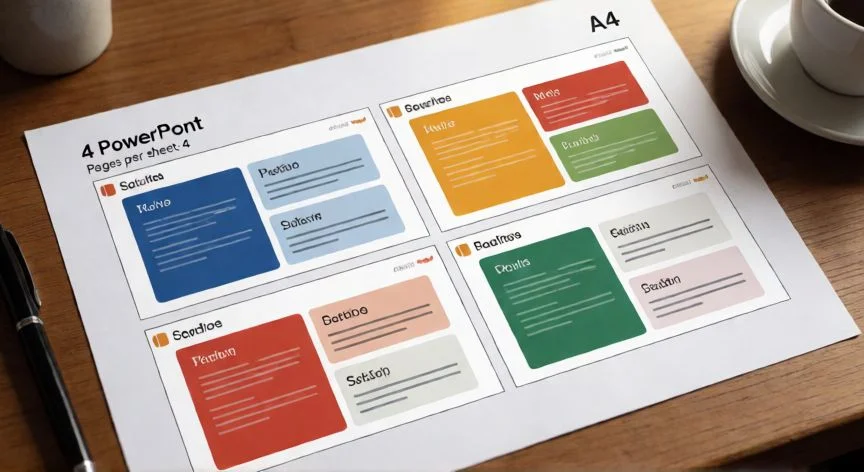
Antes de elegir el método conviene tener claro qué tipo de división buscas. Las variantes más habituales son: obtener una sola presentación solo con las diapositivas elegidas, generar una presentación por cada sección, partir cada N diapositivas en bloques iguales, crear un archivo por diapositiva, o dividir en pares e impares para presentaciones bilingües. Para una división en 4 partes, lo más directo es «partes iguales» o «por secciones».
Veamos primero el método con un divisor en línea en modo «partes iguales», que es el más rápido si no quieres abrir PowerPoint:
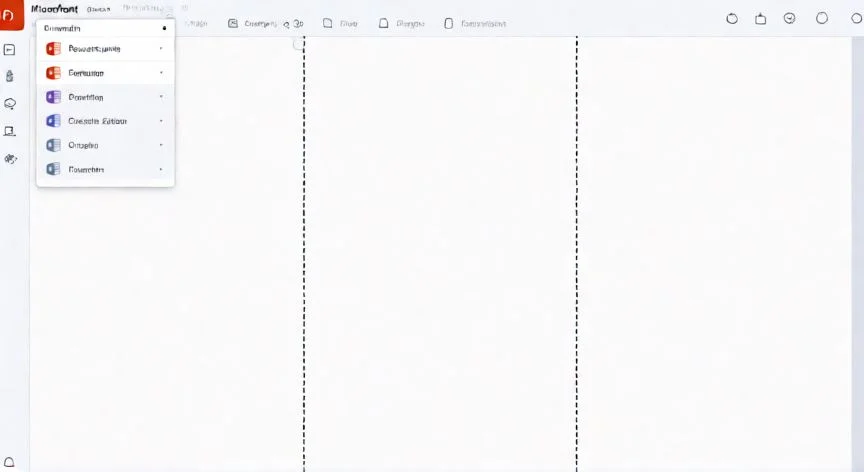
- Abre el divisor de PowerPoint en el navegador y arrastra tu archivo .pptx (también acepta .ppt o .odp) al área de subida. Puedes añadir varios archivos y dividirlos todos juntos.
- Selecciona el modo «Partes iguales» y fija el número en 4. La mayoría de estas herramientas admiten entre 2 y 20 partes.
- Ejecuta la división y descarga las cuatro presentaciones, una a una o todas juntas en un ZIP. Cada parte conserva el formato original.
Si prefieres bloques fijos en lugar de partes equilibradas, selecciona el modo «Diapositivas por parte» e indica cuántas diapositivas debe contener cada archivo (normalmente de 1 a 50). Con una presentación de 40 diapositivas, fijar 10 produce exactamente cuatro archivos. Ojo, si el total no se divide de forma uniforme, la última parte tendrá menos diapositivas.
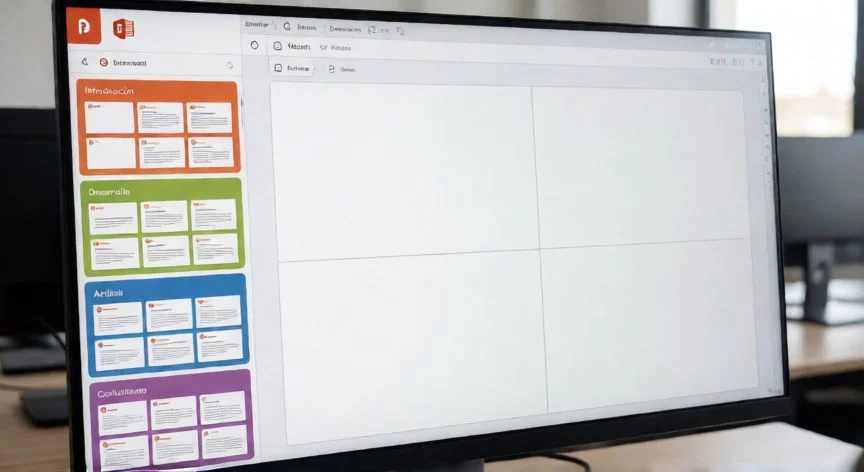
La forma más limpia si la presentación ya está organizada es dividir por secciones. En PowerPoint ve a Inicio → Sección y agrupa las diapositivas bajo nombres como «Introducción», «Módulo 1», «Módulo 2» y «Anexo», creando cuatro secciones. Después, en el divisor, elige «Dividir por sección» y se generará un archivo por sección sin ninguna selección manual. Si la presentación no usa secciones, añadirlas primero lleva apenas un minuto y facilita tanto la división como las ediciones futuras. Yo configuro mis presentaciones largas siempre con secciones desde el principio, me ahorra un montón de tiempo cuando toca repartir bloques entre compañeros.
Otra alternativa muy visual es marcar puntos de corte manuales. Subes el PPTX, las diapositivas aparecen como una lista vertical de tarjetas, y haces clic en «Dividir aquí» entre dos diapositivas para colocar un punto de división. Con tres puntos tienes cuatro partes. También puedes escribir rangos, por ejemplo «1-10, 11-20, 21-30, 31-40», e incluso reordenar escribiendo «3, 1» si quieres una diapositiva concreta antes que otra.
Y si lo prefieres todo dentro de PowerPoint, el método manual de copiar y pegar sigue siendo válido: selecciona con Ctrl (Cmd en Mac) las diapositivas de la primera parte, clic derecho → Copiar, abre una presentación en blanco, pega con «Mantener formato de origen» para no perder el diseño, y repite. La variante más eficiente es «Reutilizar diapositivas»: en una presentación nueva ve a Inicio → Nueva diapositiva → Reutilizar diapositivas, pulsa Examinar, selecciona la original, marca las que quieras importar con «Mantener formato de origen» activado y guarda. Repite cuatro veces.
El último truco manual es el de guardar como copia y borrar: duplicas la presentación y eliminas todo lo que no quieres en cada copia. Funciona, pero con muchas partes es lento y fácil de hacer mal; se te va una diapositiva de más aquí y olvidas otra allá.
“Dividir correctamente descarta imágenes y notas no usadas, reduciendo el peso de cada parte sin comprimir nada.”
Dato clave