Instagram

Excel en la Web: lo que he aprendido abriendo hojas de cálculo desde el navegador durante casi tres décadas en ofimática
Recuerdo la primera vez que tuve que revisar un libro de Excel desde el navegador de un portátil ajeno, en plena reunión con un cliente de telecomunicaciones. No tenía su cuenta de Microsoft, no podía instalar nada, y sin embargo el archivo se abrió en segundos dentro de Chrome. Me quedé mirando la pantalla pensando que aquello era magia, aunque ya llevaba más de veinte años peleándome con hojas de cálculo en proyectos de comercio electrónico y gestión de equipos. Desde entonces, Excel para la Web, o Excel Online, se ha convertido en una herramienta que abro casi a diario sin planteármelo, y con el tiempo he ido descubriendo tanto sus virtudes como sus trampas.
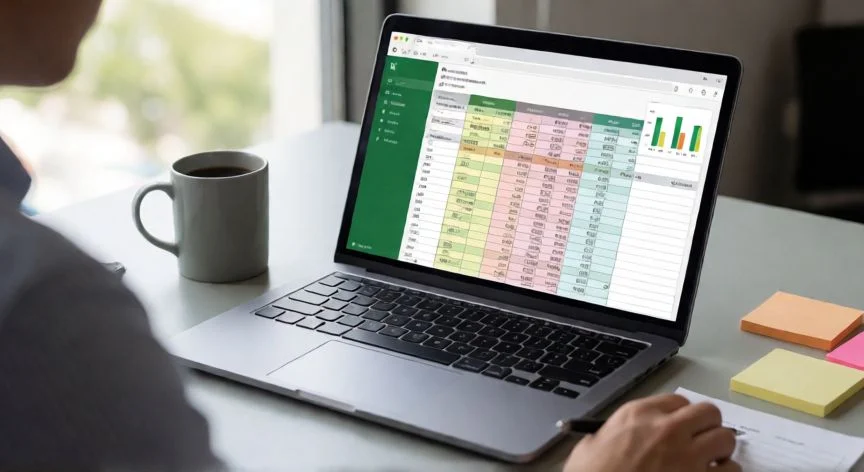
Lo que oficialmente se llama Excel para la Web es la versión del programa de hojas de cálculo de Microsoft que corre íntegramente dentro de un navegador, ya sea Microsoft Edge, Google Chrome o incluso Safari en un Mac. No instala nada en el disco, no pide licencias, no exige actualizaciones manuales. Forma parte del paquete gratuito de aplicaciones web de Microsoft 365, así que basta con tener una cuenta Microsoft y entrar en office.com o directamente en el portal de Excel en la nube para empezar a crear, ver y editar libros de trabajo. Los archivos se almacenan y sincronizan solos a través de OneDrive, aunque también puedes abrirlos desde Dropbox o SharePoint sin problema.
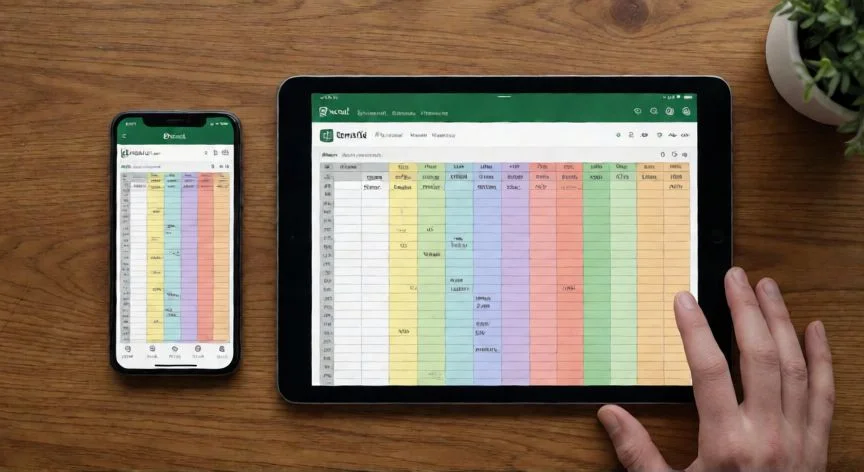
La gran ventaja que yo valoro por encima de todo es el acceso universal. Un mismo libro lo abro desde un PC con Windows en la oficina, desde un Chromebook en casa, desde una tablet en el sofá o desde el móvil mientras viajo. No importa el sistema operativo, no hay descargas pendientes, no hay que activar nada. El entorno siempre carga la versión más reciente. Esto lo hace perfecto para correcciones rápidas, consultas puntuales, editar una celda suelta, o para quien solo necesita una hoja de cálculo de forma muy ocasional y no quiere pagar una suscripción.
El segundo pilar, y en mi experiencia el que más valor aporta, es la colaboración en tiempo real. Excel Online está diseñado alrededor del co-autoreado: varias personas editan la misma hoja simultáneamente y ven los cambios de los demás al instante. Se comparte un libro con un simple enlace, se hace seguimiento de cambios, se anclan comentarios en celdas concretas para que todo el equipo esté alineado. Esta es, según todas las comparativas que he leído y probado, la fortaleza primaria frente al escritorio, donde la colaboración fluida solo funciona si guardas antes el archivo en OneDrive o SharePoint.
En cuanto a formatos, Excel en la web abre .xlsx, los antiguos .xls de 97-2003, CSV, libros binarios .xlsb, y hojas OpenDocument .ods. También admite libros con macros (.xlsm), aunque con una advertencia importante: las macros no se ejecutan en el navegador. Cuando abres un .xls o un .csv, la aplicación lo convierte automáticamente a .xlsx moderno, aunque siempre puedes descargar el original desde Archivo, Información y versiones anteriores. Otros formatos, en general, simplemente no se abren.
Aquí viene algo que casi nadie menciona y que me ha pillado alguna vez: la conversión automática de formatos antiguos y la existencia de funciones que devuelven resultados distintos según dónde se ejecuten es una trampa silenciosa. En Excel para la Web, la función INFO devuelve un error #¡VALOR! en lugar de la ruta del directorio actual. Las funciones HOY y AHORA devuelven la fecha y la hora del servidor, no las de tu ordenador. La función CARÁCT devuelve valores vacíos para caracteres no imprimibles en lugar del bloque que muestra el escritorio. Y RTD devuelve #N/A si no hay valores almacenados en el libro. Si una hoja se revisa y aprueba desde el navegador, los resultados pueden no coincidir con lo que verá quien la abra en el escritorio. Yo he visto discrepancias en informes que parecían correctos en web y fallaban al abrirlos en casa.
En visualización, la mayoría de elementos se comportan como en el escritorio. Cálculos en automático, manual e iterativo, celdas combinadas, resumen de contenido, gráficos, tablas dinámicas, informes de tablas y gráficos dinámicos, fechas, formatos de número, filtros, segmentadores, controles de escala de tiempo, minigráficas, elementos con nombre, tablas con filas de totales: todo se muestra con normalidad. Las excepciones notables son los gráficos dentro de un grupo de gráficos, los que dependen de referencias externas y los que usan ciertos orígenes de datos no admitidos.
Hay cosas que directamente no se pueden abrir en el navegador. Libros con firmas digitales, funciones de macro de Excel 4.0, hojas de diálogo de Microsoft 5.0, mapas XML, etiquetas inteligentes XML incrustadas, paquetes de expansión XML, y libros con configuración IRM aplicada a nivel de libro. Los libros protegidos con contraseña se ven y editan, pero las hojas protegidas solo se ven; para quitar la protección hay que abrir en escritorio.
Las diferencias más visibles aparecen al recorrer la cinta de opciones. En Inicio falta el botón Rellenar y el autorrelleno solo ofrece series. En Insertar no existen línea de tiempo ni botón de símbolos, y SmartArt está ausente. En Diseño de página solo quedan grupos muy reducidos, lo que limita seriamente la preparación para impresión. En Fórmulas, Auditoría de fórmulas solo tiene Mostrar fórmulas. En Datos brilla por su ausencia todo el grupo de pronósticos. En Revisar faltan Traducir y Tesauro. Y en Ver solo hay cinco opciones, sin Split ni Ocultar ventana.
La pestaña Programador o Desarrollador sencillamente no existe en la versión web. No se puede escribir ni ejecutar código VBA, ni grabar macros, ni acceder al editor de Visual Basic. En el escritorio, la pestaña Ver muestra los botones Ver macros y Grabar macro; en la web, no aparecen. Para quien automatice tareas con macros, la versión web queda descartada de entrada. Tampoco hay complementos: Excel Online no admite add-ins, ni complementos COM, ni complementos de Office. Los controles ActiveX y de formulario no funcionan, solo aparecen como imágenes estáticas.
PASOS CONCRETOS: 1) Entra en office.com con tu cuenta Microsoft. 2) Haz clic en Excel para abrir un libro nuevo o reciente. 3) Si quieres coeditar, comparte el enlace desde Compartir y define permisos de edición o solo lectura. 4) Para descargar una copia local, ve a Archivo > Guardar como > Descargar una copia. 5) Si el archivo no se abre en web por contener funciones no admitidas, ábrelo directamente en el Excel de escritorio.
“Las funciones HOY y AHORA devuelven la fecha/hora del servidor, no la de tu PC: posible discrepancia entre web y escritorio.”
Dato clave