
INICIO
ofimatica · microsoft excel
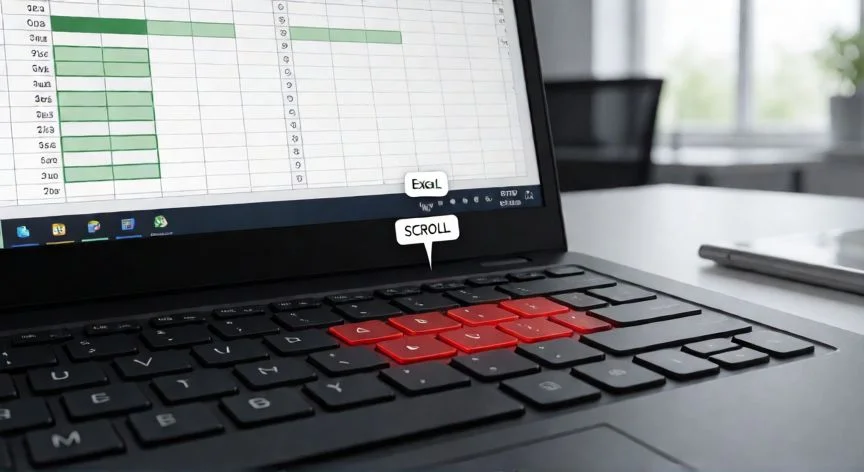
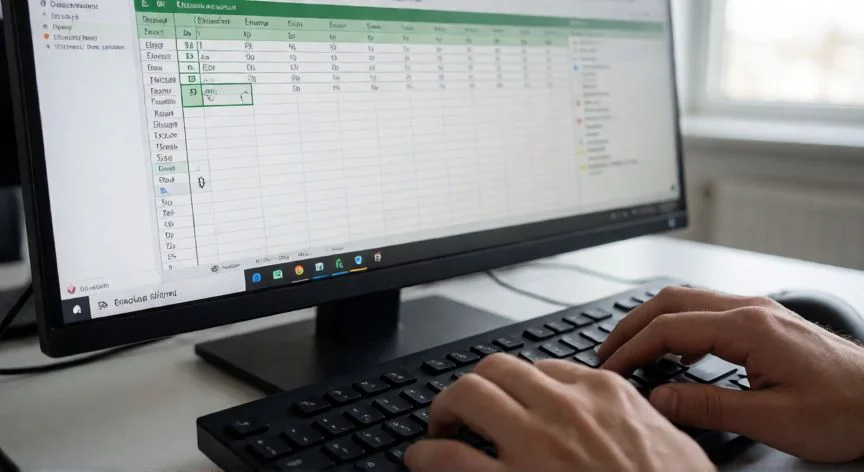
en excel no puedo moverme con las flechas, Dedo pulsando la tecla BLOQ DESPL en un teclado de sobremesa con indicador LED encendido
ofimatica ·#8525 ·Lectura 7 min. · Redactor: Gonzalo E.Garcia

🔧 Las flechas de Excel no me mueven: mi guía definitiva

Respuesta corta
Verificado
Redactado por Humanos!

Scroll Lock es un ajuste de Windows, no de Excel: reiniciar la app no lo desactiva. Solo BLOQ DESPL, teclado en pantalla o Fn+combinación lo apagan.

01

Las flechas de Excel dejaron de moverme: esto es lo que hice y funcionó

Te juro que la primera vez que me pasó, pensé que se me había roto el teclado. Pulsaba la flecha derecha y la hoja entera se deslizaba, como si el cursor estuviera clavado en el suelo. Panico total, porque justo tenía una presentación de resultados a media tarde. Así que, antes de desmontar nada, respira: en la inmensa mayoría de los casos el culpable tiene un nombre muy concreto.


En mis años dirigiendo departamentos de IT y resolviendo incidencias de usuarios, este problema me ha tocado las manos tantas veces que ya lo trato como un clásico del soporte técnico. La causa número uno, disparado, es el bloqueo de desplazamiento (Scroll Lock, BLOQ DESPL o ScrLk). Esta función convierte las teclas de dirección en un mecanismo que desliza el área visible del documento sin mover la celda activa. Está pensada para revisar hojas enormes sin perder de vista dónde estás, pero cuando se activa por accidente da la sensación de que el teclado entero ha muerto.


La comprobación más rápida es mirar la barra de estado, esa franja estrecha en la esquina inferior izquierda de la ventana. Si allí aparece el texto Bloq Despl o Scroll Lock, ya tienes diagnóstico. Eso sí, ojo: si no lo ves, no significa que esté apagado. La barra puede estar personalizada para ocultar ese indicador. Para recuperarlo, clic derecho sobre la propia barra de estado y marca la casilla BLOQ DESPL. He visto a gente descartar esta opción por accidente al personalizar la interfaz.


La solución directa es tan simple como pulsar una vez la tecla BLOQ DESPL o ScrLk, que funciona como un interruptor: una pulsación lo apaga, otra lo enciende. En la mayoría de teclados de sobremesa está en el bloque de teclas de control, por encima de las flechas o a la derecha de las F1 a F12, junto a Impr Pant. Muchos modelos llevan una luz LED indicadora que se apaga al desactivar el bloqueo, confirmación visual inmediata.


SituaciónQué hacer
Teclado de sobremesa con tecla físicaPulsar BLOQ DESPL / ScrLk una vez
Portátil sin tecla dedicadaProbar Fn + S, Fn + C o Fn + K (varía según marca)
Ninguna combinación funcionaAbrir teclado en pantalla de Windows (Win + Ctrl + O) y clic en ScrLk

Recuerdo una vez que un compañero de operaciones insistía en que su portátil estaba roto, y era solo que la Fn se le había quedado semi-pulsada bajo la palma al apoyar la mano mientras escribía. Bastó con abrir el teclado en pantalla (escribe 'Teclado en pantalla' en la búsqueda de Windows), localizar ScrLk a la derecha y hacer clic sobre ella. Si estaba activa, aparece resaltada en azul; al pulsar, el resaltado desaparece y las flechas recuperan su vida.


Para cerrar el teclado en pantalla basta la X superior. Y si quieres la ruta oficial de Microsoft según versión de Windows:

  • Windows 11: Inicio > Configuración > Teclado de accesibilidad > activar teclado en pantalla.
  • Windows 10: Inicio > Configuración > Teclado de accesibilidad > Usar el teclado en pantalla.
  • Windows 8.1: Win + C > Cambiar configuración de PC > Accesibilidad > Teclado.
  • Windows 7: Inicio > Todos los programas > Accesorios > Accesibilidad > Teclado en pantalla.

Un detalle que se pasa por alto constantemente: el bloqueo de desplazamiento es un ajuste de Windows, no de Excel. Cerrar y reabrir el libro, o reiniciar la aplicación media docena de veces, no lo desactiva. El estado persiste a nivel de sistema y afecta a cualquier archivo abierto, lo que explica por qué el problema 'sigue ahí' después de reiniciar.


Y para los usuarios de Mac, la cosa cambia: la tecla equivalente es F14 (o Shift + F14, o Command + F14). Como los MacBook no traen esa tecla, lo práctico es conectar un teclado externo extendido. Si eso tampoco va, un pequeño script de AppleScript que envía la pulsación mediante System Events (código 107 con Shift) resuelve el asunto mientras Excel está activo.


Como nota final sobre Scroll Lock: no es un error, es una función legítima. A algunos revisores de hojas enormes les resulta cómodo desplazarse sin perder la referencia de la celda activa. Si te gustaba y lo desactivaste sin querer, todos los pasos sirven exactamente igual para volver a activarlo. Mi recomendación personal: deja siempre visible el indicador en la barra de estado, es la única señal permanente e inequívoca de que ese modo está encendido.

“Prueba definitiva: abre un libro en blanco y pulsa una flecha. Si funciona, el problema está en tu archivo (protección u objeto). Si no, es global (Scroll Lock, tecla atascada o complemento).”

Dato clave
en excel no puedo moverme con las flechas, Teclado en pantalla de Windows con la tecla ScrLk resaltada en azul y un ratón a punto de pulsarla
Imagen

Teclado en pantalla de Windows con la tecla ScrLk resaltada en azul y un ratón a punto de pulsarla

02

De Scroll Lock a complementos: todas las causas reales detrás del teclado inmovilizado

Pero no todo es Scroll Lock, y aquí viene la parte donde muchos se atascan porque aplican la solución genérica sin haber diagnosticado primero. Yo siempre hago un triple chequeo antes de tocar ninguna configuración, y te lo paso como lo haría con un compañero que me llama desesperado a las nueve de la mañana.


En una de mis sesiones diarias revisando hojas de cálculo para un cliente del sector logístico, me encontré con que las flechas no desplazaban la hoja (así que no era Scroll Lock), pero tampoco seleccionaban celdas. Era modo edición disfrazado: alguien había pulsado F2 y Excel seguía dentro de una fórmula. La barra de状态 mostraba 'Editar' en letras pequeñas, algo que pasa desapercibido si no miras. Con un simple Esc todo volvió a la normalidad.


Los tres puntos del diagnóstico rápido son estos:

  • Cuadro de nombres (esquina superior izquierda, encima de la columna A): muestra la referencia de la celda activa. PULSA una flecha. Si el valor cambia de A2 a A3, las teclas van bien. Si se queda fijo, el cursor no se mueve.
  • Barra de estado inferior: normalmente dice 'Listo', pero puede mostrar Bloq Despl, Editar, Punto o Extender selección. Ese texto te dice qué modo está activo.
  • Ratón: si tampoco permite seleccionar una celda, el problema no es el teclado sino la protección de la hoja.

Según el resultado, el camino se bifurca:


SíntomaModo activoSolución
Cursor se mueve dentro del texto de una celdaEditar / Punto (F2)Pulsar Esc (descarta cambios) o Enter/Tab (confirma)
La selección crece una celda por pulsaciónExtender selección (F8)Volver a pulsar F8 o Esc. Si persiste, ambas Shift una vez cada una (puede estar atascada)
Se mueve una imagen, gráfico o formaObjeto seleccionadoEsc o clic en cualquier celda. Deshacer con Ctrl+Z si se desplazó
Ni teclado ni ratón seleccionan celdasHoja protegida sin permiso de selecciónRevisar > Desproteger hoja + contraseña

Un matiz sobre la protección que me ha ahorrado más de un susto: proteger una hoja con la configuración por defecto no rompe las flechas, porque Excel deja marcadas 'Seleccionar celdas bloqueadas' y 'Seleccionar celdas desbloqueadas'. Las flechas solo mueren cuando se desmarca 'Seleccionar celdas bloqueadas', y como todas las celdas están bloqueadas por defecto, el cursor se queda sin destino. Si hay algunas desbloqueadas, las flechas saltan solo entre ellas, que es precisamente cómo se montan los formularios de captura.


Y entonces llegamos al sospechoso que nadie quiere mirar: los complementos. Algunos interceptan pulsaciones de teclado y 'se tragan' las flechas antes de que Excel las procese. La prueba rápida que yo hago siempre es cerrar Excel, pulsar Win + R, escribir excel /safe y aceptar. El modo seguro carga sin complementos. Si allí las flechas funcionan, ya tienes al culpable dentro de la lista.


Para identificarlo: Archivo > Opciones > Complementos, en Gestionar selecciona 'Complementos COM', pulsa Ir, desmárcalos todos. Reactiva uno a uno probando tras cada activación. Si no cambia nada, repite con 'Complementos de Excel'. En una ocasión, un complemento de traducción que un analista había instalado para un proyecto puntual llevaba meses comiéndose las flechas y nadie lo había detectado.


Como experiencia propia, te cuento que en mis múltiples auditorías de equipos corporativos, he visto el patrón repetirse: el usuario pulsa Fn buscando una tecla multimedia, activa Scroll Lock sin querer, reinicia Excel tres veces pensando que es un bug, y termina perdiendo veinte minutos antes de preguntar. El bloqueo se activa 'de la noche a la mañana' sin que nadie recuerde haber tocado nada, porque basta una pulsación accidental de Fn junto a otra tecla en lugar de Ctrl.


Si las flechas están completamente muertas y tampoco responden Ctrl+C o Ctrl+S, deja de mirar Excel por un momento. Eso ya no es un problema de teclas de dirección, sino del teclado completo o de la ventana de aplicación, y ahí toca revisar hardware o reiniciar la sesión antes de seguir tocando ajustes.

Conclusión:

¿en excel no puedo moverme con las flechas?

Tal como yo lo veo después de tantos años resolviendo este tipo de incidencias en entornos corporativos, el primer gesto que debes tener grabado no es abrir la configuración ni desinstalar complementos, sino abrir un libro completamente nuevo y pulsar una flecha. Si allí te mueves con normalidad, la causa vive dentro de tu archivo concreto, y no tienes que tocar nada del sistema. Si tampoco funciona en el libro en blanco, la culpa es global: un Scroll Lock que se coló, una tecla físicamente atascada o un complemento que se traga las pulsaciones. Y si además Ctrl+C o Ctrl+S están muertos, ni siquiera mires Excel, revisa el hardware antes de perder más tiempo. Es complicado reducirlo a una única receta porque los síntomas se solapan, pero con ese doble filtro de libro nuevo + atajos de control ahorras la mitad del diagnóstico.


Fuentes: 1º Support.microsoft.com, 2º Howtogeek.com, 3º Computerhope.com, 4º Trumpexcel.com
IMG1-AUTOR: Nexuscurioso | Licencia: Todos los derechos reservados | URL: ---
IMG2-AUTOR: Nexuscurioso | Licencia: Todos los derechos reservados | URL: ---
Redacción: Gonzalo E.Garcia · Actualizado en: 16/11/2026
Valoración para Respuesta Valoración para Respuesta Valoración para Respuesta Valoración para Respuesta Valoración para Respuesta Valoración para Respuesta Valoración para Respuesta Valoración para Respuesta Valoración para Respuesta Valoración para Respuesta
4.4 / 5 · 47 valoraciones Valorar

¿Tienes algo que aportar? Envíanos tu respuesta

Me quedé con las flechas clavadas en Excel y esto es lo que realmente pasa Me quedé con las flechas clavadas en Excel y esto es lo que realmente pasa Cuando las flechas de Excel se vuelven locas y no sé qué hacer, este es mi protocolo Cuando las flechas de Excel se vuelven locas y no sé qué hacer, este es mi protocolo
¿Quieres ver más respuestas sobre en excel no puedo moverme con las flechas?