Instagram

Así es como he montado listas desplegables en Excel que no se rompen con los cambios
Tras años peleándome con hojas de cálculo en proyectos de comercio electrónico, donde un simple error de tecleo en un nombre de producto podía desordenar un pedido entero, aprendí que una lista desplegable bien montada te ahorra más horas de limpieza de datos de las que imaginas. Te lo digo por experiencia propia: la consistencia en la entrada de información no es un lujo, es una necesidad operativa.
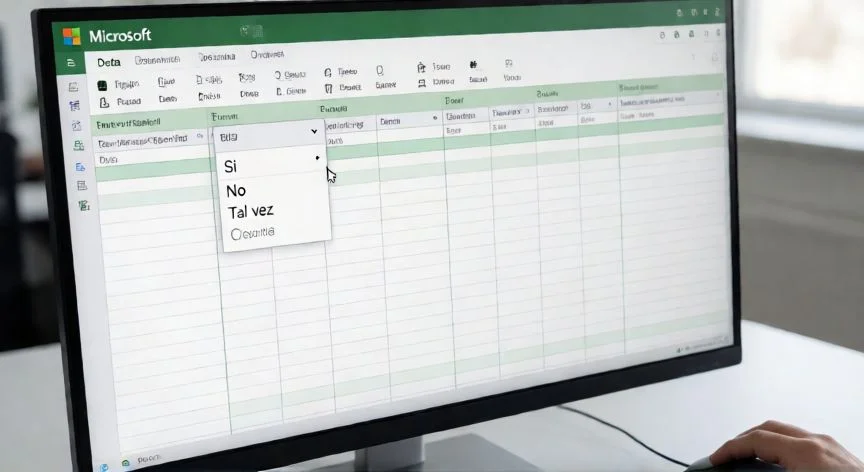
Una lista desplegable en Excel es, en el fondo, un conjunto de opciones predefinidas que se asocian a una celda y aparecen al pulsar una pequeña flecha en el borde derecho. Haces clic, ves los elementos disponibles, eliges uno y queda registrado. No hay escritura manual, no hay mayúsculas caprichosas ni tildes que aparecen o desaparecen. Y lo más valioso: todos los que usen ese archivo introducen exactamente los mismos valores.
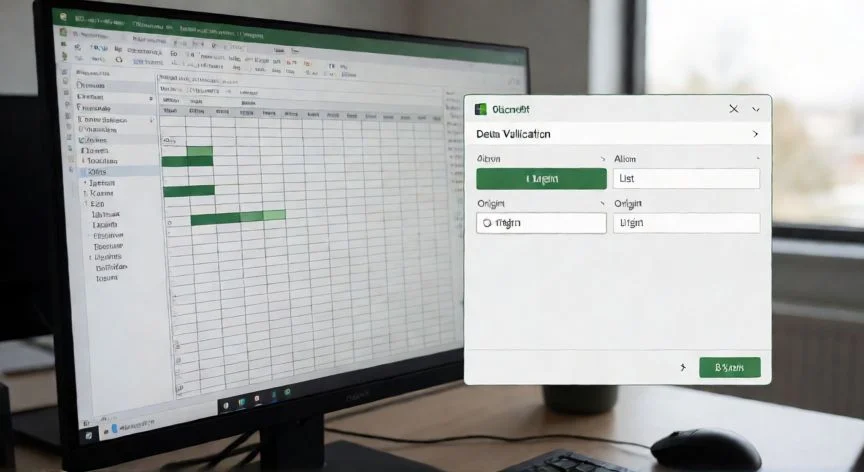
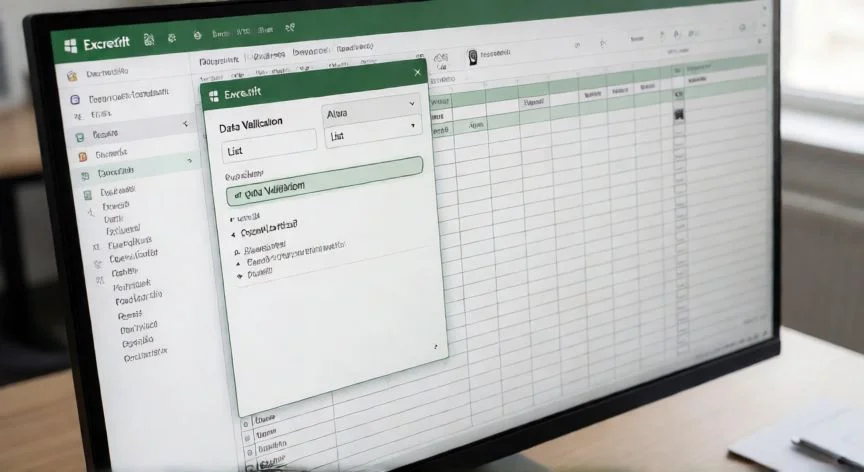
La herramienta que genera esto se llama Validación de datos, la encuentras en la pestaña Datos, dentro del grupo Herramientas de datos. En versiones algo más antiguas puede que veas simplemente «Validar». Si el botón aparece gris y no te deja pulsarlo, casi siempre es porque la hoja está protegida o el libro compartido: desbloquea las celdas correspondientes o deja de compartir antes de seguir.
Yo configuro mis listas de una forma que he ido afinando con el tiempo, y te cuento el procedimiento completo para que no se te escape ningún detalle.
PASOS CONCRETOS:
- Escribe las entradas en una columna sin celdas vacías. Lo ideal es convertirlas en tabla con Ctrl+T.
- Ordena los datos en el orden en que quieras verlos.
- Haz clic en la celda o selecciona el rango donde irá la lista.
- Ve a Datos → Validación de datos.
- En la pestaña Configuración, en «Permitir», elige Lista.
- En «Origen», selecciona con el ratón el rango de opciones (sin encabezado).
- Marca «Omitir en blanco» si quieres celdas vacías y «Celda con lista desplegable», porque sin esto no aparece la flecha.
- En «Mensaje de entrada», activa la casilla y escribe un título y texto (máx. 225 caracteres).
- En «Alerta de error», activa el mensaje, elige Estilo y redacta el aviso.
- Pulsa Aceptar y comprueba que todo funciona; revisa ancho de columna y alto de fila.
“Usa =Listas!$C$2# (almohadilla) en Excel 365/2021+ para que la lista se amplíe sola al añadir filas sin reconfigurar el origen.”
Dato clave