
INICIO
ofimatica · microsoft powerpoint
letras en 3d powerpoint, Letras en 3D con efecto bisel metálico y profundidad sobre una base gris reflectante en PowerPoint
ofimatica ·#9339 ·Lectura 8 min. · Redactor: Gonzalo E.Garcia

🎯 Mis trucos para crear letras 3D en PowerPoint

Respuesta corta
Verificado
Redactado por Humanos!

Fuentes gruesas en mayúsculas (Arial Black, Impact) + bisel "Cruz" + profundidad 30 + iluminación "Tres puntos" = fórmula rápida para letras 3D profesionales.

01

Cómo hago letras 3D en PowerPoint que de verdad impresionan sin complicarme la vida

Trabajar con presentaciones durante más de tres décadas te enseña una cosa: el texto 3D bien hecho puede marcar la diferencia entre una diapositiva que la audiencia recuerda y otra que pasa desapercibida. Yo empecé a experimentar con estos efectos cuando montaba materiales internos para equipos de ventas, y lo que parecía un truco de diseño se convirtió en herramienta esencial para darle peso visual a los titulares sin sobrecargar la página. El principio es siempre el mismo: escribes la palabra en un cuadro de texto normal y le aplicas los efectos de formato 3D que PowerPoint ya trae integrados, de modo que las letras dejan de ser planas y ganan profundidad, biseles, materiales e iluminación.


El primer paso, común a cualquier flujo de trabajo que yo haya probado, es insertar un cuadro de texto sencillo y escribir la palabra que quieres convertir en letra tridimensional. Y aquí va una recomendación que me costó aprender con ensayo y error: usa tipografías de trazo grueso y compacto. Una fuente como Arial Black en mayúsculas es la referencia clásica, porque las letras finas hacen que el relieve simplemente desaparezca al aplicar volumen. No tiene sentido pelear con una fuente delgada esperando que se vea un bisel que no tiene superficie donde existir.


Una vez escrito el texto, hago clic derecho sobre él y elijo la opción de formato de texto o "Establecer efectos de texto". Se abre un cuadro de diálogo con varias pestañas: relleno y línea, efectos de texto, sombra, reflexión y, sobre todo, las dos pestañas específicas de tres dimensiones que son Rotación 3D y Formato 3D. Todo el proceso está ahí, no necesitas plugins ni extensiones raras.


En la pestaña de Rotación 3D defino cómo está orientada la letra respecto al espectador. PowerPoint ofrece una galería de preajustes de escena y perspectiva, y entre todos destaca la llamada "Perspectiva 3D de contraste a la derecha", porque inclina el texto hacia un lado y genera una sensación inmediata de volumen, tipo escaparate. Un detalle importante que suelo olvidar la primera vez: ajusto el valor de rotación en Z a cero para que la letra no quede girada sobre sí misma y siga siendo perfectamente legible.


Jugar con estos volúmenes me recuerda a cuando configuraba los entornos gráficos de los videojuegos que más me gustaban, aquellos RPG con interfaces tridimensionales donde cada texto flotaba con perspectiva propia. Esa misma lógica de "el texto necesita un ángulo de cámara" es exactamente lo que la pestaña de rotación te permite controlar, solo que aquí lo haces con sliders en vez de programar una escena.


En la pestaña de Formato 3D es donde la letra se convierte realmente en un objeto con cuerpo. Ahí configuro el bisel superior y el bisel inferior, que son los cantos redondeados o achaflanados de la cara frontal. Un ajuste probado y muy vistoso que uso casi siempre es poner ambos biseles en el tipo "Cruz", que produce un borde facetado tipo medalla o placa metálica. Y todavía en esta misma pestaña controlo la profundidad, es decir, el grosor del lateral de la letra: aumentar el valor hasta 30 alarga el costado de cada carácter y refuerza la ilusión de bloque sólido.


El color de esa profundidad es igual de importante que su tamaño. Un tono oscuro del color del fondo, como "Fondo 1, oscurecido 25%", hace que el lateral se lea como sombra propia del objeto y no como un simple relleno plano. Sin ese detalle, la letra parece un sticker pegado en la diapositiva en vez de un bloque con presencia física.


El siguiente nivel de realismo lo dan los atributos de material e iluminación. En el desplegable de Material elijo acabados tipo metálico, mate, plástico o "Borde oscuro" (Dark Edge), que oscurece los cantos y acentúa el relieve. En Iluminación selecciono un esquema de focos, y la que mejor modela las letras es la "Tres puntos" porque simula una luz principal, una de relleno y una contraluz, generando brillos y degradados sobre la superficie.


PASOS CONCRETOS:

  • 1º Inserta un cuadro de texto y escribe la palabra en fuente gruesa en mayúsculas (Arial Black, Impact o similar).
  • 2º Clic derecho → Formato de texto / "Establecer efectos de texto".
  • 3º Pestaña Rotación 3D → aplica "Perspectiva 3D de contraste a la derecha" y pon rotación Z en 0°.
  • 4º Pestaña Formato 3D → biseles superior e inferior en tipo "Cruz"; profundidad hasta 30; color de profundidad en tono oscuro.
  • 5º Material: "Borde oscuro" o metálico. Iluminación: "Tres puntos".
  • 6º Pestaña Sombra → "Perspectiva diagonal superior izquierda", distancia ≈ 33.
  • 7º Pestaña Reflexión → "Reflexión ajustada en contacto".
  • 8º Dibuja un rectángulo gris claro de lado a lado, quítale el contorno y colócalo detrás del texto como base o suelo.

“Las animaciones 3D son exclusivas de suscriptores Microsoft 365 y solo se reproducen en la Web, no se crean desde el navegador.”

Dato clave
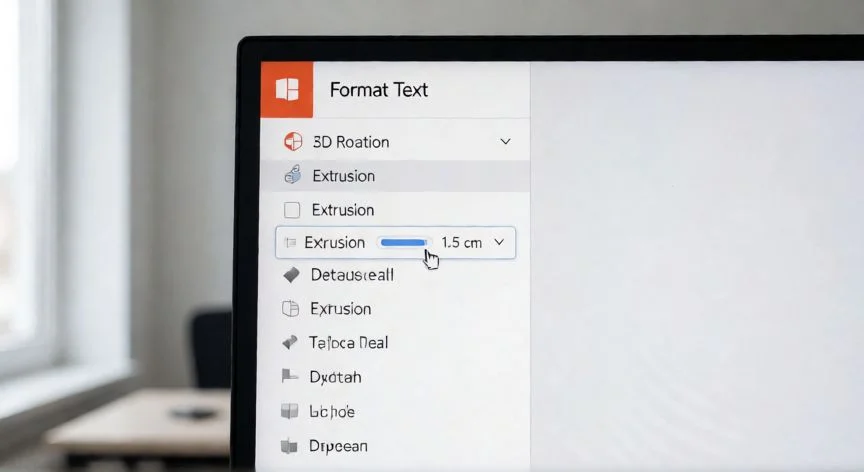
letras en 3d powerpoint, Panel de Formato 3D en PowerPoint con letras verdes PROFIT con sombra y reflexión
Imagen

Panel de Formato 3D en PowerPoint con letras verdes PROFIT con sombra y reflexión

02

Del cuadro de texto plano al relieve profesional: el camino completo que yo sigo

Diseñar páginas para tiendas online durante tantos años me enseñó que el efecto visual tiene que servir a la legibilidad, nunca competir con ella. Lo mismo aplica al texto 3D en PowerPoint: funciona de maravilla como titular que marca el tono visual de toda una presentación, pero si intentas poner en relieve el cuerpo principal de un mensaje con viñetas, la audiencia no va a leer nada. La regla implícita que yo sigo es clara: volumen para los titulares, llaneza para el texto que hay que leer.


El uso principal del texto 3D es marcar el tono visual de la presentación. Funciona especialmente bien en diapositivas de título, en los separadores entre secciones y en las diapositivas finales de cierre, porque son páginas con poco contenido donde el efecto puede lucir sin competir con información. Yo lo he usado también como etiqueta tridimensional que identifica un cuadrante en un diagrama o como numeración en relieve de los pasos de un proceso, donde el volumen ayuda a jerarquizar y guiar el ojo de forma elegante.


La sombra proyectada es el elemento que ancla la letra 3D a la diapositiva y evita que parezca flotando sin contexto. Desde la pestaña de Sombra aplico un preajuste en perspectiva, por ejemplo "Perspectiva diagonal superior izquierda", e incremento la distancia de la sombra (un valor en torno a 33 funciona bien con textos grandes) para que la proyección se aleje del pie de la letra y sugiera que el objeto está apoyado sobre una superficie real.


La reflexión redondea el acabado tipo escaparate o suelo pulido. Desde el menú de Efectos de texto añado una reflexión, y el preajuste más eficaz para letras es la "Reflexión ajustada en contacto" (Tight Reflection Touching), que copia el texto invertido pegado justo debajo, como si las letras descansaran sobre un cristal o un suelo lacado. Sin reflexión, el texto 3D parece suspendido en un vacío digital; con ella, tiene suelo, tiene peso.


En mis sesiones de formación a compañeros de equipo siempre insisto en un truco de composición que marca la diferencia entre un texto 3D amateur y uno profesional: añadirle una base. Consiste en dibujar un rectángulo de color gris claro que cruce la diapositiva de lado a lado y colocarlo detrás del texto, eliminándole el contorno. Ese plano actúa como suelo, justifica la sombra en perspectiva y la reflexión, y da a las letras un lugar físico donde apoyarse.


La misma técnica sirve para construir imágenes compuestas más allá de los títulos. Por ejemplo, para ilustrar la evolución de beneficios de un ejercicio fiscal se puede sustituir la flecha plana de un gráfico de tendencia por la palabra "Profit" o "Beneficio" renderizada en 3D: se crea el cuadro de texto, se le aplica profundidad en Formato 3D, se cambia el color del relleno a verde para reforzar la idea de ganancia y se le añade sombra. El resultado funciona como elemento gráfico autónomo dentro de la diapositiva.


Variando únicamente las opciones de texto y los estilos de sombra se obtienen variantes temáticas muy distintas con el mismo procedimiento: textos de gestión del estrés, rótulos de procesos, etiquetas de diagramas o cifras numeradas. Jugar con las opciones de bisel y de sombra es, de hecho, la forma más rápida de explorar estilos sin tener que rehacer el texto desde cero.


Para quienes quieren ir más allá del texto con relieve y buscan movimiento, PowerPoint ofrece animaciones 3D, aunque con condiciones importantes. Estas animaciones se aplican a modelos y gráficos 3D insertados en la diapositiva, no a un cuadro de texto plano: primero hay que insertar y colocar un modelo 3D y después, en la pestaña Animaciones, elegir uno de los efectos disponibles como Llegada, Salida, Girar sin parar, Columpio o Saltar y girar. Una vez elegido el efecto, se abre el menú de Opciones de efectos para afinar Dirección, Intensidad y Eje de rotación del movimiento.

Conclusión:

¿letras en 3d powerpoint?

Si me preguntas si un solo ajuste predefinido te va a dar el acabado profesional que buscas, te diré que no. Lo que yo hago, después de tantas horas delante de una pantalla diseñando desde catálogos web hasta diapositivas internas, es abrir ese cuadro de efectos, mover la profundidad, cambiar la iluminación, probar otro material, y quedar con lo que me dice "esto tiene presencia". El texto 3D en PowerPoint se domina en pocos segundos con la secuencia completa (cuadro de texto, fuente gruesa, rotación en perspectiva, biseles, profundidad oscura, material, sombra, reflexión y base gris), pero la calidad final llega con práctica y experimentando, no memorizando valores numéricos. Eso sí, antes de apostar una diapositiva entera por animaciones 3D, verifica que la versión del programa cumple los requisitos mínimos, porque no hay nada peor que preparar un efecto brillante y que en el equipo del cliente simplemente no aparezca. Tienes varias opciones válidas según el tono de tu presentación, y lo importante es que el efecto sirva a tu mensaje, no al revés.

Fuentes: 1º Presentation-process.com, 2º Free-power-point-templates.com, 3º Plantillas-powerpoint.com, 4º Support.microsoft.com
IMAGEN1-AUTOR: Nexuscurioso | Licencia: Todos los derechos reservados | Url: ---
IMAGEN2-AUTOR: Nexuscurioso | Licencia: Todos los derechos reservados | Url: ---
Redacción: Gonzalo E.Garcia · Actualizado en: 18/11/2026
Valoración para Respuesta Valoración para Respuesta Valoración para Respuesta Valoración para Respuesta Valoración para Respuesta Valoración para Respuesta Valoración para Respuesta Valoración para Respuesta Valoración para Respuesta Valoración para Respuesta
3.9 / 5 · 45 valoraciones Valorar

¿Tienes algo que aportar? Envíanos tu respuesta

Así es como yo logro figuras 3D convincentes en PowerPoint sin salir del programa Así es como yo logro figuras 3D convincentes en PowerPoint sin salir del programa Así trabajo yo con los modelos 3D en PowerPoint (y lo que nadie te cuenta) Así trabajo yo con los modelos 3D en PowerPoint (y lo que nadie te cuenta)
¿Quieres ver más respuestas sobre letras en 3d powerpoint?