Instagram


Así es como yo filtro en Excel sin perder horas buscando datos
Trabajando durante años en proyectos de comercio electrónico, donde las bases de datos de clientes y productos se multiplicaban cada semana, aprendí que filtrar bien en Excel no es un lujo, es una necesidad diaria. Filtrar en Excel consiste en ocultar temporalmente las filas que no te interesan para concentrarte solo en la información que cumple unos criterios concretos. Y la diferencia esencial con ordenar es que el filtro no reorganiza ninguna fila: los datos siguen donde estaban, simplemente no se ven, y reaparecen en cuanto quitas el filtro.
Eso quiere decir que puedes copiar, buscar, editar, aplicar formato, graficar o imprimir un subconjunto de tu tabla sin mover una sola celda a otra hoja. Para mí, esa fue la revelación que me hizo dejar de copiar y pegar rangos a pestañas nuevas cada vez que necesitaba aislar una porción de datos.
Activar los filtros es un movimiento muy corto. Selecciona cualquier celda dentro del rango o tabla que quieras filtrar, ve a la pestaña Datos y pulsa el botón Filtro, que está en el grupo Ordenar y filtrar. También puedes ir por Inicio > Ordenar y filtrar > Filtro. Y si quieres ir más rápido, el atajo Ctrl+Mayús+L (en teclados en inglés, Ctrl+Shift+L) activa y desactiva el autofiltro con una sola pulsación.
Al activar el filtro aparecen flechas desplegables en los encabezados de cada columna. Si tu rango tiene encabezados, las flechas se colocan encima. Si no los tiene, conviene añadirlos antes, porque es una buena práctica que la primera fila contenga los nombres de columna; así esos títulos no se mezclan con los datos filtrables y te evitas errores tontos.
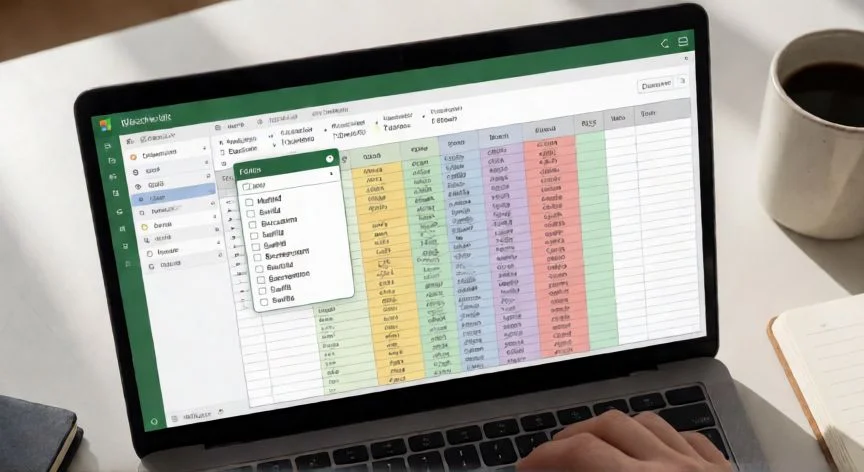
Para filtrar por valores concretos, pulsa la flecha de la columna, desmarca la casilla "(Seleccionar todo)" para dejar todas las opciones desmarcadas, y marca únicamente las casillas de los valores que quieres ver. Al aceptar, Excel muestra solo las filas coincidentes y oculta el resto. Es el sistema más rápido para, por ejemplo, dejar a la vista solo dos ciudades dentro de una lista larga de clientes.
Lo que a mí me ha salvado muchas tardes es entender que no todos los filtros se recalculan igual sobre lo que queda visible. Cada filtro adicional se apoya en el anterior y reduce aún más el conjunto, pero ciertos filtros como "10 superiores e inferiores", "por encima del promedio" o "por debajo del promedio" se calculan siempre sobre el rango original. Es decir, si filtras los diez valores principales, obtienes los diez mejores de toda la lista, no los diez mejores del subconjunto que quedó tras el último filtro. Además, los tres tipos de filtro (por valores de lista, por formato y por criterios) son mutuamente excluyentes por columna: puedes filtrar por color o por una lista de números, pero no por ambos a la vez.
Y un detalle que se me olvidaba mencionar en mis primeras formaciones: si alguna vez te has topado con datos separados por filas o columnas en blanco, recuerda que Excel filtra todo el rango hasta que encuentra un espacio completamente vacío y ahí se detiene. Así que limpia esos huecos antes de filtrar.
Antes de ponerte a ordenar o filtrar, limpia la lista: una tabla con filas repetidas produce resultados confusos en ambas operaciones. Elimina duplicados primero. Y ten presente que ordenar y filtrar rara vez se usan solos, suelen ser el paso previo al formato condicional, a las tablas dinámicas para resumir por categorías, y a funciones como SUMAR.SI y sus variantes.
PASOS CONCRETOS: Ruta completa sobre una lista de personal de 500 filas (nombre, departamento, ciudad, sueldo):
- Convierte el rango en Tabla con Ctrl+T, marcando que tiene encabezados.
- Ordena por tres niveles: Datos > Ordenar (Departamento A-Z, Sueldo mayor a menor, Nombre A-Z como desempate, casilla de encabezados marcada).
- Abre la flecha de Departamento, desmarca Seleccionar todo y marca Ventas.
- Dentro de Sueldo: Filtros de número > Es mayor que > 2500.
- Comprueba en la barra de estado cuántos registros se ven del total.
- Pulsa Datos > Borrar para recuperar todas las filas manteniendo las flechas.
- Para una condición con O (Ventas >2500 o cualquier fila de Marketing): Datos > Avanzadas, copia encabezados a zona libre, pon Ventas y >2500 en la misma fila y Marketing en la siguiente, elige Copiar a otro lugar.
“Solo las primeras 10.000 entradas únicas aparecen en la ventana de filtro de una lista.”
Dato clave