Instagram


Cómo sumo horas en Excel sin que me aparezca un 4:15 cuando trabajé casi un día entero
Si alguna vez has sumado horas en Excel y te ha salido un resultado absurdo, no estás solo. Llevo años tocando hojas de cálculo para distintos proyectos, y el primer golpe siempre es el mismo: sumas 12:45 más 15:30 y te aparece 4:15. Nada cuadra. Y sin embargo, la fórmula está perfecta. El problema nunca fue la aritmética, sino lo que Excel muestra en pantalla.
Recuerdo una de las primeras veces que monté un control horario para un equipo de desarrollo, me volví loco revisando celdas porque los totales semanales no coincidían con lo que cada uno había fichado. Estuve dándole vueltas a la fórmula durante casi una tarde entera antes de darme cuenta de que el formato de la celda era el culpable. Desde entonces, mi primera revisión siempre es el formato, jamás la fórmula.
Para entender por qué pasa esto, hay que saber que Excel no guarda horas como horas. Guarda fracciones de un día. Un día entero es el número 1, una hora vale 1/24 y un minuto vale 1/1440. Cuando escribes 9:00, internamente Excel almacena 0,375. Si quieres comprobarlo, escribe una hora en cualquier celda y cambia el formato a General desde la pestaña Inicio: verás el número decimal escondido.
Esa lógica tiene una consecuencia muy práctica: todo lo que puedes hacer con números, puedes hacerlo con horas. Sumar, restar, comparar con «mayor que», multiplicar por una tarifa. El único detalle es que debajo hay un número decimal, y encima hay un formato que decide qué ves.
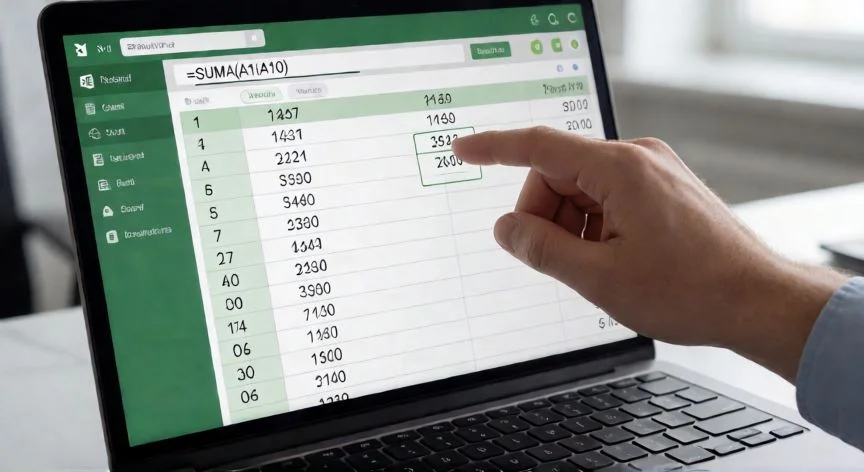
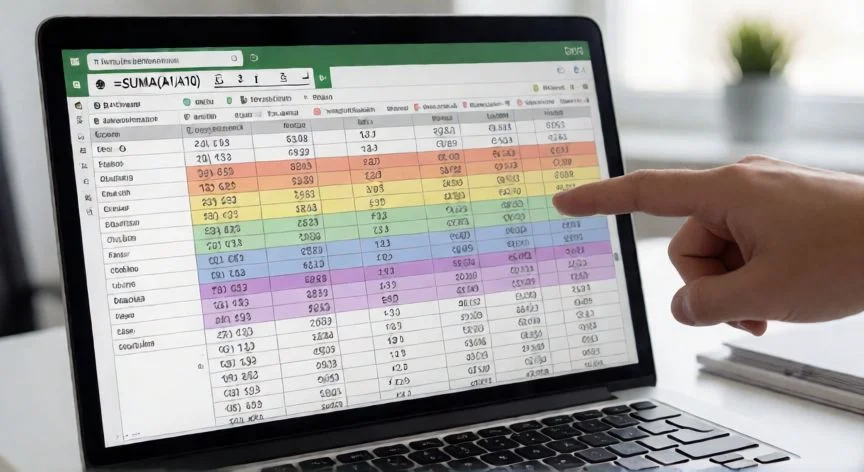
La forma más directa de sumar es el operador más. Si una tarea dura 6:45 y otra 9:30, escribes =B2+B3 y obtienes 16:15. La alternativa es la función SUMA, que da exactamente el mismo resultado: =SUMA(B2:B3). Para rangos más largos, como cinco jornadas en A2:A6, un simple =SUMA(A2:A6) te devuelve el acumulado de la semana. También puedes usar Autosuma desde la pestaña Inicio, aunque yo prefiero escribir la fórmula a mano y revisar después el formato.
Y aquí viene el punto que casi todo el mundo olvida. El formato hh:mm está pensado para mostrar qué hora marca el reloj, no una duración acumulada. Al llegar a 24 horas, Excel «reinicia» el contador y solo te enseña lo que sobra. Por eso 12:45 + 15:30 te da 4:15 en pantalla, aunque por dentro haya guardado 28:15.
PASOS CONCRETOS:
- 1. Haz clic en la celda del total.
- 2. Ve a Inicio → Formato → Formato de celdas (o pulsa Ctrl+1).
- 3. En la pestaña Número, elige Personalizada en la lista Categoría.
- 4. En el cuadro Tipo, escribe [h]:mm;@ y pulsa Aceptar.
- 5. Comprueba que el resultado ahora muestra 28:15 en lugar de 4:15.
La regla mnemotécnica que uso siempre es esta: sin corchetes, qué hora marca el reloj; con corchetes, cuántas horas hay en total. Para totales semanales o mensuales, siempre corchetes. Un total de 36 horas con hh:mm muestra 12:00 (falso), con [h]:mm muestra 36:00 (correcto) y con [h]:mm:ss muestra 36:00:00 si trabajas con segundos.
Otro síntoma típico que confunde son las almohadillas ##### en una celda. Casi siempre significa que la columna es demasiado estrecha: doble clic en el borde de la cabecera y el valor aparece. Si las almohadillas salen tras una resta, probablemente Excel no sabe representar una hora negativa, y conviene revisar si invertiste la resta o si se trata de un turno nocturno.
En mis últimos años gestionando equipos, he montado decenas de hojas de horas para facturar horas extra a clientes. Y cada vez que un compañero me decía «la fórmula no funciona», el 90% de las veces era solo el formato. Empezar por ahí ahorra tardes enteras de búsqueda.
“Para turnos de noche, la fórmula clave es =SI(B2<A2;B2-A2+1;B2-A2). El +1 equivale a sumar un día completo.”
Dato clave