
INICIO
ofimatica · microsoft excel
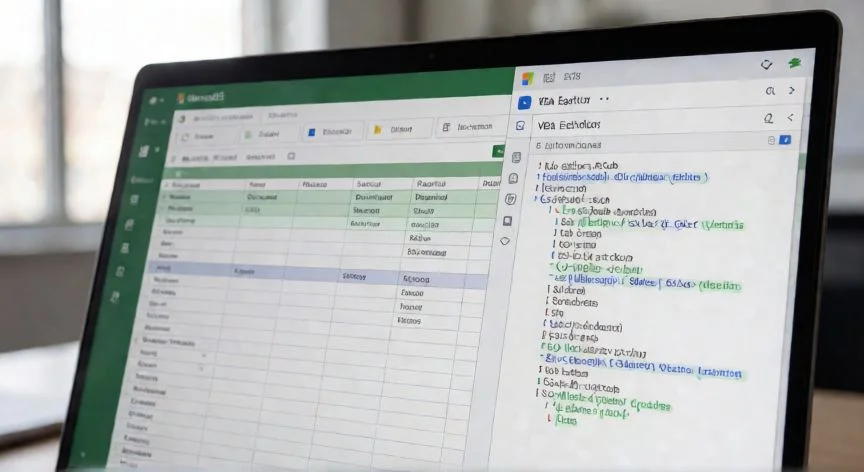
excel en visual basic, Editor de Visual Basic abierto junto a una hoja de Excel con datos resaltados
ofimatica ·#8604 ·Lectura 7 min. · Redactor: Gonzalo E.Garcia

🟦 VBA en Excel: automatiza tu trabajo sin dolor

Respuesta corta
Verificado
Redactado por Humanos!

Guardar en .xlsx borra tus macros sin avisar. Usa siempre .xlsm (Libro habilitado para macros).

01

Cómo empecé a programar macros en Excel y qué me hubiera gustado saber el primer día

Recuerdo la primera vez que abrí el Editor de Visual Basic en una hoja de cálculo enorme. Llevaba años trabajando con infraestructura IT y proyectos online, pero sentarme a escribir líneas de código dentro de Excel me hizo sentir como un novato otra vez. Esa sensación de «esto no es para mí» es completamente normal, y te aseguro que se pasa en cuanto entiendes que VBA no es programación de alto nivel, sino una forma de decirle a Excel qué hacer sin que tú tengas que repetirlo cien veces.

Visual Basic para Aplicaciones, VBA, es el lenguaje integrado en Microsoft Office que amplía lo que puedes hacer con ratón y teclado. Su ventaja decisiva: si algo se hace una vez con código, se hace mil con un clic. Automatizar tareas repetitivas es el uso más extendido en Excel, Word, Outlook o PowerPoint.


Conviene separar dos conceptos que suelen confundirse:

  • Macro → la tarea automatizada, el conjunto de acciones grabadas que se repiten con un clic.
  • VBA → el lenguaje en el que esas acciones están escritas.

Toda macro es código VBA. Grabar no es más que generar ese código sin teclearlo, así que no hace falta saber programar para empezar.


El grabador de macros funciona de maravilla para secuencias fijas: abrir, formatear, guardar, cerrar. Pero en cuanto necesitas bucles, condiciones If o trabajar sobre varias hojas a la vez, el grabador se queda corto. Además tiende a acumular líneas innecesarias y obliga a planificar antes de pulsar «grabar», porque una grabación larga con un clic equivocado es un desastre.


Antes de ponerse a escribir, yo me hago siempre la misma pregunta: ¿existe una forma más sencilla? Teclas de acceso rápido, estilos predefinidos, la orden rehacer con CTRL+Y, una plantilla con el formato correcto. Programar exige concentración y puede ser impredecible para un principiante. Si hay una fecha límite encima, mejor el método manual aunque sea monótono.


Donde VBA realmente brilla, y donde yo más partido le he sacado en mis proyectos de automatización de datos, es en cuatro escenarios concretos:

  • Aplicar cambios de formato o corrección decenas o cientos de veces seguidas.
  • Pedir una acción al usuario al abrir, guardar o imprimir un documento.
  • Coordinar varias aplicaciones de Office a la vez, por ejemplo volcar datos de Excel a diapositivas de PowerPoint.
  • Añadir funciones completamente nuevas que Excel no trae de serie.

En mis primeras semanas con el lenguaje, lo que más me costó fue entender el modelo de objetos. En Excel todo es un objeto: Application contiene libros, los libros contienen hojas, las hojas contienen rangos y celdas. Piénsalo como un mapa conceptual que refleja bastante fielmente lo que ves en la interfaz. Una vez que captas esa jerarquía, el resto encaja.


Para abrir el editor, pulsa ALT+F11. En Mac, si el sistema intercepta ese atajo, usa Fn+Opción+F11; Excel 365 y 2019 en adelante incluyen el editor completo. La pestaña Desarrollador no viene visible por defecto. En Windows: Archivo → Opciones → Personalizar cinta de opciones → Comandos más utilizados → marca «Programador». En Mac: Excel → Preferencias → Cinta y barra de herramientas → marca «Programador».


Dentro del editor, el Explorador de Proyectos lista cuadernos, hojas, formularios de usuario, módulos de clase y módulos estándar. La buena práctica es guardar las macros en módulos estándar. El panel de código es donde escribes, y la ventana Propiedades muestra los atributos de los objetos seleccionados.


Yo configuro mi entorno siempre igual: abro el editor, inserto un módulo limpio, y pongo al principio la línea Option Explicit. Parece una tontería, pero obliga a declarar todas las variables y caza errores tipográficos antes de que provoquen fallos silenciosos que te dejan el archivo corrupto sin darte cuenta.


Para crear tu primera macro puedes ir a ALT+F8, escribir un nombre sin espacios y pulsar Crear. O hacerlo a mano: Insertar → Módulo, y escribir las dos líneas que delimitan cualquier procedimiento:

Sub MiMacro()
' aquí va el código
End Sub

Ese procedimiento ya aparece en el diálogo de macros y se puede asignar a un botón.

“Option Explicit al inicio del módulo: una línea que te ahorra horas depurando errores tontos.”

Dato clave
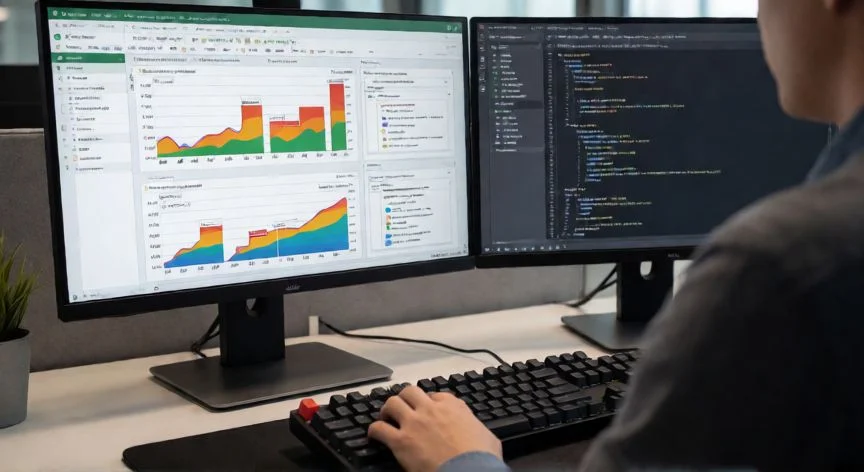
excel en visual basic, Hoja con apuntes de VBA para Excel junto a un teclado mecánico
Imagen

Hoja con apuntes de VBA para Excel junto a un teclado mecánico

02

De grabar clics a escribir código real: mi ruta con VBA en hojas de cálculo

En mi trabajo diario gestionando flujos de datos entre sistemas, he comprobado que Excel con VBA resuelve problemas que un script externo no puede, porque vive dentro del propio archivo. El objeto Range es la pieza central: representa una celda, un bloque, o varios bloques separados por comas. Le asignas valores numéricos o texto entre comillas, cambias fuente, bordes, fórmulas, y ejecutas métodos como Copy y PasteSpecial con opciones para pegar solo valores, solo formatos o todo, incluso hacia otra hoja con Sheets("Hoja2").Range("A1").


Las sentencias If son la segunda herramienta que más rédito me ha dado. Un ejemplo sencillo que uso cuando reviso inventarios:

  • Si el valor de una celda es menor que 100 → negrita y rojo.
  • Si es menor que 200 → fondo amarillo.
  • En caso contrario → verde.

Pueden anidarse con ElseIf para no duplicar código y evitar bucles innecesarios.


Las variables son porciones de memoria temporal. Se declaran con Dim Nombre [As tipo]. Si omites el tipo obtienes una Variant universal que puede contener cualquier dato, pero conviene evitarla porque produce resultados inesperados. Los tipos más habituales:


TipoRango / Uso
StringTexto
LongEnteros grandes
DoubleDecimales doble precisión
BooleanVerdadero / Falso
DateFecha y hora
CurrencyDecimales fijos (dinero)

Los bucles reducen muchísimo el código. For-Next repite un bloque un número fijo de veces, admite Step para avanzar de cinco en cinco o contar hacia atrás con Step -1, y se anida para recorrer filas y columnas. For-Each recorre una colección sin anidar, aunque no garantiza orden. Do-Loop se ejecuta Until se cumpla una condición, colocada al principio o al final.


Personalmente, cuando tengo que procesar un listado de clientes con más de 300 filas y aplicar reglas distintas según la zona geográfica, un For-Each sobre las celdas me ahorra media hora de copiar y pegar. Es una de esas automatizaciones pequeñas que, acumuladas semana tras semana, cambian tu relación con la hoja de cálculo.


Para ejecutar una macro: Programador → Macros (o ALT+F8), seleccionas y pulsas Ejecutar. Dentro del editor, F5 lanza el procedimiento activo. Para uso constante, inserta un botón de control de formulario desde Programador → Insertar → Botón, dibújalo en la hoja y asígnale la macro. Así cualquier compañero dispara la automatización sin tocar código.


La seguridad no es opcional. Office impide guardar código en documentos estándar precisamente para protegerte. Al abrir un .xlsm externo aparece la barra amarilla «Advertencia de seguridad» con el botón «Habilitar contenido». La opción recomendada para la mayoría es «Deshabilitar con notificación». Se puede confiar en documentos firmados digitalmente mediante Editores de confianza o Ubicaciones de confianza. Habilitar macros solo en archivos de fuentes fiables es una regla que no me planteo negociar.


Existen también mecanismos de ejecución automática: un procedimiento llamado Workbook_Open en el objeto ThisWorkbook corre cada vez que se abre el archivo. Útil, pero úsalo con moderación y nunca en libros que otros vayan a abrir sin saber que contienen código. Los comentarios van tras una comilla simple. Los procedimientos se dividen en subrutinas (tarea sin devolver valor) y funciones (sí devuelven resultado).


La forma más rápida de aprender a leer VBA es grabar una macro, abrir su código y recorrerlo línea por línea. Cada línea es una acción que acabas de hacer. Después reescribe el código eliminando las selecciones y nombrando rangos directamente: ese es el primer salto de calidad. El siguiente paso es incorporar un bucle y una condición, como For r = 2 To 100 con If Cells(r,2).Value < 10 Then, y ya tienes automatización real.


Mi recomendación de ruta, después de tantos años dirigiendo equipos técnicos y resolviendo crisis de datos en producción, es clara: domina primero Libro, Hoja y Rango. Luego variables, bucles y condiciones. Más adelante, formularios de usuario, módulos de clase y protección con contraseña. No intentes abarcar todo el primer día.

Conclusión:

¿excel en visual basic?

Yo siempre insisto en lo mismo cuando un compañero me pregunta por dónde empezar: no te obsesiones con memorizar funciones. El fallo que más macros me ha roto no fue nunca una coma mal puesta, sino guardar el archivo en .xlsx y perder el código en silencio, o fiarme de Selection y que la macro actuase sobre una celda completamente distinta al cambiar de hoja. Mi forma de verlo es simple: escribe siempre Option Explicit, nombra tus rangos directamente en vez de seleccionar, y guarda en .xlsm. Con esos tres hábitos, VBA deja de dar miedo y se convierte en una herramienta más del día a día, casi tan rutinaria como guardar con CTRL+S. Tienes varias opciones válidas para arrancar, pero estas son las que a mí me han evitado más dolores de cabeza.

Fuentes: 1º Microsoft Learn, 2º LogicExcel, 3º Automate Excel, 4º DataCamp
IMAGEN1-AUTOR:Nexuscurioso|Licencia: Todos los derechos reservados|Url: ---
IMAGEN2-AUTOR:Nexuscurioso|Licencia: Todos los derechos reservados|Url: ---
Redacción: Gonzalo E.Garcia · Actualizado en: 16/11/2026
Valoración para Respuesta Valoración para Respuesta Valoración para Respuesta Valoración para Respuesta Valoración para Respuesta Valoración para Respuesta Valoración para Respuesta Valoración para Respuesta Valoración para Respuesta Valoración para Respuesta
4.2 / 5 · 49 valoraciones Valorar

¿Tienes algo que aportar? Envíanos tu respuesta

Cómo uso macros en Excel 365 para no repetir tareas durante horas Cómo uso macros en Excel 365 para no repetir tareas durante horas Cómo empecé a crear macros en Excel y lo que ojalá me hubieran contado antes Cómo empecé a crear macros en Excel y lo que ojalá me hubieran contado antes
¿Quieres ver más respuestas sobre excel en visual basic?