
INICIO
ofimatica · microsoft excel
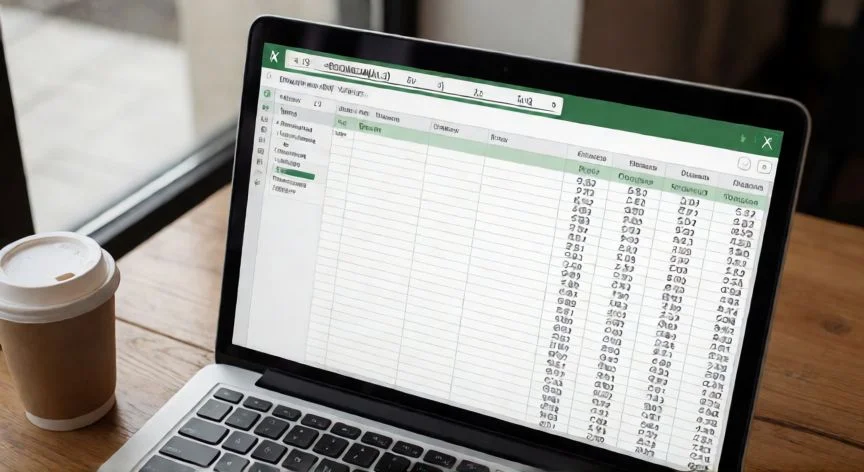
como quitar en excel decimales, Pantalla de Excel con fórmulas para quitar decimales y celdas seleccionadas
ofimatica ·#8193 ·Lectura 4 min. · Redactor: Gonzalo E.Garcia

📊 Quitar decimales en Excel sin romper tus sumas

Respuesta corta
Verificado
Redactado por Humanos!

Ocultar decimales con formato NO elimina el valor real: Excel sigue calculando con ellos en la sombra. Usa funciones para un cambio definitivo.

01

Así quito los decimales en Excel sin que las sumas me vuelvan loco

Lleva más de tres décadas tocando hojas de cálculo, y aún me acuerdo de aquella vez que cerré una hoja de balance de un e-commerce porque los totales no cuadraban ni a tiros. ¿El culpable? Unos decimales ocultos con formato que seguían ahí, calculando en la sombra. Desde entonces, tengo una regla sagrada: si el número no se ve, no significa que no exista.


Hablando de eso, en mis primeros proyectos de comercio electrónico vi cómo un compañero quitó los decimales de una tabla de precios con el botón de la cinta y luego juraba que Excel le estaba mintiendo con las sumas. El problema es real: ocultar decimales con formato solo cambia la presentación, no el valor interno. Excel sigue operando con el número completo detrás de la máscara.


La vía más rápida para dejar de ver decimales es el botón «Disminuir decimales» en la pestaña Inicio, grupo Número. Cada clic elimina una posición decimal; con 23,746, un clic deja 23,75, dos clics dejan 24. El compañero «Aumentar decimales» revierte el proceso, y ahí está la prueba de que nada ha desaparecido de verdad.


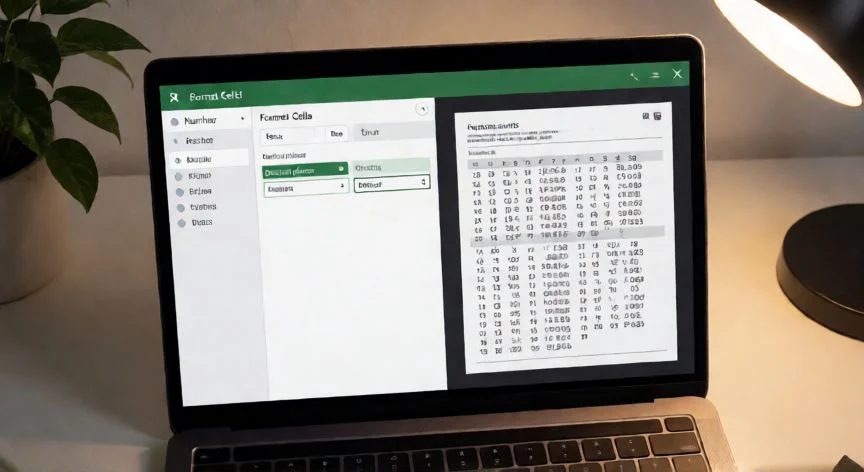
Lo mismo se logra desde el cuadro Formato de celdas (clic derecho → Formato de celdas, o el icono en la esquina del grupo Número): categoría «Número», decimales a «0», aceptar. Microsoft también documenta la ruta por Más formatos de número → categoría Moneda, Contabilidad, Porcentaje… donde escribes las posiciones decimales que quieras.


La trampa que nadie te cuenta y que yo he visto romper más de una conciliación: si tres celdas contienen 0,4 y les quitas los decimales con formato, cada una muestra 0. Pero la suma de esas tres celdas muestra 1, porque Excel calcula 0,4 + 0,4 + 0,4 = 1,2 y luego redondea la presentación. A ojo, parece que 0 + 0 + 0 da 1. Un desastre silencioso si cargas esos datos en otro sistema.


Para eliminar de verdad los decimales sin redondear, la función es TRUNCAR. Corta la parte decimal sin importar si el resto es mayor o menor que 5:


  • =TRUNCAR(3,75) → devuelve 3
  • =TRUNCAR(A2;2) sobre 3,4789 → devuelve 3,47 (sin redondear, a diferencia de REDONDEAR que daría 3,48)
  • Sin segundo argumento, se comporta como ENTERO con positivos: =TRUNCAR(5,237) → 5

Y luego está ENTERO, la más radical: solo conserva la parte entera. =ENTERO(5,2) da 5, =ENTERO(9,45) da 9. Con positivos coincide con TRUNCAR, pero ojo con los negativos: sobre −3,75, TRUNCAR devuelve −3 (corta hacia cero) mientras que ENTERO devuelve −4 (siempre va al entero inferior). Elegir mal aquí puede alterar saldos o ajustes contables en un abrir y cerrar de ojos.

“TRUNCAR corta sin redondear, REDONDEAR aproxima al más cercano, ENTERO solo es segura con positivos (con negativos baja a −4 sobre −3,75).”

Dato clave
como quitar en excel decimales, Diálogo de formato de celdas en Excel con decimales ajustados a cero
Imagen

Diálogo de formato de celdas en Excel con decimales ajustados a cero

02

Formato para ocultar, funciones para de verdad eliminar: mi guía definitiva

Cuando lo que necesitas no es cortar sino aproximar, entra en juego REDONDEAR. Con sintaxis REDONDEAR(número; decimales), sobre 3,75 con decimales a 0 devuelve 4; sobre 3,25 devuelve 3. A diferencia de TRUNCAR, aquí el parámetro de decimales es obligatorio.


En uno de mis rediseños de catálogo para una tienda online, tenía que normalizar precios con céntimos a cifras redondas para integrarlos en un CRM. REDONDEAR me salvó la jornada porque podía fijar exactamente cuántas posiciones mantener sin perder coherencia entre columnas.


Si el redondeo debe ir siempre en una dirección, tienes dos variantes:


FunciónEjemploResultadoComportamiento
REDONDEAR.MAS=REDONDEAR.MAS(4,18;0)5Aleja del cero
REDONDEAR.MENOS=REDONDEAR.MENOS(4,98;0)4Acerca al cero
REDONDEAR.MENOS=REDONDEAR.MENOS(4,98;1)4,9Acerca al cero

Un truco que pocos conocen: REDONDEAR admite argumentos negativos para quitar decimales a la izquierda de la coma. Sobre 823,7825:


  • =REDONDEAR(A1;-3) → 1000 (miles)
  • =REDONDEAR(A1;-2) → 800 (centenas)
  • =REDONDEAR(A1;-1) → 820 (decenas)
  • =REDONDEAR(A1;0) → 824 (unidades)

Para reglas especiales existen REDONDEA.PAR, REDONDEA.IMPAR y REDOND.MULT, localizables desde Fórmulas → Generador de fórmulas. Y si necesitas al revés, quedarte solo con el decimal: =A2-TRUNCAR(A2) sobre 3,75 devuelve 0,75.


Hay una opción global en Archivo → Opciones → Avanzadas → «Establecer precisión como se muestra» que fuerza a Excel a calcular con lo que ves en pantalla. La activé una vez por error en un libro compartido y casi pierdo datos de un histórico de ventas. No se puede deshacer y afecta a todas las hojas. Mejor aplicar funciones solo en las celdas que lo necesiten.


Otro recurso práctico: si los decimales ya están introducidos y quieres quitarlos en bloque, escribe un 100 en una celda vacía, cópiala, selecciona el rango y usa Pegado especial → Multiplicar. Convierte dos decimales en enteros de golpe. También puedes fijar un separador decimal predeterminado en Opciones de edición para que al teclear 2834 con «3» posiciones se registre como 2,834.


En Google Sheets el equivalente pasa por Formato → Número → Formato numérico personalizado con «0», y las funciones TRUNCAR, ENTERO, REDONDEAR funcionan igual. Si al final quieres que los valores sin decimales reemplacen a los originales, copia la columna con la fórmula y pégala sobre sí misma con Pegado especial → Valores.

Conclusión:

¿como quitar en excel decimales?

Retomando la duda original: quitar decimales en Excel no es un solo botón, es elegir entre engañar al ojo o cambiar el número de verdad. Yo siempre parto de una idea simple: si vas a cargar esos datos en otro sistema o necesitas que las sumas cuadren, formato no vale, funciones sí. Y con negativos, ni se te ocurra usar ENTERO sin pensar antes. Es complicado dar una sola respuesta porque depende de si quieres cortar, aproximar o simplemente ocultar, pero con TRUNCAR para cortar, REDONDEAR para aproximar y formato solo para la presentación, tienes el mapa completo.

Fuentes: 1º Gerencie.com, 2º Officeatope.com, 3º Support.microsoft.com, 4º Automateexcel.com
IMAGEN1-AUTOR:Nexuscurioso|Licencia:Todos los derechos reservados|Url:---
IMAGEN2-AUTOR:Nexuscurioso|Licencia:Todos los derechos reservados|Url:---
Redacción: Gonzalo E.Garcia · Actualizado en: 16/11/2026
Valoración para Respuesta Valoración para Respuesta Valoración para Respuesta Valoración para Respuesta Valoración para Respuesta Valoración para Respuesta Valoración para Respuesta Valoración para Respuesta Valoración para Respuesta Valoración para Respuesta
4.7 / 5 · 57 valoraciones Valorar

¿Tienes algo que aportar? Envíanos tu respuesta

Redondear a dos decimales en Excel: así lo he resuelto en mis hojas de cálculo durante años Redondear a dos decimales en Excel: así lo he resuelto en mis hojas de cálculo durante años Mis trucos para redondear decimales en Excel sin que te descuadren los totales Mis trucos para redondear decimales en Excel sin que te descuadren los totales
¿Quieres ver más respuestas sobre como quitar en excel decimales?