
INICIO
ofimatica · microsoft word
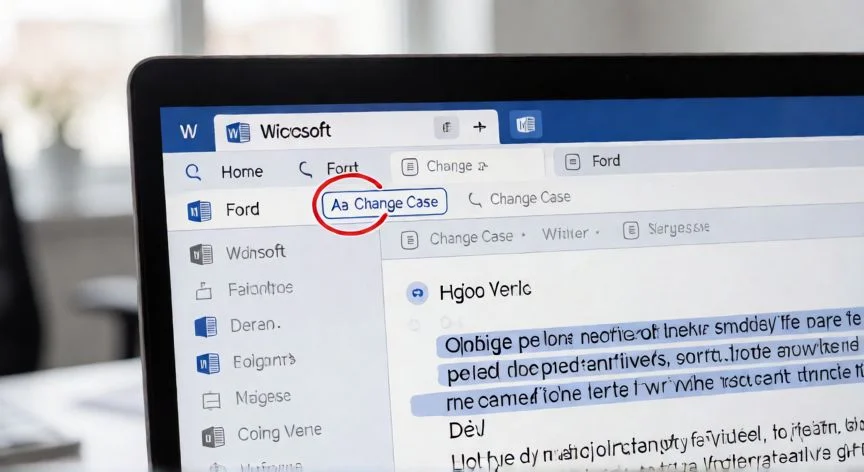
en word cambiar de mayusculas a minusculas, Manos tecleando en Word con un texto en mayúsculas y el botón Aa visible en la cinta de opciones
ofimatica ·#8683 ·Lectura 5 min. · Redactor: Gonzalo E.Garcia

📝 Pasar mayúsculas a minúsculas en Word, mi guía rápida

Respuesta corta
Verificado
Redactado por Humanos!

Mayús + F3 rota entre tres estados: MAYÚSCULAS → Mayúsculas Cada Palabra → minúsculas. Una o dos pulsaciones y listo.

01

¿Texto todo en mayúsculas en Word? Así lo arreglo sin quebraderos de cabeza

Trabajar con documentos extensos desde hace décadas me ha enseñado una cosa: el formato siempre te juega una mala pasada cuando menos lo esperas. Pegas un correo, un párrafo de una web o un extracto de PDF, y lo que aparece es un muro de letras en mayúsculas que cansa la vista y desordena el diseño de tu informe. Afortunadamente, Word lleva muchos años escondiendo una solución bastante elegante, aunque no siempre es evidente donde está.


En mis primeras etapas montando catálogos y fichas de producto para tiendas online, recuerdo perfectamente cómo me desesperaba pegando textos de proveedores que llegaban todos en VERSALES. No sabía que existía un botón minúsculo con forma de «Aa» capaz de resolverlo en dos clics. Desde entonces, esa pequeña herramienta se ha convertido en uno de mis gestos más automáticos al revisar cualquier documento.


Lo primero que conviene tener claro es que esta función no es nueva ni exclusiva de las últimas versiones. Está disponible desde Word 2016 y sigue presente en Word 2019, Word 2021, Word 2024 y Microsoft 365, tanto en Windows como en Mac. Las cinco opciones de conversión son idénticas en todas ellas, así que si vienes de una versión más antigua, el procedimiento no cambia.


La ruta visual, la que suelo recomendar a quien se acerca por primera vez a Word, es bastante directa. Pasos concretos:


  • Selecciona el texto: con el ratón arrastras sobre la palabra, la frase o el párrafo. Si quieres todo el documento, usa Ctrl + A.
  • Ve a la pestaña Inicio y busca en el grupo Fuente el botón «Cambiar mayúsculas y minúsculas», ese icono que parece un «Aa» diminuto, justo a la derecha de la opción de subrayado.
  • Pulsa el botón y se abre un desplegable con cinco opciones.
  • Elige «minúsculas» y listo: todas las mayúsculas desaparecen de golpe.

Y aquí viene lo que a mi personalmente me parece más útil, no solo tienes la conversión completa. El mismo desplegable esconde cuatro variantes más que resuelven situaciones muy distintas:


OpciónQué hace exactamente
Tipo oraciónMayúscula solo la primera letra de cada oración, el resto en minúscula.
MAYÚSCULASPasa todo a versales, útil para títulos o avisos destacados.
Poner en mayúsculas cada palabraCapitaliza la inicial de cada palabra, como en un título editorial.
Alternar mayúsculas y minúsculasInvierte el caso existente: lo que era mayúscula pasa a minúscula y viceversa.

Esa última opción de alternar produce resultados algo caóticos, tipo «cAMBIO eACH wORD», pero es perfecta para corregir un texto que alguien tecleó con el bloq mayús activado sin querer. Y si te pasas, simplemente pulsas de nuevo y vuelves al estado anterior. Word no necesita más confirmaciones.

“Word para la Web NO incluye el botón «Aa» ni el atajo Mayús + F3. Solo funciona en la app de escritorio (Windows/Mac).”

Dato clave
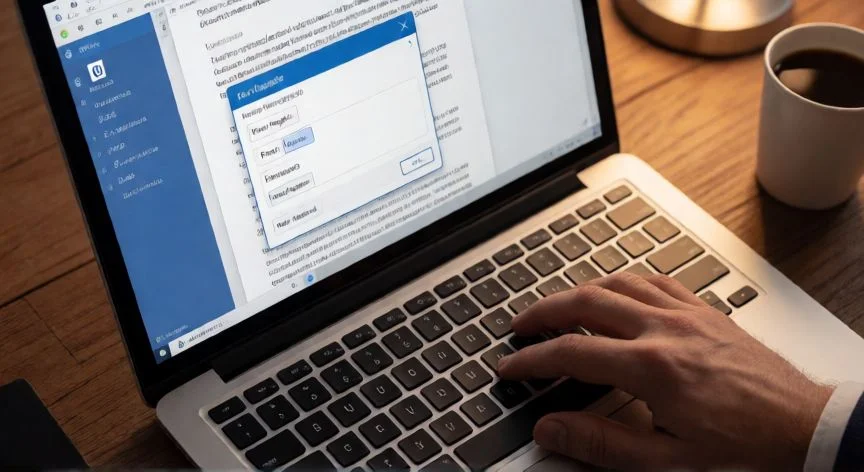
en word cambiar de mayusculas a minusculas, Documento Word mostrando la conversión de mayúsculas a minúsculas en curso con el cursor activo
Imagen

Documento Word mostrando la conversión de mayúsculas a minúsculas en curso con el cursor activo

02

Atajo de teclado, menú gráfico y esos detalles que nadie te cuenta al principio

El atajo de teclado Mayús + F3 es, con diferencia, lo que más uso en mi día a día. Cuando estoy revisando un presupuesto, una hoja de cálculo pegada en un informe o una lista de productos que ha llegado en formato incorrecto, no quiero despegar las manos del teclado para buscar un botón en la barra de herramientas. Pulso Ctrl + A, luego Mayús + F3 una o dos veces y ya tengo el texto en minúsculas limpias.


Lo que descubrí hace años, cuando empecé a gestionar la organización de documentos internos en distintos proyectos de comunicación, es que este atajo funciona incluso sin selección previa. Si tienes el cursor colocado sobre una palabra concreta, solo con pulsar Mayús + F3 se aplica el cambio a esa palabra. Es una nimiedad, pero en un documento de varias páginas donde solo una sigla está mal escrita, te ahorra el gesto de seleccionarla con el ratón.


Cada pulsación hace rotar entre tres estados: todo en mayúsculas → primera letra de cada palabra en mayúscula → todo en minúsculas. Si el texto ya estaba en versales, normalmente con una o dos pulsaciones caes en las minúsculas que buscas. Y si te equivocas de estado, sigues pulsando hasta volver al correcto. No hay cuadro de diálogo, no hay menú, solo el teclado.


En Mac el procedimiento gráfico es prácticamente idéntico, aunque el acceso al cuadro de diálogo Fuente se realiza desde el menú Formato > Fuente en lugar de la barra lateral. El atajo, eso sí, puede dar algún susto: en muchos teclados de Apple las teclas F1 a F12 tienen funciones multimedia asignadas, así que hay que pulsar fn + Mayús + F3 para que el sistema no interprete la tecla como un control de volumen o brillo. Para las versalitas (esas mayúsculas pequeñas que se usan en siglas y nombres propios), el atajo es ⌘ + Shift + K, y para deshacer cualquier cambio, ⌘ + Z.


Un punto que genera mucha confusión y que yo he visto repetir varias veces: Word para la Web no tiene la función Cambiar mayúsculas y minúsculas. Nada de botón «Aa», nada de atajo. Si estás editando un documento en el navegador y necesitas convertir el texto, la única opción es abrirlo en la aplicación de escritorio desde ese mismo documento o reescribir el contenido a mano. PowerPoint en la web sí lo permite, lo que confunde a quien espera que todo Office Web funcione igual.


Y cuidado con no confundir esta función con la Autocorrección. Si escribes «juan» y Word lo convierte solo en «Juan» mientras tecleas, eso es Autocorrección de mayúsculas, un sistema preventivo que actúa sobre lo que estás escribiendo. El botón «Aa» y Mayús + F3 son correctivos: actúan sobre texto ya escrito. Se gestionan desde menús distintos y conviene tenerlo claro porque, en un documento largo, corregir de forma automática mientras escribes puede arruinar nombres propios o acrónimos técnicos.


Para los que trabajáis con software libre, el concepto es prácticamente el mismo. En LibreOffice Writer seleccionas el texto, vas a Formato > Cambiar mayúsculas y minúsculas, eliges «minúsculas» en la ventana que aparece y, si quieres aplicarlo a todo el documento, marcas la casilla de seleccionar todo. Los pasos concretos varían un poco según la versión instalada, pero la lógica es idéntica.

Conclusión:

¿en word cambiar de mayusculas a minusculas?

Yo siempre insisto en una cosa antes de convertir todo un texto de golpe: la conversión automática de Word es ciega. No distingue que «Madrid», «IBM» o «ONU» llevan mayúscula legítima, así que si aplicas «minúsculas» a un párrafo entero, esos nombres van a quedar en minúscula y el corrector ortográfico te va a marcar mil subrayados rojos. Mi consejo tras tantos años moviendo documentos: usa «Tipo oración» cuando el texto son frases completas, revisa después los nombres propios a mano y, si el documento es largo, aplica «Alternar mayúsculas y minúsculas» solo sobre bloques seleccionados en vez de pegar un Ctrl + A general. Así no tienes que rehacer media página. Y si te equivocas, recuerda que Ctrl + Z siempre te rescata, el cambio es totalmente reversible. No es complicado dar una sola respuesta a cómo hacerlo, simplemente tienes varias rutas válidas y eliges la que encaje mejor con tu forma de trabajar.

Fuentes: 1º Support.microsoft.com, 2º Xataka.com, 3º Solvetic.com, 4º Jmjinformatico.es
IMAGEN1-AUTOR:Nexuscurioso|Licencia:Todos los derechos reservados|Url: ---
IMAGEN2-AUTOR:Nexuscurioso|Licencia:Todos los derechos reservados|Url: ---
Redacción: Gonzalo E.Garcia · Actualizado en: 17/11/2026
Valoración para Respuesta Valoración para Respuesta Valoración para Respuesta Valoración para Respuesta Valoración para Respuesta Valoración para Respuesta Valoración para Respuesta Valoración para Respuesta Valoración para Respuesta Valoración para Respuesta
4.0 / 5 · 55 valoraciones Valorar

¿Tienes algo que aportar? Envíanos tu respuesta

Cómo pasar de minúsculas a MAYÚSCULAS en Word sin reescribir ni una letra Cómo pasar de minúsculas a MAYÚSCULAS en Word sin reescribir ni una letra Cómo meter la letra capitular en Word sin que se te descoloque el párrafo Cómo meter la letra capitular en Word sin que se te descoloque el párrafo
¿Quieres ver más respuestas sobre en word cambiar de mayusculas a minusculas?