Instagram

Cómo uso macros en Excel 365 para no repetir tareas durante horas
Cuando empecé a currar en proyectos de comercio electrónico, una de las primeras cosas que me robó la tarde fue dar formato a listas interminables de clientes con cuentas vencidas. Un compañero me dijo: "Graba una macro, tío, y te quitas eso en dos clics". Y así fue. Desde entonces, las macros en Excel 365 se convirtieron en mi aliada silenciosa para no repetir mecánicamente lo mismo cada mes.
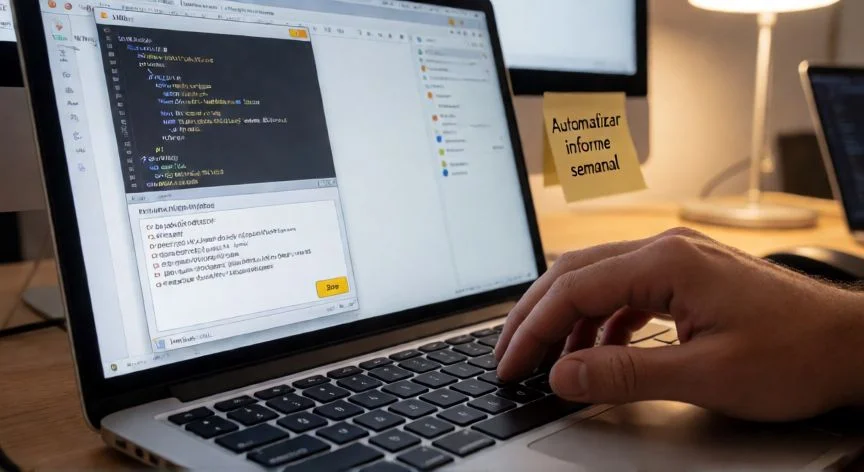
Para entenderlo de raíz, una macro en Microsoft 365 es simplemente un conjunto de acciones grabadas que Excel traduce a código Visual Basic para Aplicaciones (VBA). Cuando pulsas Grabar, el programa captura cada clic del ratón y cada tecla que tocas, y los convierte en instrucciones dentro de un módulo. Esa secuencia queda lista para volver a ejecutarse tantas veces como quieras. Un caso muy típico: quieres que los nombres con saldo vencido aparezcan en rojo y negrita. En lugar de seleccionar celda a celda, una macro lo aplica en una fracción de segundo sobre el rango completo.
El primer obstáculo real es que la pestaña Programador (o Desarrollador) viene oculta de fábrica en Excel 365. En Windows la activas desde Archivo → Opciones → Personalizar cinta de opciones, marcas la casilla Desarrollador en Pestañas principales y aceptas. En Mac el camino es distinto: Excel → Preferencias → Cinta de opciones y barra de herramientas, donde marcas Desarrollador y guardas. Una vez visible, ahí dentro tienes el grupo Código con Grabar macro, Macros y Visual Basic.
Para grabar una macro vas a Programador, pulsas Grabar macro y se abre un cuadro donde escribes un nombre (que debe empezar por letra y no llevar espacios), una tecla de atajo opcional, una descripción y el destino de almacenamiento: Este libro, un libro nuevo o el Libro de macros personal. Al aceptar, la captura arranca y todo lo que hagas queda registrado.
Yo he aprendido a base de errores que durante la grabación conviene moverse despacio y no hacer clics sueltos ni cambios sin relación con la tarea. Cualquier acción extra entra en la macro. Al terminar, pulsas Detener grabación desde Programador o desde el lado izquierdo de la barra de estado. El resultado es una macro funcional sin haber tecleado una sola línea.
Ejecutarla es inmediato: abres el libro, vas a Programador, pulsas Macros (o Alt+F8), seleccionas el nombre y haces clic en Ejecutar. Desde ese mismo cuadro tienes opciones extra: añadir un atajo, recorrer el código paso a paso con F8, o editarlo directamente. También puedes lanzar la macro desde un botón en la barra de acceso rápido, una forma o control de formulario al que asignas la rutina con el botón derecho, o desde el propio Editor de Visual Basic.
Un detalle que descubrí cuando un compañero me pidió que le dejara un atajo para una macro de inventario: asignar teclas de método abreviado puede romper atajos nativos de Excel. Si pones Ctrl+Z, pierdes Deshacer. En Windows, letra minúscula da Ctrl+letra; mayúscula da Ctrl+Mayús+letra. En Mac, minúscula usa Opción+Comando+letra (aunque Ctrl+letra también funciona). Mi recomendación es siempre la variante con Mayús, tipo Ctrl+Mayús+Z, que no colisiona con nada predeterminado.
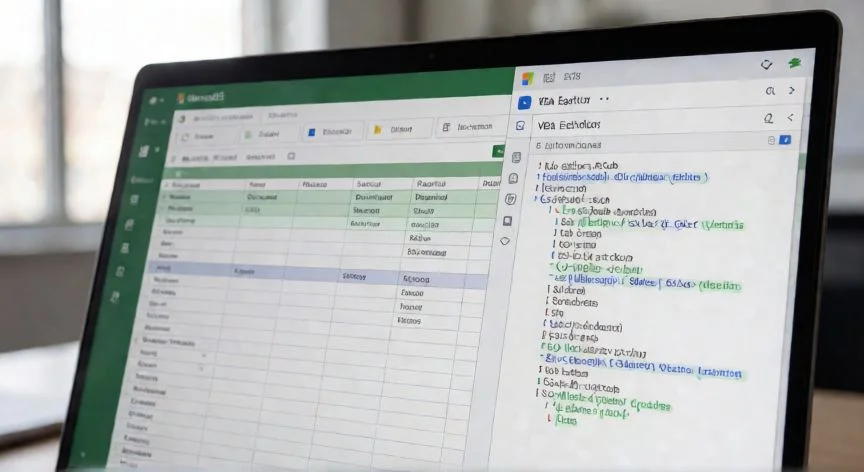
En mis proyectos de gestión de canal de ventas online, la parte más útil fue configurar macros para que se dispararan solas al abrir un libro. Usando el evento Workbook_Open, se abre el Editor (Alt+F11 en Windows, Fn+Opción+F11 si Mac lo intercepta), clic derecho sobre ThisWorkbook → Ver código, y en la lista Objetos seleccionas Libro para generar el procedimiento vacío. Dentro escribes lo que quieras, guardas como .xlsm y listo, al reabrir se ejecuta.
Dentro del modelo de eventos hay varios disparadores muy potentes que conviene conocer:
| Evento | Se lanza cuando… |
|---|---|
| Workbook_Open() | Se abre el libro (tras Habilitar contenido) |
| Workbook_BeforeClose(Cancel As Boolean) | El usuario intenta cerrar; puedes cancelar poniendo True en Cancel |
| Worksheet_Change(ByVal Target As Range) | Cambia el valor de una celda (por macro, pegado o enlace externo) |
| Worksheet_SelectionChange(ByVal Target As Range) | Se seleccionan celdas distintas |
Aquí entra un aviso que a mí me costó un buen susto en una hoja de control de stock: los eventos Worksheet_Change y Worksheet_SelectionChange pueden provocar un bucle infinito si el propio código modifica celdas o cambia la selección, porque eso vuelve a disparar el mismo evento. La solución práctica es envolver el cuerpo del procedimiento con Application.EnableEvents = False al principio y Application.EnableEvents = True al final. No aparece en la documentación oficial de Microsoft, pero es una de las causas más frecuentes de cuelgues en automatizaciones de principiante.
Por lo que he visto en equipos de trabajo, la secuencia segura para incorporar macros es: grabar una tarea pequeña y reversible, inspeccionar el VBA generado para detectar suposiciones sobre libro, hoja, rango y selección, ejecutar sobre una copia, verificar resultado visible y cambios de datos, editar referencias frágiles, repetir pruebas con diseños representativos y solo entonces asignar un disparador estable. Nunca sobreescribas la única copia de unos datos importantes mientras pruebas.
“Envuelve eventos Worksheet_Change con EnableEvents=False/True para evitar bucles infinitos”
Dato clave