Instagram

¿Perdiste un Excel sin guardar? Te explico por dónde empezar, que yo ya he pasado por ese trago
En todos los años que llevo peleándome con hojas de cálculo enormes, coordinando migraciones de datos para operadoras de telecomunicaciones, te juro que he vivido ese momento de pánico: la pantalla se congela, el equipo se apaga, y ahí va tu trabajo de toda la tarde. Pues bien, casi nunca se pierde todo, y hoy te voy a contar exactamente por dónde tirar, en el orden que me ha funcionado a mí.
Lo primero que hay que entender es que Excel tiene varias capas de protección trabajando en silencio. No es una sola función, son varias herramientas que se activan según el tipo de desastre. Si la aplicación se cerró mal (un cuelgue, un apagón, un reinicio brusco), el sistema ya está preparando algo. Si simplemente cerraste descartando cambios o olvidaste pulsar Guardar, el camino es otro distinto. Y si el archivo sí estaba guardado pero lo sobrescribiste, toca mirar hacia atrás en el tiempo.
La pieza que sostiene todo el entramado es la Recuperación automática, ese salvavidas que guarda copias del libro a intervalos regulares. Sin ella, las demás herramientas simplemente no funcionan, porque todas beben de los datos que esta genera. Para revisarla, entra en Archivo > Opciones > Guardar y verifica que estén marcadas las casillas de auto-guardado cada X minutos y la de mantener la última versión al cerrar sin guardar. El intervalo por defecto son 10 minutos, aunque si trabajas en algo delicado, puedes bajarlo.
En ese mismo diálogo aparece la ubicación de los archivos de AutoRecuperación, una ruta que conviene copiar y tener a mano, porque será tu tabla de salvación cuando el panel automático no aparezca. La ruta estándar en Windows es C:\Users\[tu_usuario]\AppData\Roaming\Microsoft\Excel\. Memorízala o pégala en un bloc de notas, te lo digo de verdad, porque buscarla a mano en pleno susto es una tortura.
Cuando Excel se reabre tras un cierre anormal, el panel Recuperación de documentos aparece solo, en el lado izquierdo, listando todo lo que estaba abierto con su fecha y hora. Haces clic, y Excel intenta abrir la versión guardada por AutoRecuperación. Si no aparece ese panel, no te desesperes: puedes forzarlo desde Archivo > Abrir > Recupera libros no guardados, o bien por Archivo > Información > Administrar libro > Recuperar libros no guardados. Ambas rutas abren el mismo cuadro de diálogo con las versiones almacenadas internamente.
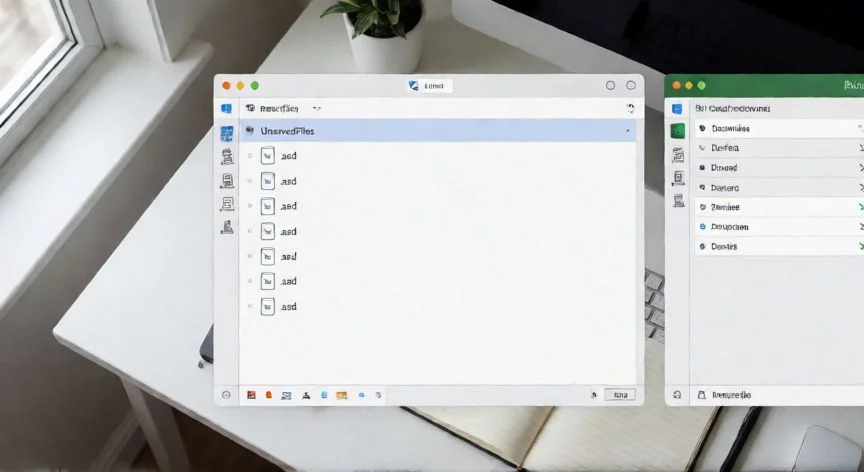
Cuando gestionaba la migración de una base de clientes enorme en un proyecto de telecomunicaciones, tuve un cuelgue justo antes de consolidar los últimos registros. Abrí Excel y el panel no apareció. Tuve que ir por la vía manual y buscar los archivos con extensión .asd en la carpeta de AutoRecuperación. Los reconoces porque el nombre se parece al del documento perdido. Los abres, los guardas de inmediato con un nombre definitivo, y respiras.
Si las vías oficiales no dan resultado, queda la búsqueda manual en la caché del sistema. Windows almacena copias temporales en rutas ocultas como C:\Users\[nombre]\AppData\Local\Microsoft\Office\UnsavedFiles o la propia carpeta de Excel en AppData. Ahí dentro vas a encontrar archivos con extensión .tmp o .asd que hay que abrir uno por uno con Excel y comprobar si son el tuyo. Es tedioso, pero funciona.
PASOS CONCRETOS:
- Paso 1: Vuelve a abrir Excel. Revisa el panel Recuperación de documentos que aparece a la izquierda.
- Paso 2: Si no aparece, ve a Archivo > Información > Administrar libro > Recuperar libros no guardados.
- Paso 3: Si nada funciona, copia la ruta de AutoRecuperación (Archivo > Opciones > Guardar) y pégala en el Explorador de archivos. Busca archivos .asd.
- Paso 4: Como último recurso, entra en
AppData\Local\Microsoft\Office\UnsavedFilesy prueba con los .tmp. - Paso 5: Si el archivo ya estaba guardado, usa Versiones Anteriores (clic derecho > Propiedades) o el historial de OneDrive.
- Paso 6: Una vez recuperado, guárdalo de inmediato con nombre y ubicación definitivos.
“Los archivos de AutoRecuperación se reconocen por la extensión .asd y se almacenan en AppData\Roaming\Microsoft\Excel. Saber esa ruta te ahorra minutos cruciales.”
Dato clave