Instagram


Cómo paso yo en Excel todo el texto de mayúsculas a minúsculas sin romper nada
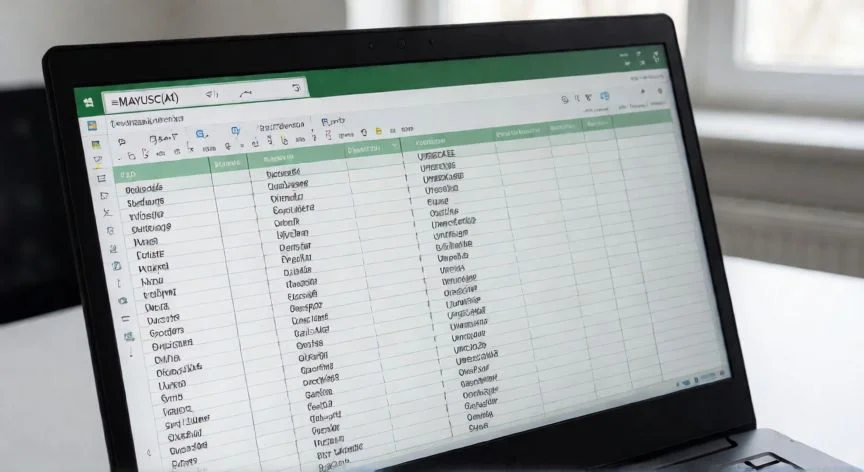
Llevo más de tres décadas moviendo datos en hojas de cálculo, entre catálogos de productos, exportaciones de CRM y tablas de inventario que llegan de mil fuentes distintas, y te aseguro que la operación que más repito es una: limpiar el texto para que todo quede en minúsculas. No por capricho, sino porque un código escrito como PROD101 en un sistema y prod101 en otro son, a ojos del software, dos registros completamente distintos. Y ahí es donde entra la función que uso casi a diario: MINUSC.
Esta función pertenece a la categoría de funciones de texto de Excel y está disponible desde Excel 2016 hasta las versiones más recientes de Microsoft 365, tanto en Windows como en Mac. Su comportamiento es exactamente uno: toma una cadena y devuelve todas sus letras convertidas en minúsculas, sin tocar absolutamente nada más. No tiene parámetros opcionales, no acepta modificadores, no hay opciones de formato. Un solo argumento y punto.
La sintaxis es de las más sencillas que vas a encontrar en todo el programa:
- =MINUSC(A2) → hace referencia directa a una celda que contiene el texto original.
- =MINUSC("INFORME CONTABLE") → escribe la cadena literal entre comillas dobles dentro de la fórmula.
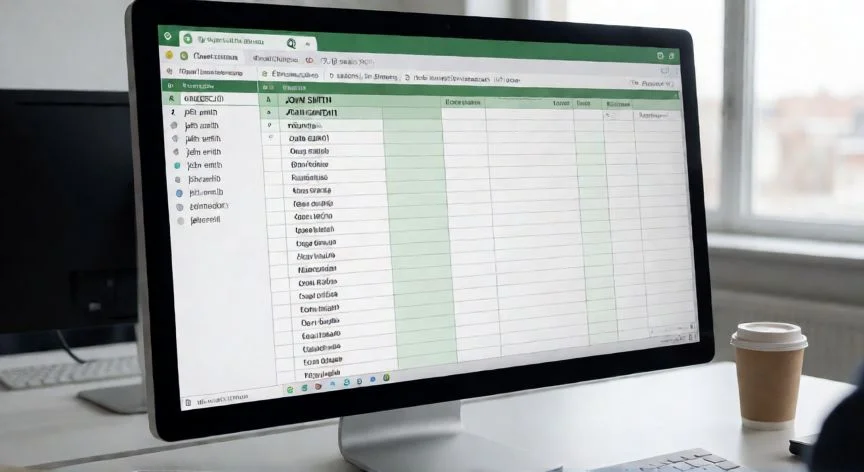
Aquí viene algo que muchos usuarios pasan por alto y luego se vuelven locos buscando explicaciones: MINUSC no altera los caracteres que no son letras. Los puntos, los espacios, los símbolos como @, #, $, _ las tildes y la letra ñ siguen exactamente igual. Una cadena como "E. E. GARCÍA" se convierte en "e. e. garcía", conservando cada punto, cada espacio y el acento sobre la i. Si en algún momento ves que las tildes o la eñe desaparecen, el problema casi nunca está en la fórmula, sino en la codificación del archivo de origen. Antes de aplicar MINUSC o MAYUSC, revisa que el fichero importado esté en UTF-8.
Lo que sí cambia sin que te des cuenta es el tratamiento de los números. Si la celda contiene un valor numérico puro y le aplicas MINUSC, Excel lo convierte internamente en una cadena de texto. Visualmente parece el mismo número, pero ha perdido sus propiedades aritméticas. Ya no podrás sumarlo, promediarlo ni usarlo en ninguna función de cálculo hasta que lo reconviertas. Las fechas siguen la misma lógica: estas funciones solo afectan al texto.
Recuerdo una época en la que gestionaba catálogos de miles de referencias para tiendas online y el software de inventario del cliente rechazaba cualquier código que contuviera una sola mayúscula. Llegaban los datos en formato PROD101, ART205, REF999 y había que estandarizar todo a minúscula antes de importar. Lo resolvía con una columna auxiliar donde MINUSC transformaba las letras manteniendo los números intactos, y así el sistema de destino aceptaba cada registro sin protestar.
Un matiz estructural que conviene entender: Excel no tiene un botón "Cambiar mayúsculas y minúsculas" en la cinta de opciones como sí lo tiene Word con su "Aa", ni tampoco un atajo tipo Mayús+F3 que altere el texto sobre la marcha. ¿Por qué? Porque una celda de Excel puede ser un número, una fecha, el resultado de una fórmula o el origen de un BUSCARV, una tabla dinámica o un gráfico. Si el programa reescribiera el contenido sin dejar rastro, podría romper referencias repartidas por todo el libro. Por eso el cambio se resuelve generando otro texto en una celda distinta, nunca encima del original.
“Nunca borres la columna de origen antes de Pegar como Valores, o tus fórmulas mostrarán #¡REF!.”
Dato clave