
INICIO
ofimatica · microsoft excel
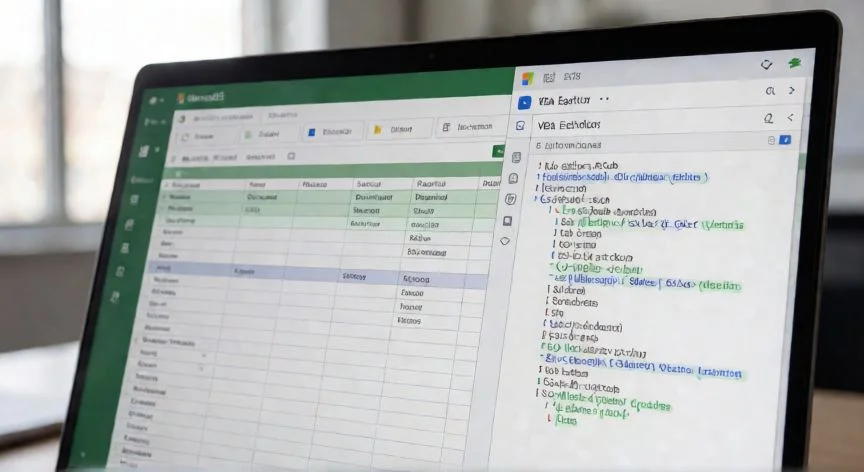
como hacer en excel macros, Escritorio con Excel abierto mostrando código VBA en el editor de Visual Basic
ofimatica ·#8260 ·Lectura 7 min. · Redactor: Gonzalo E.Garcia

📊 Cómo hacer macros en Excel paso a paso

Respuesta corta
Verificado
Redactado por Humanos!

Ctrl+Z NO deshace una macro ejecutada: si borra o sobreescribe datos, no hay vuelta atrás. Copia el archivo antes de probar.

01

Cómo empecé a crear macros en Excel y lo que ojalá me hubieran contado antes

Cuando empecé a trastear con hojas de cálculo hace ya bastantes años, recuerdo perfectamente el día que una macro mal guardada me hizo perder un bloque de datos que tardé toda la tarde en reconstruir. Desde entonces, nunca confío en el atajo de guardado rápido sin comprobar antes que el archivo está habilitado para código. Esa pequeña lección me ahorró muchos dolores de cabeza posteriores.

Una macro de Excel no es más que una secuencia de acciones registradas en VBA, el lenguaje Visual Basic for Applications. El programa graba tus clics y pulsaciones, y después repite esos pasos idénticos cada vez que le pides. Piensa en ese informe mensual donde las cuentas vencidas deben pintarse en rojo y negrita: una vez grabada la rutina, se aplica en un solo clic. La macro es el resultado final, un procedimiento Sub ejecutable; VBA es la lengua en la que está escrito. Toda macro lleva código VBA dentro, pero no todo el código VBA es una macro trivial. Detrás de cada grabación hay líneas reales que puedes leer, entender y retocar.

El primer muro con el que te vas a chocar es que la pestaña Programador (o Desarrollador, según versión) viene oculta por defecto. Sin ella no hay grabadora ni editor. En Windows se activa desde Archivo → Opciones → Personalizar cinta de opciones, marcando la casilla Programador. En Mac: menú Excel → Preferencias → Cinta de opciones y barra de herramientas, activando Programador. También vale un clic derecho sobre la propia cinta → Personalizar la cinta de opciones → marcar Desarrollador → Aceptar. La pestaña aparece junto a «Vista».

Con la pestaña visible, la grabadora es la puerta de entrada más amable, porque no exige saber programar. En el grupo Código pulsas Grabar macro, escribes un nombre sin espacios (FormatoVentas, por ejemplo), asignas un atajo tipo Ctrl+Shift+letra para no pisar combinaciones internas de Excel, pones una descripción breve y seleccionas «Guardar en: Este libro». Aceptas, realizas las acciones que quieres automatizar —escribir texto repetitivo, aplicar formatos, completar columnas— y pulsas Detener grabación. En Mac el flujo es idéntico, solo cambia la ubicación del botón.

Un truco que yo aplico desde hace tiempo y que marca la diferencia: antes de pulsar Grabar, coloco el cursor en una celda interior de la tabla y preparo los datos. Si grabas con celdas ya seleccionadas, al ejecutar en otra hoja la macro salta al rango original. Activar «Usar referencias relativas» en la pestaña Programador antes de grabar evita ese problema clásico.

En mi caso, al venir del mundo de las telecomunicaciones y estar acostumbrado a pensar en sistemas y lógica de red, escribir código VBA me resultó menos intimidante de lo que parece. No necesitas ser programador; necesitas entender que una macro es un «si pasa X, haz Y». Esa mentalidad de flujo te lleva bastante lejos.

PASOS CONCRETOS:
1) Activar la pestaña Programador/Desarrollador desde Archivo → Opciones → Personalizar cinta de opciones (Mac: Excel → Preferencias → Cinta de opciones).
2) Abrir el libro y colocar el cursor dentro de los datos.
3) En Programador, grupo Código, pulsar Grabar macro; asignar nombre sin espacios, atajo Ctrl+Shift+letra, descripción y «Guardar en: Este libro»; aceptar.
4) Ejecutar las acciones a automatizar (formato, ordenación, filtros, fórmulas).
5) Pulsar Detener grabación.
6) Abrir el editor con Alt + F11 y revisar en Módulos → Módulo1 el código generado.
7) Guardar como Libro de Excel habilitado para macros (*.xlsm).
8) Ejecutar con Alt + F8, seleccionar la macro y pulsar Ejecutar, o usar el atajo asignado.
9) Opcional: asignarla a un botón (Insertar → Formas, dibujar, clic derecho → Asignar macro) o a un Command Button ActiveX.

“El formato .xlsb reduce el peso del libro hasta un 50 % respecto al .xlsm, ideal para archivos con decenas de miles de filas.”

Dato clave
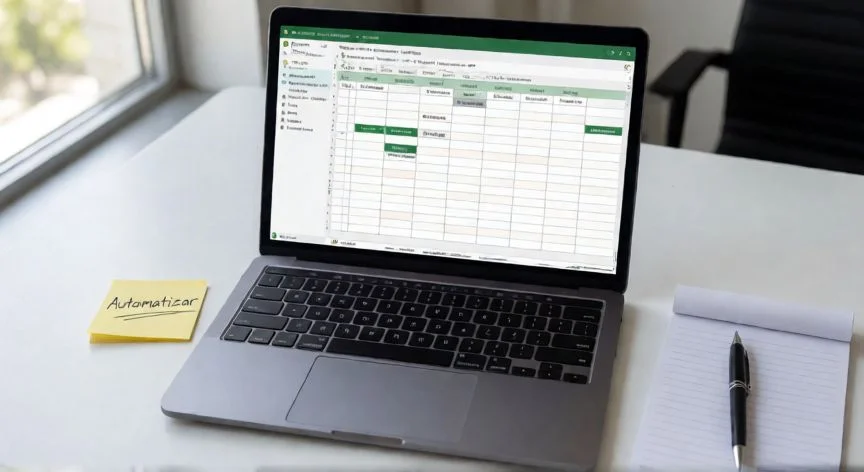
como hacer en excel macros, Pantalla de Excel con la pestaña Programador y el botón Grabar macro
Imagen

Pantalla de Excel con la pestaña Programador y el botón Grabar macro

02

De grabar clics a escribir código: tu ruta completa en VBA para automatizar hojas de cálculo

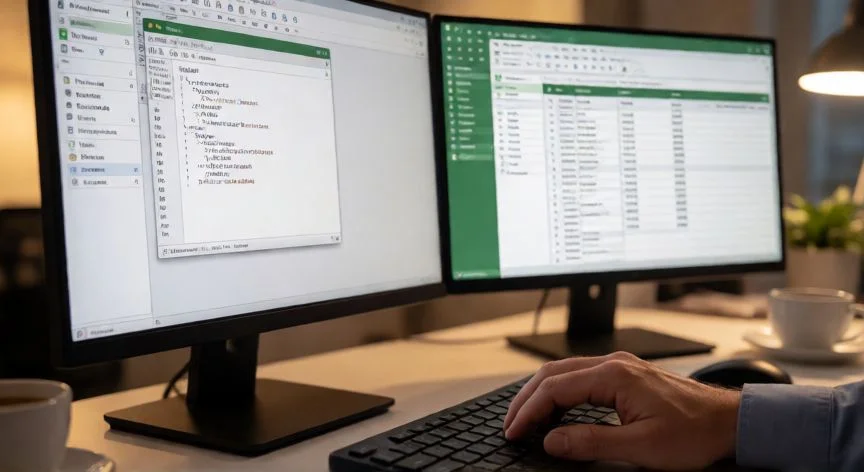
Al principio me agobiaba ver el editor de Visual Basic con sus ventanas y menús, pero en realidad solo tiene cuatro zonas: el Explorador de proyectos (arriba izquierda), la Ventana de propiedades (abajo), la gran Ventana de código (derecha) y la Ventana inmediata (Ctrl+G), que es la mejor amiga para depurar. Las líneas con apóstrofo son comentarios ignorados por VBA, y el cuerpo se ejecuta de arriba abajo.

Para escribir código directamente, abre el VBE con Alt + F11. En el Explorador, clic derecho sobre el archivo o ThisWorkbook → Insertar → Módulo. Importante: pega las macros en un Módulo independiente, nunca dentro de Hoja1 o Hoja2, porque los módulos garantizan que la automatización funcione en todo el documento. Toda macro estándar empieza con Sub Nombre() y cierra con End Sub.

Si quieres un botón visible en la hoja, en la pestaña Developer pulsa Insertar → Command Button (grupo Controles ActiveX) y arrástralo. Con Modo Diseño activado, clic derecho → View Code; escribe la línea entre Private Sub CommandButton1_Click() y End Sub; cierra el editor y desactiva Modo Diseño. Con el botón fuera de modo diseño, un clic ejecuta la macro.

El punto donde más gente pierde trabajo es el guardado. Si haces clic en el disquete de toda la vida, Excel avisa que los .xlsx no admiten código VB. Pulsar «Sí» borra la macro de forma irreversible. Pulsa «No» y en Guardar como elige obligatoriamente Libro de Excel habilitado para macros (*.xlsm). Esta es la causa número uno de «abro el archivo y la macro no aparece».

Formato¿Admite macros?Uso típico
.xlsxNoArchivos sin código, máxima compatibilidad
.xlsmSíAutomatizaciones habituales
.xlsbSíLibros muy grandes, hasta 50 % menos peso
.xltmSíPlantilla con macros para crear nuevos libros

Regla práctica: quédate en .xlsm y solo salta a .xlsb cuando el archivo pese demasiado o tarde en abrirse. Para que la macro esté disponible siempre, guárdala en Personal.xlsb y añade un botón en la barra de acceso rápido (Archivo → Opciones → Barra de herramientas de acceso rápido → Comandos disponibles en: Macros).

Hay cuatro formas de lanzar una macro, cada una con su momento:
  • Programador → Macros (Alt+F8): ideal para probar durante el desarrollo.
  • Atajo de teclado (Ctrl+Shift+letra): el más rápido para uso personal.
  • Botón en la hoja: la opción más profesional cuando otra persona usa el archivo.
  • Eventos automáticos: Workbook_Open al abrir, Worksheet_Change al editar una celda.

Como alguien que ha pasado muchas horas delante de pantallas resolviendo problemas —tanto en trabajo como en videojuegos, donde la paciencia es clave—, puedo decir que el editor VBA no es tan fiero como parece. Dedica veinte minutos a pulsar F8 (ejecución paso a paso), pasa el ratón sobre las variables para ver su valor y usa Debug.Print en la ventana inmediata. La mayoría de los errores se caen solos con ese método.

La grabadora tiene límites: no crea bucles, no toma decisiones y mete código de relleno (Selection, ActiveCell) que ralentiza. Tres bloques cubren el 80 % de los casos reales:
  • Variables e interacción: Dim nombre As String, InputBox, MsgBox.
  • Bucle sobre un rango: For Each celda In Range("A2:A100") ... Next celda.
  • Condición dentro de bucle: If fecha > Now() Then Cells(i,5).Interior.Color = RGB(255,199,199).

Buenas prácticas: nombres descriptivos (Sub ActualizarReporteVentas, no Macro1), comentar lo no obvio, añadir Option Explicit al inicio para evitar errores de tipeo silenciosos, evitar Select/Activate (usa Range("A1").Value = 10 directamente) y documentar el archivo en una hoja oculta. Añade Application.ScreenUpdating = False al principio y = True al final: en macros que tocan muchas celdas notas una mejora brutal de velocidad.

En cuanto a seguridad, desde 2022 Microsoft bloquea por defecto las macros de archivos descargados de Internet. Al abrir un .xlsm recibido aparece franja amarilla → pulsa «Habilitar contenido». Si te sale mensaje rojo: clic derecho sobre el archivo → Propiedades → Desbloquear → Aceptar. En el Centro de confianza, el nivel recomendado es «Deshabilitar todas las macros con notificación». Nunca habilites macros de un correo sospechoso sin revisar antes el código en VBA.

Conclusión:

¿como hacer en excel macros?

Yo lo tengo claro después de tantos años manejando hojas de cálculo en distintos entornos: una macro mal escrita puede borrar de un plumazo miles de filas y, a diferencia de cualquier acción manual, no existe forma de deshacerlo con Ctrl+Z. Por eso mi ritual es siempre el mismo antes de ejecutar algo que borre o sobreescriba: añado al principio de la rutina una pregunta de confirmación (If MsgBox("¿Seguro?", vbYesNo) = vbNo Then Exit Sub) y, además, hago una copia del archivo. Parece una tontería, pero esa red de seguridad es la diferencia entre perder media hora o perder un día entero. Si estás empezando, no te frustres: graba primero, lee el código después y ve tocando líneas poco a poco. Tienes varias respuestas válidas según tu caso, y lo importante es que empieces a automatizar hoy aunque sea algo pequeño.

Fuentes: 1º Support.microsoft.com 2º Tutorialexcel.com 3º Spanish.exceltutorial.org 4º Excel-easy.com
IMAGEN1-AUTOR:Nexuscurioso|Licencia:Todos los derechos reservados|Url:---
IMAGEN2-AUTOR:Nexuscurioso|Licencia:Todos los derechos reservados|Url:---
Redacción: Gonzalo E.Garcia · Actualizado en: 16/11/2026
Valoración para Respuesta Valoración para Respuesta Valoración para Respuesta Valoración para Respuesta Valoración para Respuesta Valoración para Respuesta Valoración para Respuesta Valoración para Respuesta Valoración para Respuesta Valoración para Respuesta
4.3 / 5 · 50 valoraciones Valorar

¿Tienes algo que aportar? Envíanos tu respuesta

Cómo uso macros en Excel 365 para no repetir tareas durante horas Cómo uso macros en Excel 365 para no repetir tareas durante horas Cómo Manejar Excel: Guía Completa para Dominar la Hoja de Cálculo Cómo Manejar Excel: Guía Completa para Dominar la Hoja de Cálculo
¿Quieres ver más respuestas sobre como hacer en excel macros?