Cómo usar Excel en Google Drive: guía completa
Google Drive no es solo un espacio de almacenamiento en la nube: también funciona como una plataforma de productividad completa que permite trabajar con archivos de Excel (.xlsx, .xls) directamente desde el navegador, sin necesidad de instalar Microsoft Office ni Excel en tu equipo. Esto lo convierte en una alternativa muy práctica para quienes necesitan acceso a sus hojas de cálculo desde cualquier dispositivo.
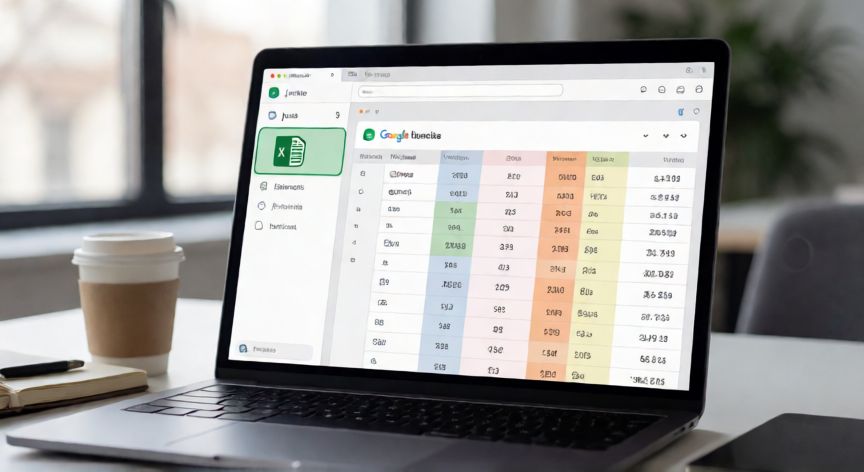
Para empezar a trabajar con un archivo de Excel en Google Drive, simplemente sube tu archivo .xlsx alDrive (arrastrándolo o usando el botón 'Subir') y haz doble clic sobre él. Google Drive lo abrirá automáticamente usando Google Sheets, su editor de hojas de cálculo integrado. El archivo se convertirá temporalmente en una hoja de Google Sheets para poder editarlo, pero podrás exportarlo de nuevo a formato .xlsx cuando lo necesites.
Es importante entender que Google Sheets no es Excel, aunque comparten muchas funcionalidades. Las diferencias principales incluyen: Sheets no soporta macros VBA de Excel, algunos gráficos avanzados pueden no renderizarse igual, y ciertas funciones específicas de Excel (como POWERPQ o algunas funciones de análisis de datos) no están disponibles. Sin embargo, para la inmensa mayoría de tareas cotidianas —tablas, fórmulas básicas e intermedias, gráficos simples, formato condicional— el rendimiento es más que suficiente.
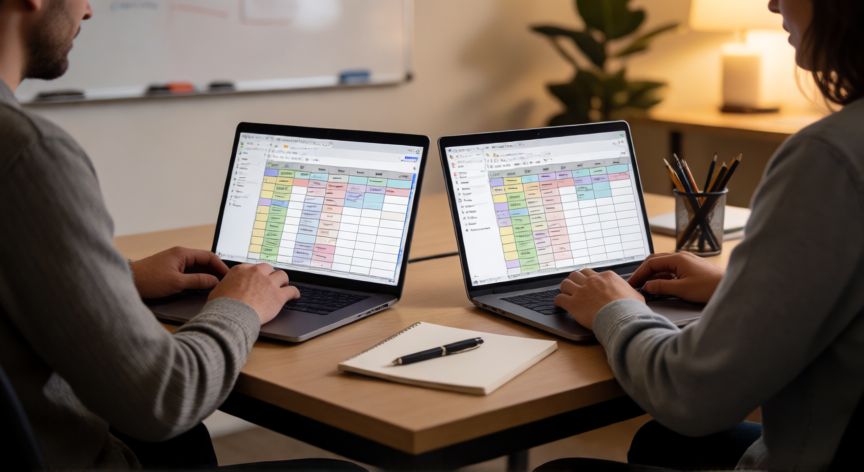
Una ventaja clave de usar archivos de Excel en Google Drive es la colaboración en tiempo real. Puedes compartir el archivo con cualquier persona por correo electrónico, asignar permisos (editor, comentarista, lector) y todos verán los cambios al instante. Cada persona puede trabajar en celdas diferentes simultáneamente sin sobrescribir el trabajo del otro.
Además, Google Drive mantiene un historial de versiones automático. Si alguien borra una columna o cambia una fórmula por error, puedes revertir cualquier cambio accediendo a 'Archivo > Ver historial de versiones'. Esto elimina la necesidad de guardar copias manuales como 'final_v2_definitivo.xlsx'.
Para exportar el archivo de vuelta a formato Excel nativo, ve a 'Archivo > Descargar > Microsoft Excel (.xlsx)'. El archivo se descargará en tu dispositivo con el formato original, listo para usarse en Microsoft Excel sin perder compatibilidad.
| Característica | Excel local | Excel en Google Drive (vía Sheets) |
|---|---|---|
| Funciones básicas (SUMA, BUSCARV, SI) | Sí | Sí |
| Macros VBA | Sí | No |
| Colaboración en tiempo real | Limitada (OneDrive) | Sí, nativa |
| Acceso sin instalar software | No | Sí |
| Historial de versiones | Manual | Automático |
Si trabajas en un equipo pequeño o remoto, combinar Google Drive con archivos de Excel es probablemente la solución más sencilla y económica para mantener tus hojas de cálculo siempre accesibles y sincronizadas, sin depender de licencias de Office.
Las macros VBA de Excel NO funcionan en Google Sheets. Si tu archivo depende de macros, necesitas Excel local o migrar a Google Apps Script.
Dato clave