
INICIO
ofimatica · microsoft excel
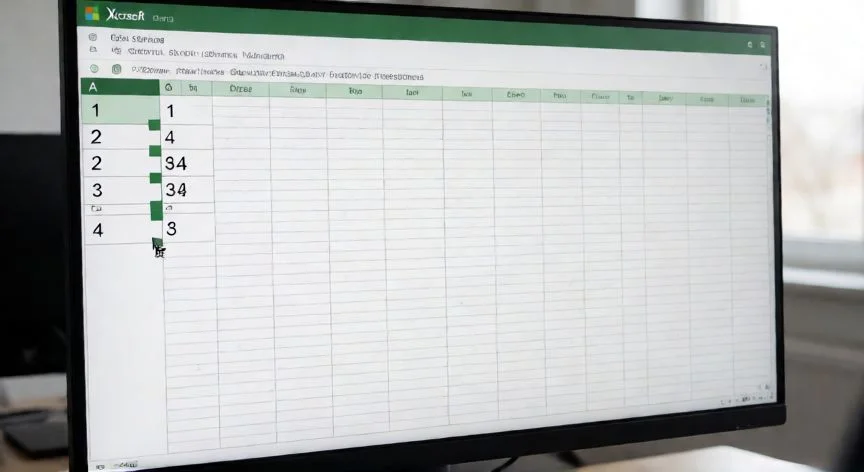
como poner en excel 1 2, Arrastrar el controlador de relleno en Excel para crear la serie 1, 2, 3
ofimatica ·#8362 ·Lectura 6 min. · Redactor: Gonzalo E.Garcia

📊 Cómo poner 1, 2, 3 en Excel sin fallar

Respuesta corta
Verificado
Redactado por Humanos!

Ctrl + arrastre en una sola celda con '1' = serie incrementada sin escribir el segundo número.

01

¿Numerar en Excel? Te cuento cómo lo hago yo después de años de ofimática

La primera vez que alguien me preguntó cómo poner una secuencia de números en Excel, me eché a reír. Parece obvio, ¿verdad? Escribir un 1, arrastrar y listo. Pero la realidad es que llevo más de tres décadas tocando hojas de cálculo de todo tipo —inventarios para tiendas online, tablas de distribución de tráfico, registros de incidencias en centrales telefónicas— y cada contexto me ha empujado a un método distinto. Lo que funciona para quince filas de una lista de la compra es una tortura para un fichero con medio millón de registros.


Cuando monté mi primer sistema de pedidos para un comercio electrónico pequeño, necesitaba numerar líneas de factura una y otra vez. En ese entonces solo conocía el arrastre manual, y tardaba una eternidad cuando la lista crecía. Fue en uno de esos proyectos donde aprendí que Excel no tiene un botón mágico de "numerar", pero sí varias puertas igualmente rápidas: el controlador de relleno, Rellenar Series, fórmulas como FILA, CONTARA, SUBTOTAL, SECUENCIA e incluso macros VBA. Elegir la correcta no es una tontería, cambia el flujo de trabajo por completo.


El método del controlador de relleno: el pan de cada día. Escribo un 1 en la primera celda y un 2 justo debajo. Selecciono ambas, coloco el cursor en el cuadradito de la esquina inferior derecha hasta que se convierte en una cruz negra fina, y arrastro hacia abajo. Mientras tiro, Excel me muestra una vista previa con el número que va a colocar en cada fila. Sueltos el ratón y la columna queda lista: 1, 2, 3, 4, 5…


¿Por qué dos números y no uno? Esa pregunta me la hacían los compañeros del departamento de soporte cuando yo coordinaba equipos de atención. Si solo arrastras una celda con un 1, Excel replica el mismo valor: 1, 1, 1, 1. Al dar dos puntos (1 y 2), calcula la diferencia, que es el incremento. Con 2 y 4 el paso es 2 (2, 4, 6, 8). Con 10001 y 10012, el paso es 11. Ese pequeño detalle gobierna todo el sistema de autorrelleno, y vale para enteros, negativos, decimales o saltos personalizados.


También hay que mirar la dirección. Arrastrar hacia abajo o a la derecha da orden ascendente; hacia arriba o a la izquierda, descendente. Si quiero forzar otro patrón, arrastro con el botón derecho y elijo en el menú contextual. Y tras soltar, aparece el botón Opciones de autorrelleno donde puedo elegir Series, Solo formato, Copiar celdas o Rellena sin formato.


Hay un atajo que uso casi siempre cuando tengo prisa: escribo solo el 1 y arrastro el controlador manteniendo pulsada la tecla Ctrl. Excel incrementa sin preguntar. Y si la tabla contigua ya tiene datos, un doble clic sobre el cuadradito rellena toda la columna de golpe, sin arrastrar kilómetros.


Lo que me ha salvado más de un apuro en proyectos grandes es la herramienta Rellenar Series. Escribo 1, dejo la celda seleccionada, voy a Inicio → Modificar → Rellenar → Series. En el cuadro elijo "Series en columnas", incremento 1, tipo Lineal, y en "Límite" pongo el número final, digamos 10.000. Aceptar y listo. Nada de arrastrar el ratón hasta que te duela la muñeca.


PASOS CONCRETOS (método rápido del controlador de relleno):

  • Haz clic en la primera celda y escribe 1.
  • En la celda inmediatamente inferior escribe 2.
  • Selecciona las dos celdas.
  • Coloca el cursor sobre el cuadradito de la esquina inferior derecha hasta que sea una cruz negra fina.
  • Arrastra hacia abajo hasta la fila deseada, vigilando el número en el cuadro de información.
  • Suelta el ratón: columna rellena con 1, 2, 3, 4…

Si no ves el cuadradito, actívalo en Archivo → Opciones → Avanzadas → Opciones de edición, marcando "Permitir arrastrar y colocar el controlador de relleno y las celdas".

“SECUENCIA(100) en una celda genera del 1 al 100 al instante (solo M365 / Excel 2021+).”

Dato clave
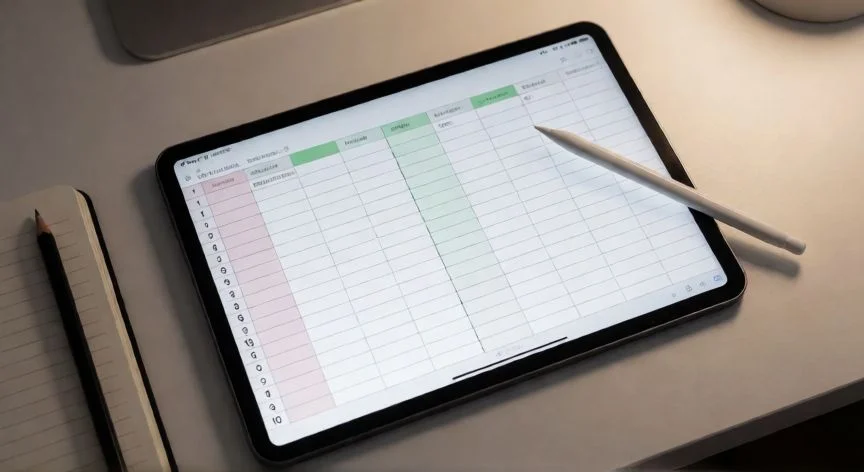
como poner en excel 1 2, Hoja de Excel con fórmulas de numeración dinámica y función SECUENCIA
Imagen

Hoja de Excel con fórmulas de numeración dinámica y función SECUENCIA

02

Del arrastre básico a la fórmula SECUENCIA: mis rutas favoritas para poner 1, 2, 3…

Las fórmulas de numeración son, para mí, la parte donde Excel deja de ser una calculadora bonita y se convierte en una herramienta de verdad. Trabajo con bases de datos que cambian de tamaño cada semana —registros de clientes, líneas de pedido, tablas de routing— y un número fijo arrastrado a mano es una bomba de relojería. Si alguien borra la fila 12, te quedas con un hueco y todo lo demás se desfasa.


La fórmula que más repito en mis hojas es =FILA(A1). La copio hacia abajo y la referencia cambia sola a A2, A3, A4… devolviendo 1, 2, 3, 4. Si la numeración debe arrancar en la fila 5 porque arriba hay un título y un subtítulo, resto las filas superiores: =FILA()-4. Para empezar en otro número, sumo: =FILA(A1)+119 me da 120, 121, 122. Y para series con paso de diez, la estructura inicio + (orden − 1) × incremento: =570+(FILA(A1)-1)*10 → 570, 580, 590.


Un truco que descubrí organizando torneos entre compañeros de oficina para desconectar un rato: en la primera celda escribo 1 y en la de debajo =A2+1. Estiro la fórmula y la serie crece sola, dinámica, sin recalcular nada. Es el método más rápido cuando no quieres pensar en incrementos.


Cuando la lista tiene filas vacías —algo habitual en los formularios que diseñaba para equipos de ventas— uso CONTARA con rango mixto: =SI(A5="";"";CONTARA($A$5:A5)). El ancla $A$5 no se mueve al copiar, pero la segunda parte sí: en la fila 10 el rango es $A$5:A10. Así solo cuenta celdas con contenido y la numeración no deja huecos.


Y llega el caso que más dolores de cabeza da: filtrar datos. Si aplico un filtro, las fórmulas anteriores siguen contando filas ocultas. La solución es sustituir CONTARA por SUBTOTAL(3;…): =SI(A5="";"";SUBTOTAL(3;$A$5:A5)). El 3 equivale a CONTARA pero ignora lo que el filtro esconde. Al filtrar solo los clientes de una ciudad, estos quedan numerados 1, 2, 3 consecutivos. Esto me ha permitido, por ejemplo, numerar únicamente ventas superiores a un umbral con =SI(B5>2000000;CONTAR.SI($B$5:B5;">2000000");"").


Para que la fórmula no se quede atrás al añadir registros, convierto el rango en tabla de Excel con Ctrl + T. Dentro de una tabla, la fórmula se replica sola cada vez que escribes datos nuevos. Y una numeración independiente de la posición: =FILA()-FILA(Tabla1[#Encabezados]), que resta la fila de encabezados y no se altera si inserto filas encima.


En Microsoft 365, Excel 2021 y Excel Online tengo otra baza: la función SECUENCIA. Una sola celda con cuatro argumentos (filas, columnas, inicio, paso). =SECUENCIA(10;1;570;10) → diez filas de 570 a 660. =SECUENCIA(100) → del 1 al 100 instantáneo. La única pega: si alguna celda destino ya tiene datos, salta el error #¡DESBORDAMIENTO!. En versiones anteriores de Excel simplemente no existe, así que hay que volver a FILA o al controlador.


Para acabados con estilo, combino TEXTO con CONTARA: =SI(A5="";"";"FAC-"&TEXTO(CONTARA($A$5:A5);"0000")) me genera FAC-0001, FAC-0002… y para números romanos, =NUMERO.ROMANO(FILA();0) arrastrando. Si prefiero no escribir fórmula alguna, una macro VBA con InputBox recorriendo celdas con ActiveCell.Offset resuelve cualquier inicio y paso.


Errores que sigo viendo después de tantos años: aparece el 1 repetido porque se seleccionó una sola celda o el controlador está desactivado; se sobrescriben datos por no marcar "Alertar antes de sobrescribir"; y las series de texto (meses, días) solo funcionan si el idioma del sistema coincide con lo que escribes. En inglés el equipo no reconocerá "enero".

Conclusión:

¿como poner en excel 1 2?

¿Qué camino tomar para poner 1, 2, 3 en tu hoja? Depende de lo que hagas después con esos números. Yo lo tengo bastante claro: si voy a ordenar, filtrar o insertar filas a posteriori, siempre recurro a una fórmula dinámica; si necesito un identificador fijo que acompañe al registro aunque mueva la fila de sitio, genero la serie y la fijo con Pegado especial > Valores. Es una decisión que parece menor, pero cambia el resultado final del trabajo más de lo que parece a simple vista. Tienes varias respuestas válidas según tu caso; solo asegúrate de elegir la que encaje con el tipo de manipulación que viene después.

Fuentes: 1º Microsoft Support, 2º AyudaExcel.com, 3º Gerencie.com, 4º ExtendOffice, 5º Excel Exercice
IMAGEN1-AUTOR:Nexuscurioso|Licencia:Todos los derechos reservados|Url: ---
IMAGEN2-AUTOR:Nexuscurioso|Licencia:Todos los derechos reservados|Url: ---
Redacción: Gonzalo E.Garcia · Actualizado en: 16/11/2026
Valoración para Respuesta Valoración para Respuesta Valoración para Respuesta Valoración para Respuesta Valoración para Respuesta Valoración para Respuesta Valoración para Respuesta Valoración para Respuesta Valoración para Respuesta Valoración para Respuesta
4.1 / 5 · 57 valoraciones Valorar

¿Tienes algo que aportar? Envíanos tu respuesta

Numerar en Excel de forma automática, así lo hago yo desde hace años Numerar en Excel de forma automática, así lo hago yo desde hace años Cómo he resuelto la numeración automática en Excel sin arrastrar el ratón hasta marearme Cómo he resuelto la numeración automática en Excel sin arrastrar el ratón hasta marearme
¿Quieres ver más respuestas sobre como poner en excel 1 2?