
INICIO
ofimatica · microsoft excel
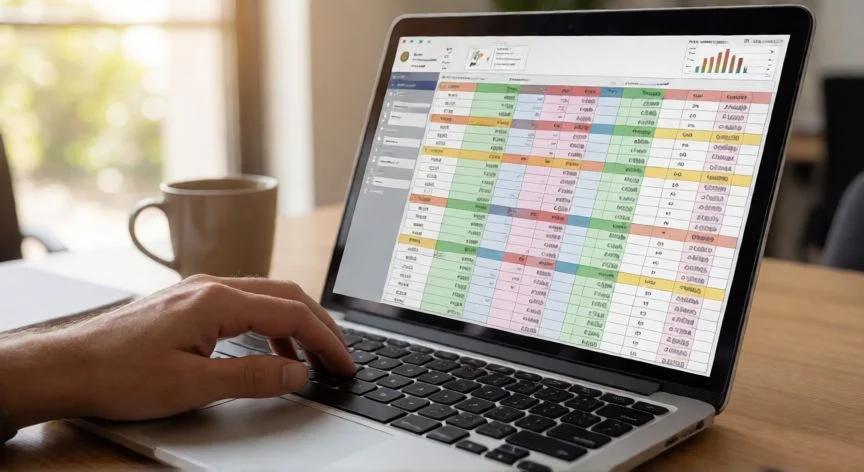
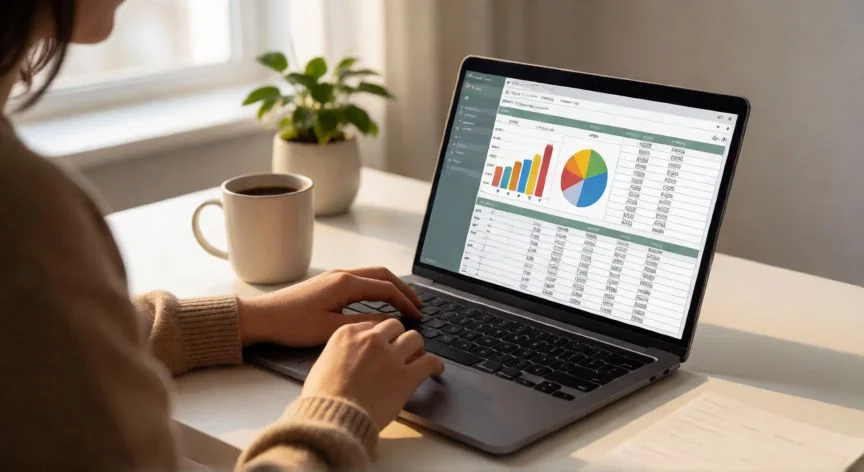
excel en google docs, Laptop mostrando Google Sheets junto a un móvil con Drive abierto en un escritorio de oficina
ofimatica ·#8467 ·Lectura 6 min. · Redactor: Gonzalo E.Garcia

📊 Excel en Google Docs: mi guía completa

Respuesta corta
Verificado
Redactado por Humanos!

Un Excel se abre con Google Sheets (Hojas de cálculo), NO con Google Docs (Documentos). Drive redirige automáticamente.

01

Cómo he aprendido a trabajar con Excel dentro de Google Docs sin morir en el intento

Llevo más de tres décadas peleándome con hojas de cálculo, desde los primeros programas que usábamos en oficinas donde todo era papel y disco flexible, hasta la nube actual. Y te digo una cosa: abrir un archivo de Excel sin tener instalado el software de Microsoft es algo que, una vez lo pruebas, no quieres soltar. Los archivos .xls y .xlsx pueden abrirse con varias alternativas, siendo Google Sheets la más cómoda porque basta con una cuenta de Google activa y un navegador. Nada más.


Lo primero que quiero aclararte es un error conceptual que veo constantemente: un archivo de Excel no se abre con Documentos de Google, sino con Hojas de cálculo de Google (Sheets). Drive detecta automáticamente el tipo de archivo y sugiere la aplicación adecuada. Para documentos de texto te redirige a Google Docs, pero para hojas de cálculo la opción por defecto es Google Sheets. Esa distinción es clave para no perder tiempo buscando donde no está.


En mis proyectos de e-commerce, donde he gestionado catálogos enormes y reportes de ventas semana tras semana, la colaboración en tiempo real de Google me ha salvado de más de una reunión interminable por correo. Google Docs y Sheets funcionan como plataforma web: edición online, trabajo simultáneo con varios usuarios, formateo con Google Fonts, imágenes, tablas, importación de Word y exportación a PDF o Word. Y todo sin instalar software especial.


En el caso concreto de las hojas de cálculo, Google Sheets ofrece fórmulas incorporadas, tablas dinámicas y opciones de formato, además de colaboración multiusuario con sincronización automática de cada cambio desde cualquier lugar. Cuando he tenido que coordinar un informe con equipos repartidos en distintas ciudades, esa sincronización es oro puro.


La compatibilidad con la suite Microsoft Office es una de las mayores ventajas del ecosistema Google. No necesitas licencia de Excel, no necesitas instalar nada pesado. Solo tu navegador y unas ganas razonables de trabajar más ligero.


Un detalle operativo que me ha costado entender: Google Sheets no abre archivos directamente desde la carpeta de descargas del equipo. El archivo tiene que llegar al "lado de Google" antes de poder tocarse. Todas las rutas posibles pasan por Drive o por el diálogo de importación de Sheets. Tenlo presente para no frustrarte buscando un botón que no existe.


Para quien necesite llevar datos de una hoja al procesador de textos, el camino es distinto: exportar el Excel a .csv o .xlsx, subirlo a Drive, localizarlo, clic derecho, "Abrir con" y elegir Google Docs. Casi siempre tendrás que ajustar anchos de columna, estilos de fuente o saltos de página para que el documento se vea como esperas.


Si trabajas desde móvil o tableta, la aplicación de Google Drive para Android e iOS te permite acceder a tus archivos. Y si prevés trabajar sin conexión, activa la función offline antes de necesitarla, porque a posteriori no hay marcha atrás.


PASOS CONCRETOS:

  • Método 1 (Drive): Entra en Google Drive → pulsa "Nuevo" → "Subir archivo" (o arrastra el .xlsx) → localiza la hoja en tu explorador → "Abrir" → clic derecho sobre el archivo subido → "Abrir con" → "Hojas de cálculo de Google". Para conservarlo como nativo: Archivo > Guardar como Hojas de cálculo de Google. Para recuperarlo como Excel: Archivo > Descargar > XLSX.
  • Método 2 (Importación directa desde Sheets): Ve a sheets.google.com → crea una hoja en blanco → Archivo > Importar > Subir → arrastra el .xlsx → elige "Crear nueva hoja de cálculo" → Abrir. La copia original queda intacta en tu equipo.
  • Método 3 (Conversión automática): En Google Drive, engranaje → Configuración → General → marca "Convertir los archivos subidos al formato del editor de Google Docs". A partir de ahí, cada .xlsx se convierte automáticamente al subirlo, sin diálogos.

“Los archivos nativos de Google Sheets NO ocupan espacio en Drive y tienen historial + guardado automático. Los .xlsx subidos sí consumen cupo.”

Dato clave
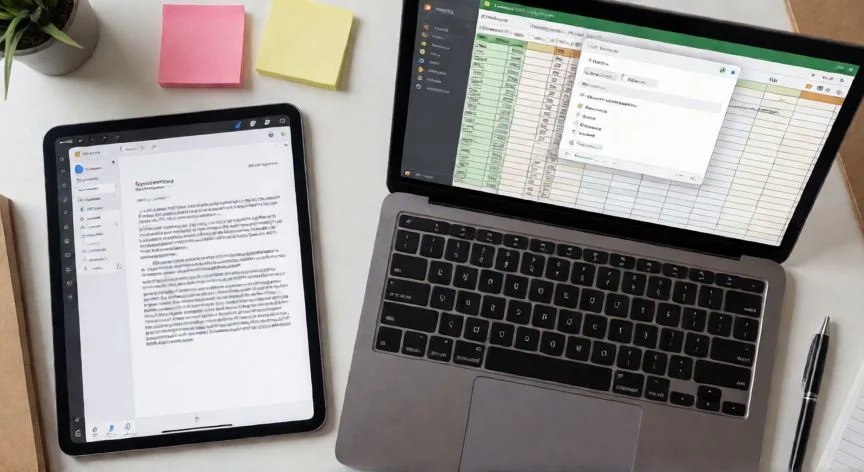
excel en google docs, Comparativa visual entre Excel en un PC antiguo y Google Sheets en un Chromebook moderno
Imagen

Comparativa visual entre Excel en un PC antiguo y Google Sheets en un Chromebook moderno

02

Métodos prácticos para abrir un Excel en el entorno de Google, paso a paso

Cuando gestiono plantillas que voy a compartir con clientes o compañeros, siempre construyo en un "terreno común": fórmulas que se comporten igual en Google Sheets, Excel y LibreOffice. Los desplegables, el formato condicional y los vínculos entre pestañas sobreviven al traslado, pero los libros muy complejos con funciones muy específicas de Excel pueden perder cosas en la conversión.


En mi experiencia dirigiendo equipos técnicos, la estrategia más segura es no depender de una única plataforma. He visto conversiones que arrastran celdas combinadas o macros que simplemente desaparecen. Por eso siempre guardo una copia del original en una carpeta designada antes de tocar nada.


La comparación entre ambas plataformas ayuda a decidir cuándo migrar y cuándo no. Te lo dejo resumido:


CriterioExcelGoogle Sheets
Funciones avanzadasBiblioteca enorme de funciones matemáticas, estadísticas y de ingenieríaFórmulas básicas y intermedias cubiertas
Análisis de datosTablas dinámicas potentes, validación de datos, modelado financieroTablas dinámicas funcionales, menos profundidad en modelado
PersonalizaciónMacros, VBA, diseño de hojas muy completoApps Script (JavaScript), más limitado en interfaz visual
ColaboraciónMejorada con 365, pero sigue con friccionesTiempo real nativo, varios usuarios editando sin control de versiones
AlmacenamientoPago (licencia Microsoft 365)Gratuito hasta 15 GB, guardado automático en la nube
IntegraciónOffice Suite cerradaFlujo cohesivo con Docs, Slides, Forms y todo Workspace

Personalmente, cuando tengo que cruzar datos entre un informe de ventas y una presentación de resultados, la integración fluida de Google Workspace me ahorra tiempo real. Pasar de Sheets a Slides con datos vinculados es directo, sin exportaciones intermedias ni pérdida de formato.


En cuanto a los formatos de exportación, desde Google Docs puedes descargar en Word, OpenDocument, texto enriquecido, texto plano, PDF, página web y EPUB. Desde Sheets las opciones son Excel, OpenDocument, PDF, CSV, página web y TSV. El botón "Compartir" permite controlar permisos: ver, comentar o editar, o generar un enlace público con los permisos que definas. Muy útil para incrustar un documento en una web o compartirlo con un público amplio.


La función "Explorar" de Google merece mención aparte. Proporciona ideas adicionales sobre el documento y permite generar gráficos y representaciones visuales directamente dentro del propio archivo. Cuando he tenido que convertir una tabla de datos crudos en algo presentable para una reunión, esa función me ha dado un gráfico decente en segundos.


Un recordatorio práctico: mientras no conviertas, el archivo .xlsx se puede editar en Google Sheets sin problema, apareciendo con un indicador ".XLSX" junto al nombre. Convertir es la mejor opción para uso diario por el guardado automático y el ahorro de espacio (los nativos de Sheets no cuentan contra el cupo de Drive y tienen historial de versiones). Pero para una revisión puntual, abrir sin convertir funciona perfectamente.


Y ojo con la conversión automática: si en tu Drive guardas también archivos Excel que deben seguir siendo Excel, desactiva esa casilla. Es un interruptor que convierte todo lo que entra, sin excepciones.

Conclusión:

¿excel en google docs?

Tal como yo lo veo después de tantos años tocando hojas de cálculo desde distintas plataformas, la clave no está en elegir un bando u otro, sino en saber qué necesitas de cada una. La conversión de Excel a Google Sheets es un proceso simple, sí, pero su valor real aparece cuando varias manos editan al mismo tiempo y nadie se pisa. Si solo tienes que revisar un archivo un martes por la tarde, súbelo a Drive, ábrelo con Sheets y listo, sin convertir. Pero si quieres que tu equipo trabaje en el mismo documento sin emails de ida y vuelta, la versión nativa te da guardado automático, historial y cero dramas con el almacenamiento. Es complicado dar una única respuesta porque depende mucho del flujo de trabajo de cada quien; lo que sí tengo claro es que tener ambas opciones a un clic de distancia me ha simplificado la vida más que cualquier licencia anual.

Redacción: Gonzalo E.Garcia · Actualizado en: 16/11/2026
Valoración para Respuesta Valoración para Respuesta Valoración para Respuesta Valoración para Respuesta Valoración para Respuesta Valoración para Respuesta Valoración para Respuesta Valoración para Respuesta Valoración para Respuesta Valoración para Respuesta
4.7 / 5 · 53 valoraciones Valorar

¿Tienes algo que aportar? Envíanos tu respuesta

Abrir un archivo Excel en Google Sheets: así lo hago yo después de años en ofimática Abrir un archivo Excel en Google Sheets: así lo hago yo después de años en ofimática Mi guía personal para trabajar con Excel gratis sin romper la ley ni perder funciones clave Mi guía personal para trabajar con Excel gratis sin romper la ley ni perder funciones clave
¿Quieres ver más respuestas sobre excel en google docs?