Instagram


Cómo ordenar en Excel por orden alfabético sin romper los datos: mi método de toda la vida
Ordenar alfabéticamente en Excel es, probablemente, una de esas tareas que parece sencilla hasta que un día se te descolocan tres columnas de golpe y pierdes media tarde reconstruyendo la tabla. Yo llevo casi tres décadas moviendo datos de un sitio a otro, gestionando catálogos enormes, directorios de clientes, listas de producto de tiendas online, y siempre acabo recurriendo a la misma secuencia para no fallar. Si alguna vez has abierto un archivo grande, has pulsado el botón equivocado y has visto cómo los apellidos se emparejaban con teléfonos que no les tocaban, sabes exactamente a qué me refiero.
En mis primeros años montando tiendas en PrestaShop y osCommerce, importaba ficheros CSV de proveedores que llegaban desordenados y con formatos inconsistentes. Aprendí a golpes que el orden alfabético en Excel no es tan obvio como parece: una celda con "A100" no va donde uno esperaría, y una fila en blanco puede arrastrar todo tu bloque hacia el final sin aviso claro. Desde entonces tengo una rutina fija antes de tocar cualquier botón de ordenación.
El método rápido (solo para columnas aisladas o listas simples):
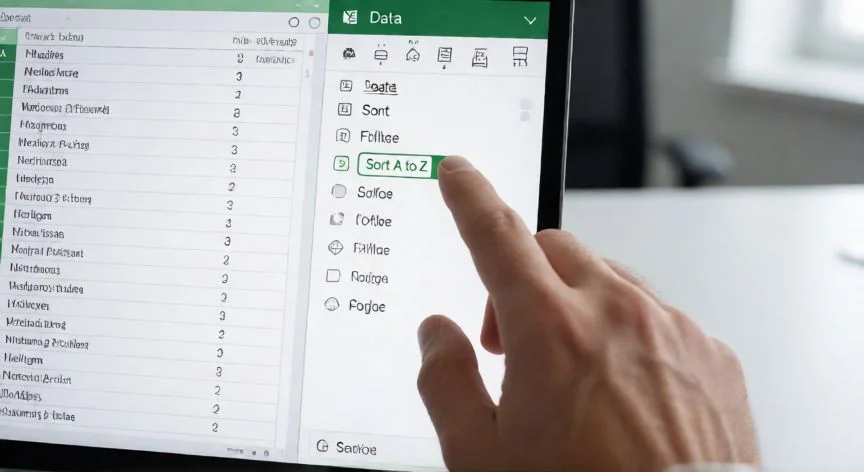
- Selecciona cualquier celda dentro de la columna que quieras alfabetizar.
- Ve a la pestaña Datos de la cinta de opciones.
- En el grupo Ordenar y filtrar, pulsa Ordenar de la A a la Z (ascendente) o Ordenar de la Z a la A (descendente).
Excel reordena las filas completas manteniendo los datos de las columnas vecinas siempre que la selección sea correcta. Pero ojo: si solo seleccionas una columna sin ampliar, las filas se parten y los nombres quedan emparejados con valores ajenos. Yo he visto ese error en reuniones de equipo más veces de las que me gustaría admitir.
El método robusto (cuando hay encabezados o columnas relacionadas):
- Selecciona todo el conjunto de datos incluidas las cabeceras.
- Pulsa Datos > Ordenar.
- Marca la casilla
“Las celdas en blanco siempre van al final, tanto en orden ascendente como descendente.”
Dato clave