
INICIO
ofimatica · microsoft excel
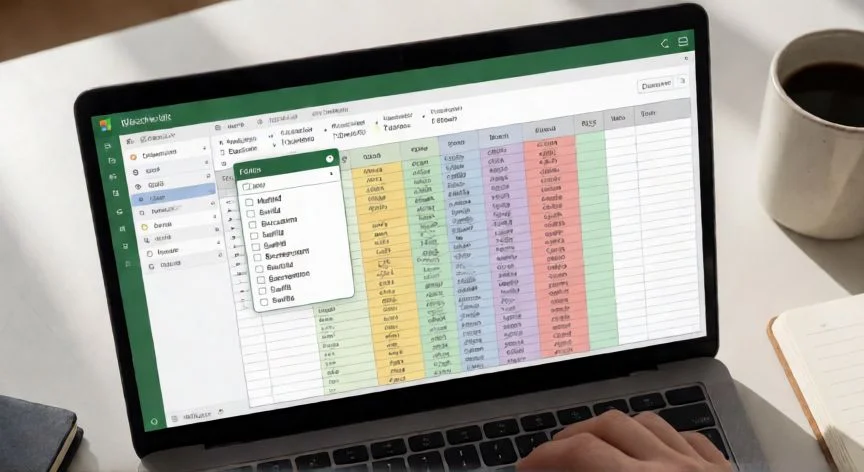
como filtrar en excel online, Pantalla de Excel Online con menú de filtro desplegable sobre una columna de datos
ofimatica ·#8278 ·Lectura 7 min. · Redactor: Gonzalo E.Garcia

📊 Cómo filtrar en Excel Online paso a paso

Respuesta corta
Verificado
Redactado por Humanos!

Los filtros en Excel Online ocultan filas, no las eliminan: los números de fila saltan (1→11, 16→22) señalando las filas intermedias escondidas.

01

Cómo filtrar en Excel Online: guía práctica de principio a fin

Filtrar datos es una de las operaciones más útiles y rápidas que puedes hacer en una hoja de cálculo. Al aplicar un filtro, Excel oculta las filas que no cumplen los criterios que tú defines y deja visibles solo las que te interesan, sin borrar un solo dato del archivo original. Piensa en ello como una lupa sobre tu tabla: no recorta la información, solo te muestra lo relevante en cada momento.


En Excel Online la experiencia es prácticamente idéntica a la del escritorio. Haces clic en la flecha desplegable del encabezado de columna, eliges valores, rangos de fechas o criterios personalizados, y listo. No necesitas instalar nada, no dependes de complementos y funciona desde cualquier navegador moderno. Es una función pensada para que incluso un usuario que abre Excel Online por primera vez pueda filtrar en menos de un minuto.


Un detalle que mucha gente pasa por alto: los filtros son aditivos. Cada filtro que añades actúa sobre el subconjunto que ya devolvió el anterior. Filtras primero el año 2008, luego Francia, y el resultado es exclusivamente la información de Francia en 2008. Cada capa reduce el conjunto un poco más, lo que permite afinar la vista hasta el nivel exacto que necesitas.


Para crear un filtro el procedimiento es claro:

  • Selecciona cualquier celda dentro del rango de datos.
  • Ve a la ficha Datos → grupo Ordenar y filtrar → botón Filtro.
  • Aparecen flechas en cada encabezado de columna; ya están activas.

También puedes activarlo desde Inicio → sección Modificar → Ordenar y filtrar → Filtro. Y si prefieres trabajar con tablas de Excel, al convertir tus datos en tabla los controles de filtro se agregan automáticamente a los encabezados, con formato especial incluido, sin tener que activar nada a mano.


Un requisito casi obligatorio: necesitas una fila de encabezados. Los filtros se aplican a la fila superior del rango. Si la borras, la primera fila de datos pasará a actuar como encabezado, sustituyendo sus valores y dejando la tabla ilegible. Los nombres de columna son la clave para que cada filtro se asocie a la información correcta.


Al pulsar la flecha de una columna se abre un menú con dos bloques: ordenación y filtrado. En ordenación tienes Ordenar ascendente (A-Z) y Ordenar descendente (Z-A), siempre conservando la correspondencia entre columnas, de modo que cada fila viaja completa y no se mezclan valores de columnas distintas.


En la sección de filtrado aparecen los elementos de esa columna, todos marcados por defecto. Desmarcas una casilla y esa categoría se oculta. Si solo quieres ver un tipo concreto, desmarcas todo lo demás, dejas marcado lo que te interesa y pulsas Aceptar. Las filas filtradas quedan ocultas, no eliminadas: los números de fila saltan (por ejemplo de 1 a 11, de 16 a 22), señalando que hay filas intermedias escondidas que reaparecen al volver a marcar los elementos.


Puedes encadenar filtros en varias columnas simultáneamente: un tipo en una columna, otro tipo en otra, y obtienes el cruce de ambas condiciones sobre el mismo conjunto. Es una forma rápida de aislar subconjuntos sin escribir fórmulas.


Para texto, además de la lista de valores (hasta 1000 elementos), Excel ofrece Filtros de texto con operadores como Comienza por, Contiene, Termina en o Filtro personalizado. Y admite caracteres comodín: el signo ? representa cualquier carácter ("Gr?cia" encuentra Gracia y Grecia), el asterisco * representa cualquier número de caracteres ("*este" encuentra Nordeste y Sudeste), y la tilde ~ seguida de ?, * o ~ permite buscar esos signos literalmente.


Para números la lista llega también hasta 1000 elementos; si es muy grande, desactiva Seleccionar todo y marca solo los valores concretos. Con Filtros numéricos puedes usar operadores de comparación o el filtro personalizado, por ejemplo Entre para delimitar un mínimo y un máximo. Y está la opción Top 10: eliges Filtros numéricos → "10 mejores", indicas Superior o Inferior, escribes un número entre 1 y 255 (o un porcentaje entre 0 y 100) y el filtro determina los valores extremos sobre el rango original, no sobre el subconjunto ya filtrado.

“Atajo para quitar todos los filtros: Alt+D+F+F desde la pestaña Datos, o Inicio → Modificar → Ordenar y filtrar → Filtro.”

Dato clave
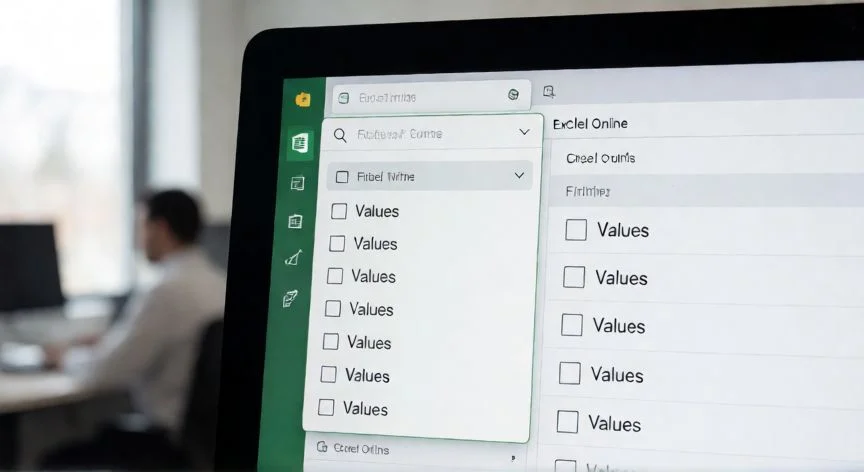
como filtrar en excel online, Escritorio con Excel Online mostrando filtro numérico Top 10 entre valores
Imagen

Escritorio con Excel Online mostrando filtro numérico Top 10 entre valores

02

Del filtro básico al avanzado, sin salir del navegador

En columnas de fechas u horas el filtrado agrupa por defecto todas las fechas en una jerarquía de años, meses y días. Al marcar o desmarcar un nivel se seleccionan automáticamente todas las fechas anidadas bajo él. También puedes crear criterios con Filtros de fecha usando operadores como Igual a, Antes, Después o Entre, escribiendo la fecha en el cuadro correspondiente.


Los filtros dinámicos de fecha son especialmente potentes: se activan con comandos predefinidos como "Hoy", "Mes siguiente", "enero" o "Trimestre 2". Filtran por el período sin importar el año, lo que permite comparar, por ejemplo, las ventas de un mismo mes a lo largo de varios años. La opción "Este año" puede devolver fechas futuras del año en curso, mientras que "Year to Date" devuelve solo fechas hasta la fecha actual inclusive.


Si trabajas con un archivo muy grande, el cuadro de búsqueda del menú de filtro te permite escribir un término y localizarlo al instante, sin recorrer la lista completa de valores. Muy útil cuando una columna tiene cientos de categorías.


Para borrar el filtro de una columna concreta: haz clic en el icono de embudo del encabezado (la flecha cambia a embudo cuando hay un filtro activo) y selecciona Borrar filtro del <nombre>. Para limpiar todos los filtros del archivo: Datos → Ordenar y filtrar → Borrar. Y para quitar los filtros por completo, pulsa de nuevo el botón Filtro en la pestaña Datos, o usa el atajo Alt+D+F+F. Si no encuentras cierta información en la hoja, conviene comprobar si hay un filtro oculto restringiendo la vista.


Excel Online admite un Filtro avanzado que trabaja con criterios complejos almacenados en un rango separado. Es ideal para múltiples condiciones simultáneas, por ejemplo filtrar ventas por una región y un rango de fechas a la vez: preparas el rango de criterios, seleccionas Filtro avanzado, especificas rango de datos y rango de criterios, y obtienes un control granular desde el navegador.


En entornos colaborativos hay un matiz importante: cuando una persona filtra una hoja, el filtro afecta a la vista de los demás. En Google Sheets se resuelve con las Vistas de filtro (Datos → Vistas de filtro → Crear nueva), que guardan filtros personales por usuario. En Excel Online la alternativa para filtrados complejos es el filtro avanzado o el uso de funciones dinámicas.


Las funciones de filtrado dinámico, como la función FILTRAR, permiten crear vistas filtradas en vivo mediante fórmula. Se actualizan automáticamente cuando cambian los datos, sin tocar el conjunto original. Son perfectas para paneles de control o para extraer subconjuntos concretos de forma recurrente.


Para necesidades que superan lo integrado existen complementos de terceros: XLTools para Excel Online ofrece filtros personalizados, filtros de búsqueda y configuraciones guardadas; Power Tools para Google Sheets aporta filtrado, ordenación y limpieza avanzada con un clic. Merecen la pena cuando las opciones nativas se quedan cortas o necesitas automatización repetitiva.


Si desarrollas aplicaciones web tipo hoja de cálculo, librerías JavaScript como DataTables o Handsontable permiten incrustar tablas interactivas con filtrado directamente en el navegador, con control total sobre la lógica y la interfaz. Útil para paneles internos y herramientas propias.


A la hora de elegir método, valora tres cosas: tamaño de los datos, necesidades de colaboración y complejidad del filtro. Las opciones integradas son rápidas para tareas simples; la función FILTRAR o el filtro avanzado encajan para condiciones dinámicas; y los complementos o soluciones JavaScript son para automatización y personalización.


Conviene conocer las limitaciones del filtrado en navegador:

LimitaciónDetalle
Datos muy grandesFiltros complejos pueden ralentizar; la app de escritorio maneja mejor volúmenes altos.
Formatos mezcladosNo mezcles texto, número y fecha en una misma columna; solo hay un tipo de comando de filtro por columna.
Caracteres no imprimiblesValores ANSI 0-32 impiden el filtrado en visor web; el autor debe eliminarlos.
Tabla dinámicaNo se puede filtrar un miembro calculado combinado con otros elementos, incluidos otros miembros calculados.
Filas ocultas por máximoSi las filas filtradas superan el máximo mostrado, se ve el primer bloque y hay que desplazarse a la siguiente región.

Conclusión:

¿como filtrar en excel online?

Si alguna vez abres una hoja y no encuentras un dato que sabes que está ahí, lo primero que conviene mirar son las flechas del encabezado: un filtro activo oculta filas sin borrar nada, y es fácil olvidarlo. Con los filtros de texto por comodín, los criterios Entre para números, los filtros dinámicos de fecha y la función FILTRAR, Excel Online cubre desde la tarea más simple hasta un panel de control con condiciones complejas, todo dentro del navegador. Solo recuerda respetar una fila de encabezados limpia y no mezclar formatos en una columna, y el filtrado te responderá siempre.

Fuentes: 1º 1º Support.microsoft.com, 2º 2º Gekbuzz.com, 3º 3º W3schools.com, 4º 4º Excelparatodos.com
IMAGEN1-AUTOR:Nexuscurioso|Licencia: Todos los derechos reservados|Url:---
IMAGEN2-AUTOR:Nexuscurioso|Licencia: Todos los derechos reservados|Url:---
Redacción: Gonzalo E.Garcia · Actualizado en: 08/11/2026
Valoración para Respuesta Valoración para Respuesta Valoración para Respuesta Valoración para Respuesta Valoración para Respuesta Valoración para Respuesta Valoración para Respuesta Valoración para Respuesta Valoración para Respuesta Valoración para Respuesta
4.4 / 5 · 58 valoraciones Valorar

¿Tienes algo que aportar? Envíanos tu respuesta

Mis trucos para filtrar en Excel y sacar el máximo partido a cada columna Mis trucos para filtrar en Excel y sacar el máximo partido a cada columna Así es como yo filtro en Excel sin perder horas buscando datos Así es como yo filtro en Excel sin perder horas buscando datos
¿Quieres ver más respuestas sobre como filtrar en excel online?