
INICIO
ofimatica · microsoft excel
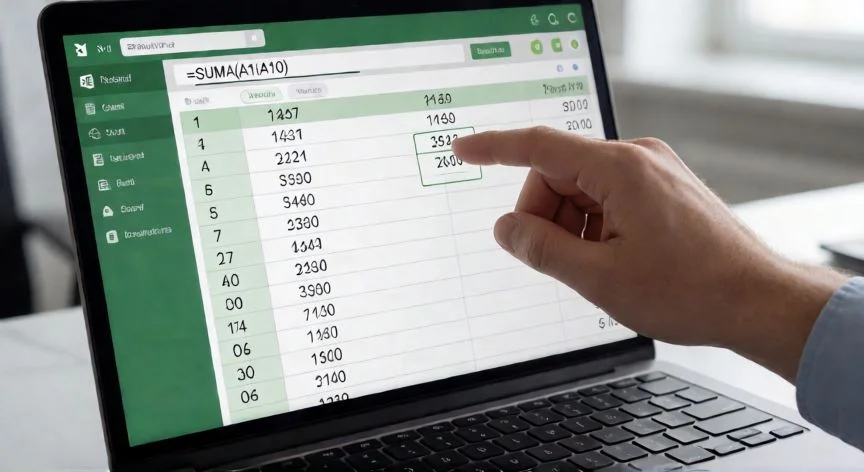
como sumar en excel celdas, Manos escribiendo una fórmula SUM en Excel en un teclado mecánico con luz cálida
ofimatica ·#8175 ·Lectura 7 min. · Redactor: Gonzalo E.Garcia

📊 ¿Cómo sumar celdas en Excel? Mis métodos favoritos

Respuesta corta
Verificado
Redactado por Humanos!

El operador + no escala: si insertas una fila entre referencias, la fórmula se rompe. SUMA sí ajusta el rango automáticamente.

01

Mi guía personal para sumar en Excel sin romper la cabeza

Sumar en Excel parece lo más sencillo del mundo, ¿verdad? Y lo es, hasta que necesitas sumar quinientas filas filtradas por región, ignorar errores #N/A o hacer que un total crezca solo cuando alguien mete una fila nueva. No es una sola operación, es una familia entera de técnicas y elegir la correcta marca la diferencia entre un archivo limpio y una pesadilla de referencias circulares.


Lo primero que me quedó grabado cuando empecé a construir hojas de cálculo para proyectos de venta online fue una regla que parece obvia pero que sigue colando errores a diario: toda fórmula debe empezar por el signo igual (=). Si lo omites, Excel te escribe la operación como texto plano y tú miras la celda pensando que algo está roto. No lo está. Solo falta el igual.


El método más elemental es el operador +. Escribes =A1+B1, pulsas Enter y ya. También puedes teclear números sueltos como =10+20+30 que devuelve 60, o hacer clic en la primera celda, escribir +, clic en la segunda y Enter. Muy cómodo para dos o tres valores. Pero aquí viene el problema: si insertas una fila entre A1 y B1, tu fórmula no se entera. Y una cadena tipo =14598,93+65437,90+78496,23 es imposible de auditar a ojo.


En cuanto hay más de tres o cuatro valores, la respuesta es la función SUMA. Su sintaxis es =SUMA(número1;[número2];...) y acepta hasta 255 argumentos: números, celdas, rangos o mezclas. La fórmula =SUMA(A1:A10) suma todo el bloque de A1 a A10, y los dos puntos significan literalmente «desde aquí hasta allí, incluyendo lo intermedio». Un detalle que siempre confunde: en Excel en español los argumentos van separados por punto y coma, en inglés por coma.


Yo he visto demasiadas veces a alguien usar =A1+B1+C1 en una hoja de control de inventario y luego, al eliminar una fila, aparecer el temido #¡REF!. Con SUMA eso no pasa: si insertas o eliminas filas dentro del rango, Excel ajusta la referencia automáticamente. Además, SUMA ignora silenciosamente el texto y solo suma lo numérico, algo que el operador + jamás hará.


Para rangos que no son contiguos, SUMA admite varios argumentos separados por punto y coma:

  • =SUMA(A1;C1;E1) → suma solo esas tres celdas sueltas
  • =SUMA(A1:A10;C1:C10;E1:E10) → suma tres bloques distintos en un total

Y aquí va un consejo que aprendí a golpes: usa rangos, no enumeres celdas. Escribir =SUMA(A1:A3;B1:B3) es mucho más robusto que =SUMA(A1,A2,A3,B1,B2,B3), porque los rangos sí se actualizan al insertar filas y la lista de celdas se queda corta.


La Autosuma es el atajo rey para columnas o filas continuas. Seleccionas la celda vacía justo debajo de los números, vas a Inicio → Edición → Autosuma (∑), Excel escribe la función y te propone el rango, tú confirmas y listo. El atajo directo es Alt + = en Windows o Cmd + Shift + T en Mac. Funciona también en horizontal si seleccionas la celda a la derecha de la fila.


Un truco que me encanta: seleccionas todas las celdas vacías de la fila de totales, pulsas Alt + = y Excel rellena todas las sumas de una sola vez. Eso sí, revisa siempre el rango propuesto. Si hay una celda vacía en medio de los datos, Excel corta la selección y te deja un total incompleto que parece correcto pero no lo es.


Para una comprobación rápida sin escribir nada, selecciona el rango y mira la barra de estado, abajo a la derecha. Aparecen suma, promedio y recuento al instante. Rápido, pero no deja el resultado en la hoja ni permite copiarlo.


En columnas larguísimas, tras escribir =SUMA( pulsas Ctrl + Mayús + Flecha abajo y abarcas todo de golpe. También funciona referenciar la columna entera con =SUMA(B:B), porque los textos del encabezado no molestan a SUMA. Única norma: nunca sumes una columna desde dentro de esa misma columna, porque creas una referencia circular.

“En SUMAR.SI.CONJUNTO el rango que se suma va PRIMERO; en SUMAR.SI el rango de criterio va primero. Invertir el orden es el error nº1.”

Dato clave

como sumar en excel celdas, Vista cenital de hoja Excel con tabla estructurada y fórmula SUMAR.SI.CONJUNTO en pantalla
Imagen

Vista cenital de hoja Excel con tabla estructurada y fórmula SUMAR.SI.CONJUNTO en pantalla

02

Del signo igual a las tablas estructuradas: todo lo que he aprendido sumando celdas

Aquí es donde la cosa se pone interesante. Cuando llevo muchos años resolviendo el mismo tipo de problema, termino buscando atajos que otros ni se plantean, y las sumas condicionales son exactamente eso. SUMAR.SI tiene la estructura =SUMAR.SI(rango_criterio; criterio; [rango_suma]). Por ejemplo, =SUMAR.SI(A2:A7;"Ana";C2:C7) suma solo los importes de Ana, y =SUMAR.SI(C2:C7;">1000") filtra por umbral. Los textos y comparaciones siempre entre comillas.


En mis primeras hojas de cálculo para seguimiento comercial, usaba columnas auxiliares y recortes manuales para separar totales por vendedor o zona. Me di cuenta de que estaba perdiendo un tiempo enorme que SUMAR.SI y SUMAR.SI.CONJUNTO me habrían ahorrado desde el principio.


Para varios criterios simultáneos entra SUMAR.SI.CONJUNTO, que admite hasta 127 condiciones con lógica Y:


FunciónEstructuraEjemplo
SUMAR.SI(rango_criterio; criterio; [rango_suma])=SUMAR.SI(A2:A7;"Ana";C2:C7)
SUMAR.SI.CONJUNTO(rango_suma; rango_c1; c1; rango_c2; c2;...)=SUMAR.SI.CONJUNTO(C2:C7;A2:A7;"Ana";B2:B7;"Norte")

Y aquí va el dato que más errores genera: el orden de argumentos se invierte. En SUMAR.SI el rango de criterio va primero; en SUMAR.SI.CONJUNTO el rango que se suma va primero. Pasar de una a otra sin cambiar el orden devuelve un 0 o un valor incoherente. Es el fallo número uno. En Excel 2003, que no tenía esta función, había que sustituirlo por =SUMAPRODUCTO((A2:A7="Ana")*(B2:B7="Norte")*C2:C7).


Si el rango contiene errores tipo #¡DIV/0! o #N/A, la suma normal se rompe y propaga el error. La solución es AGREGAR: =AGREGAR(9;6;B2:B5), donde 9 significa «suma» y 6 «ignora errores». Disponible desde Excel 2010.


Y si trabajas con filtros, SUMA no te vale porque sigue contando filas ocultas. Necesitas SUBTOTALES: =SUBTOTALES(9;rango) ignora filas ocultas por filtro; =SUBTOTALES(109;rango) ignora además las ocultas manualmente. Si aplicas Autosuma sobre una columna filtrada, Excel inserta SUBTOTAL automáticamente.


Para datos que crecen cada mes, las tablas estructuradas son la opción profesional. Seleccionas el rango, pulsas Ctrl + T y ya tienes una tabla. La fórmula pasa a ser =SUMA(Tabla1[Importe]), una referencia autoexplicativa que se expande sola al añadir filas. En la pestaña Diseño puedes activar la «Fila de totales» y elegir «Suma» desde un desplegable.


Después de montar y desmontar cientos de hojas de cálculo a lo largo de mi carrera, siempre acabo volviendo a las tablas estructuradas y los rangos con nombre. Escribir «Ventas» en el Cuadro de Nombre y luego =SUMA(Ventas) me ahorra la vida frente a un A1:A100 que nadie entiende seis meses después.


Otras variantes que aparecen en cualquier proyecto real:

  • Suma acumulada: =SUMA($A$1:A1) copiada hacia abajo
  • Suma y resta combinadas: =SUMA(A1:A10)-SUMA(B1:B10)
  • Suma con porcentaje: =SUMA(A1:A10)*10% o =A1*(1+B1)
  • SUMAPRODUCTO: =SUMAPRODUCTO(A1:A5;B1:B5) multiplica elemento a elemento y suma los productos, ideal para precio × cantidad

Sumar horas exige formato: Excel guarda las horas como fracciones de día, así que para obtener decimales multiplicas por 24: =((B2-A2)+(D2-C2))*24. Para totalizar tal cual, aplica el formato personalizado [h]:mm cuando el total pase de 24 horas. Para sumar días a una fecha, =A1+30; para meses, FECHA.MES(A1;3).


Y el error más traicionero: SUMA devuelve 0 o un total menor del esperado. Casi siempre es que los números están guardados como texto. La señal es que aparecen alineados a la izquierda. Se corrige con Datos → Texto en columnas, multiplicando por 1, o revisando espacios invisibles. Si la celda de resultado está en formato Texto, la fórmula aparece escrita en lugar de calcularse: cambia a General, vuelve a la celda y pulsa Enter.


Otros fallos frecuentes: cálculo manual activado (Fórmulas → Opciones → Cálculo automático), fila de totales incluida dentro del rango sumado, criterios sin comillas, y referencias relativas que se desplazan al arrastrar (se fijan con $ y tecla F4). Para replicar una suma en varias filas, selecciona la celda, arrastra desde el cuadrito inferior derecho o haz doble clic y Excel copia hasta el final de la tabla.

Conclusión:

¿como sumar en excel celdas?

Si me preguntas qué método usar en cada caso, te diría que empieces siempre por =SUMA(A1:A10) y el atajo Alt + = para totales al pie de columna, que guardes el operador + solo para dos o tres celdas sueltas, y que en cuanto necesites condiciones, filtros o datos que crecen solos, migres a SUMAR.SI.CONJUNTO, SUBTOTALES y tablas estructuradas sin dudarlo. En mi experiencia, un total que no cuadra casi nunca es un problema de fórmula mal escrita; es una fila en blanco escondida, un número guardado como texto o un rango que se quedó corto cuando la tabla creció. Antes de revisar la función, revisa la estructura de los datos. Eso te ahorrará más tiempo que cualquier atajo.

Fuentes: 1º support.microsoft.com, 2º comohagoeso.com, 3º siempreexcel.com, 4º productividadconexcel.org, 5º extendoffice.com
IMAGEN1-AUTOR: Nexuscurioso | Licencia: Todos los derechos reservados | Url: ---
IMAGEN2-AUTOR: Nexuscurioso | Licencia: Todos los derechos reservados | Url: ---
Redacción: Gonzalo E.Garcia · Actualizado en: 16/11/2026
Valoración para Respuesta Valoración para Respuesta Valoración para Respuesta Valoración para Respuesta Valoración para Respuesta Valoración para Respuesta Valoración para Respuesta Valoración para Respuesta Valoración para Respuesta Valoración para Respuesta
4.6 / 5 · 53 valoraciones Valorar

¿Tienes algo que aportar? Envíanos tu respuesta

Mi forma de sumar en Excel sin quebraderos de cabeza Mi forma de sumar en Excel sin quebraderos de cabeza Te explico cómo sumo yo en Excel y las trampas que casi todos pasamos por alto Te explico cómo sumo yo en Excel y las trampas que casi todos pasamos por alto
¿Quieres ver más respuestas sobre como sumar en excel celdas?