
INICIO
ofimatica · microsoft excel
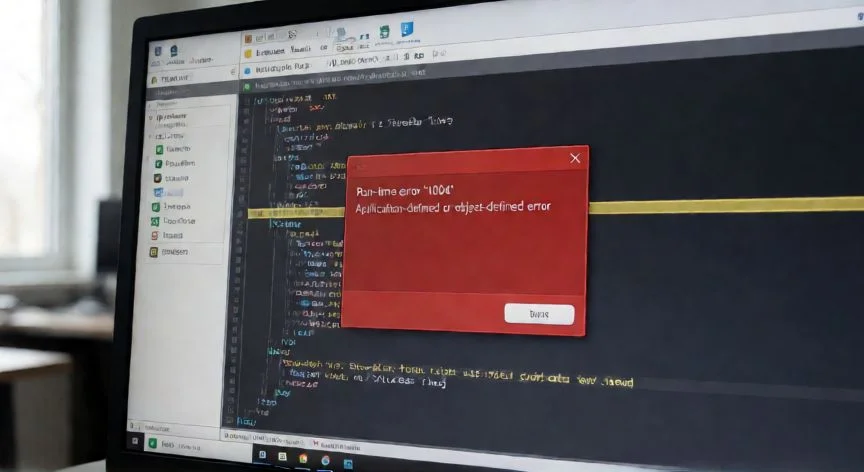
error en excel 1004, Editor VBA de Excel con código y punto de interrupción en pantalla
ofimatica ·#8648 ·Lectura 7 min. · Redactor: Gonzalo E.Garcia

🔧 Error 1004 en Excel: causas y soluciones reales

Respuesta corta
Verificado
Redactado por Humanos!

El error 1004 es una categoría paraguas, no un error único. Puede significar cosas completamente distintas según el contexto.

01

El error 1004 de Excel me persiguió durante años, hasta que entendí que no era un error, era una categoría entera

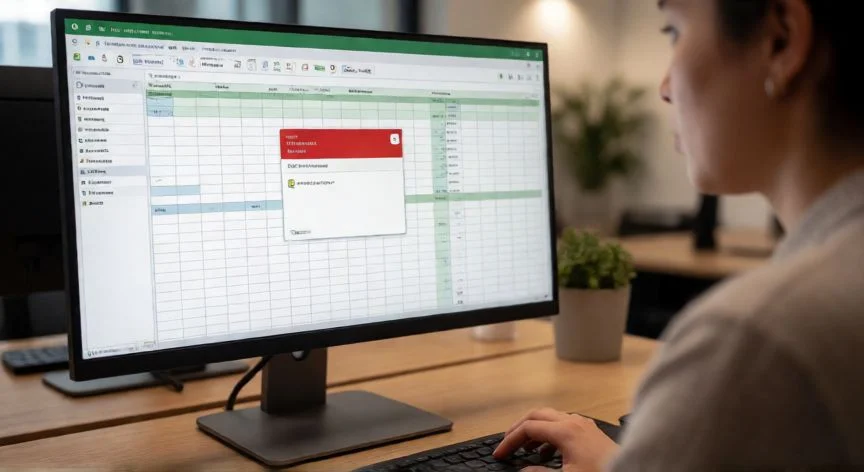
El error 1004 en Excel es, sin exagerar, uno de los avisos más odiados por quien trabaja con macros y código VBA. Su nombre oficial completo es "Se ha producido el error '1004' en tiempo de ejecución: Error definido por la aplicación o por el objeto", y en inglés lo verás como "Run-time error '1004': Application-defined or object-defined error". A diferencia de los errores de compilación, que saltan antes de que muevas una sola celda, el 1004 aparece mientras tu código se está ejecutando, congela la macro de golpe y te planta un cuadro de diálogo con un número y una frase que, seamos honestos, no te dice gran cosa sobre qué ha fallado realmente.


En mis años gestionando infraestructuras IT para operadores de telecomunicaciones, las hojas de Excel con macros eran el tablero de control diario de equipos enteros. Recuerdo una sesión particularmente tensa en la que un panel de reporting se cayó con este mismo error justo antes de una reunión de dirección. Nadie tenía ni idea de por qué, y el código parecía perfecto. Lo que descubrí aquella tarde fue la clave de todo: el 1004 no es un error, es una categoría paraguas. Puede significar cosas completamente distintas según el contexto, y eso es lo que lo hace tan frustrante.


La comprensión real pasa por entender su doble naturaleza. La parte "definido por la aplicación" señala que el fallo lo ha provocado Excel mismo: incompatibilidad de versiones, archivos dañados, falta de recursos del sistema. La parte "definido por el objeto" apunta a un objeto concreto dentro del libro, casi siempre una referencia incorrecta o un uso indebido dentro del VBA. Esa dualidad explica por qué el mismo número aparece en situaciones aparentemente sin conexión.


Una vez que internalizas esa idea, las causas dejan de ser una lista caótica y empiezan a agruparse con lógica:


  • Rango con nombre inexistente: si tu código apunta a un rango llamado "CopyFrom" o "CopyTo" y esos nombres no existen en el libro, VBA no los encuentra y lanza el 1004. La solución es crearlos o usar la referencia clásica Range("A1:A10").
  • Duplicar nombre de hoja: ejecutar algo como ActiveSheet.Name = "Hoja2" cuando ya hay una hoja con ese nombre dispara el error con el mensaje "That name is already taken. Try a different one".
  • Doble referencia en objetos Range: un patrón muy repetido es escribir Range(CopyFrom).Copy cuando lo correcto es simplemente CopyFrom.Copy. El resultado es el clásico "Method 'Range' of object '_Global' failed".
  • Sintaxis en referencias: Range(1, 1).Select falla porque el objeto Range exige cadenas de texto entre comillas; lo válido es Range("A1").Select. Tampoco sirve Cells(0, 2), ya que en Excel las filas arrancan en 1.
  • Erratas mínimas en nombres de rango: escribir "Expnses" en lugar de "Expenses" basta para romper todo, aunque el rango sí exista correctamente definido.

Yo configuro mis hojas con una convención estricta de nombres desde el principio, precisamente porque sé que una sola letra cambiada me puede costar una tarde entera de depuración. Y cuando heredo un archivo de otra persona, lo primero que hago es abrir el Editor de VBA y revisar los rangos con nombre antes de ejecutar nada.


Como puedes ver, muchas de estas causas son casi triviales una vez que las has visto. El problema es que el cuadro de diálogo del 1004 no te dice dónde estás fallando, solo el número y una frase genérica. Eso te obliga a rastrear el código manualmente, y ahí es donde entra la parte que realmente marca la diferencia.

“La depuración eficaz se hace desde Alt+F11 recorriendo el código con F8, no desde el cuadro de diálogo de Excel.”

Dato clave
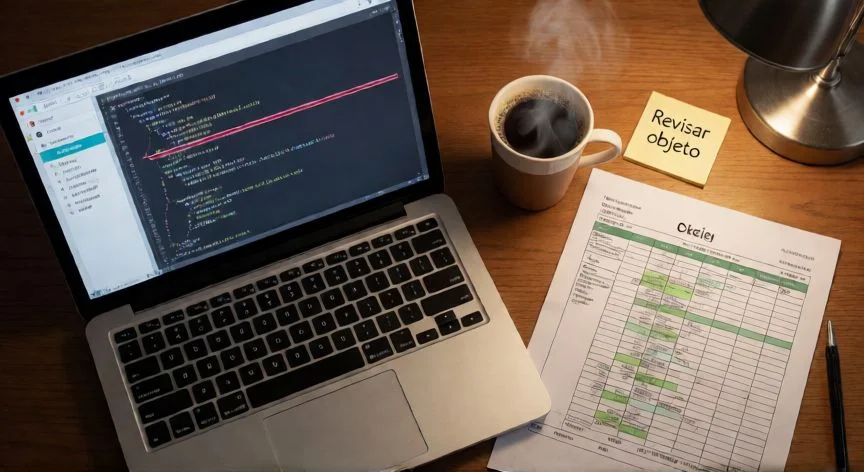
error en excel 1004, Manos depurando macros VBA en dos monitores con Excel
Imagen

Manos depurando macros VBA en dos monitores con Excel

02

Causas reales, diagnóstico desde el Editor VBA y soluciones que sí funcionan

Otra familia de causas, probablemente la más traicionera para quien está empezando, tiene que ver con hojas que no están activas. Si intentas ejecutar Worksheets("Sheet1").Range("A1:B5").Select mientras la hoja visible es "Sheet2", obtendrás el mensaje "Select method of Range class failed". Lo mismo pasa con Activate. La corrección pasa por activar primero la hoja con Sheets("Sheet1").Activate y luego seleccionar, o mejor aún: evitar Select y Activate por completo y trabajar directamente sobre el objeto.


En mis épocas de dirección de canal de ventas online, montaba hojas de cálculo que combinaban datos de varios libros externos. Abrir con Workbooks.Open un archivo que alguien había movido, renombrado o borrado era un clásico del lunes por la mañana: "Sorry, we couldn't find... Is it possible it was moved, renamed, or deleted?". Y si intentabas abrir un .docx con ese mismo método, aparecía el 1004 con "file format is not valid", porque el objeto Workbooks solo admite archivos de Excel. Para eso hay que crear una instancia de Word.Application mediante CreateObject.


Más allá del código, existen causas externas que conviene no descartar:


Causa externaSíntoma o detalle
Datos corruptos en la hojaEl error aparece al operar con celdas concretas
Incompatibilidad de versionesFunciona en una máquina y falla en otra
Complementos en conflictoMacros propias + complementos de terceros solapan funciones
Falta de memoria del sistemaArchivos muy grandes o con muchos objetos
Archivo GWXL97.XLAEliminar de C:\Archivos de programa\...\XLSTART y reiniciar
Gráficos con leyenda saturadaMás entradas de leyenda que espacio disponible

Cuando me tocaba hacer el mantenimiento de entornos de ofimática en empresas de comunicaciones, el 1004 siempre aparecía disfrazado. A veces era un complemento de terceros que nadie recordaba haber instalado, otras una ruta de archivo que había cambiado con una migración de servidor. La lección práctica que saqué de aquello es que el 1004 rara vez se arregla "desde Excel" y casi siempre se arregla "desde el Editor de VBA". Abres el editor con Alt+F11, localizas el módulo en el Explorador de proyectos, colocas el cursor al inicio del código y recorres línea por línea con F8, vigilando cómo cambian las variables. Para ir más rápido, insertas un punto de interrupción haciendo clic en el margen gris (aparece un punto rojo) y ejecutas hasta ahí. Anotar la línea y el mensaje exacto es lo que te salva, porque el cuadro de diálogo por sí solo casi nunca identifica la causa real.


Como capa extra, revisa el Centro de confianza: Archivo > Opciones > Centro de confianza > Configuración del Centro de confianza > Configuración de macros, y marca "Confiar en el acceso al modelo de objetos del proyecto VBA". No corrige tu código, pero desbloquea casos donde la seguridad impide a la macro tocar ciertos objetos y Excel responde con 1004.


Si sospechas de un archivo dañado, Excel tiene una herramienta nativa: Archivo > Abrir, seleccionas el libro, pulsas la flechita junto al botón Abrir y eliges "Abrir y reparar". Solo resuelve daños leves. Para corrupción seria, hay utilidades de terceros que tratan formatos .xls, .xlsx, .xlsm, .xltm y .xltx.


En proyectos donde el 1004 es previsible, la práctica seria es implementar gestión de errores con el patrón: On Error Resume Next, ejecutar la operación arriesgada, comprobar Err.Number = 1004, avisar al usuario con un MsgBox comprensible, salir con Exit Sub y cerrar con On Error GoTo 0. Una gestión robusta no solo avisa: debe permitir recuperarse o garantizar que la aplicación sigue corriendo de forma segura.


Como regla preventiva general, antes de ejecutar cualquier macro verifica que rangos, hojas y archivos referenciados existen y están bien escritos; que las hojas de destino están activas; que no duplicas nombres de hoja; que rutas y extensiones son exactas; y que las referencias a celdas van como cadenas de texto. Revisa el código línea por línea, sobre todo si has copiado fragmentos de distintas fuentes.

Conclusión:

¿error en excel 1004?

Si algo he aprendido tras décadas tocando código de ofimática en entornos empresariales exigentes es que el 1004 no se combate con pánico, se combate con método. Abrir el editor, recorrer el código línea a línea y anotar exactamente qué variable o referencia está fallando es infinitamente más rápido que adivinar. Cada vez que me he saltado ese paso he perdido el doble de tiempo. Tienes que pensar en varias opciones válidas para abordarlo: la solución puede estar en una comilla, en una hoja no activa o en un complemento olvidado. La buena noticia es que, una vez dominas el diagnóstico desde VBA, este error pierde todo su poder de sorpresa.


Fuentes: 1º Automateexcel.com, 2º Spreadsheetplanet.com, 3º Easeus.com, 4º Microsofters.com, 5º Exceldemy.com
IMAGEN1-AUTOR:Nexuscurioso|Licencia:Todos los derechos reservados|Url:---
IMAGEN2-AUTOR:Nexuscurioso|Licencia:Todos los derechos reservados|Url:---
Redacción: Gonzalo E.Garcia · Actualizado en: 16/11/2026
Valoración para Respuesta Valoración para Respuesta Valoración para Respuesta Valoración para Respuesta Valoración para Respuesta Valoración para Respuesta Valoración para Respuesta Valoración para Respuesta Valoración para Respuesta Valoración para Respuesta
3.9 / 5 · 49 valoraciones Valorar

¿Tienes algo que aportar? Envíanos tu respuesta

El error 57121 de Excel me bloqueó el trabajo, así que aquí van mis trucos para resolverlo El error 57121 de Excel me bloqueó el trabajo, así que aquí van mis trucos para resolverlo Cómo reviso yo la ortografía en Excel sin perder la paciencia Cómo reviso yo la ortografía en Excel sin perder la paciencia
¿Quieres ver más respuestas sobre error en excel 1004?