
INICIO
ofimatica · microsoft word
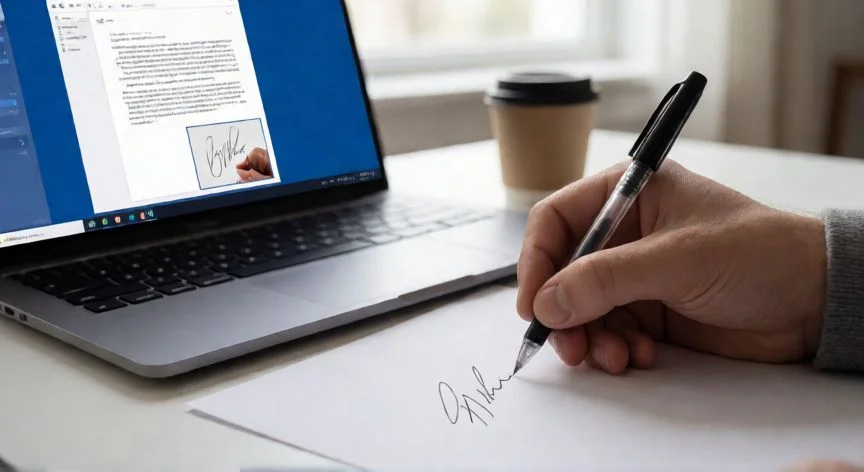
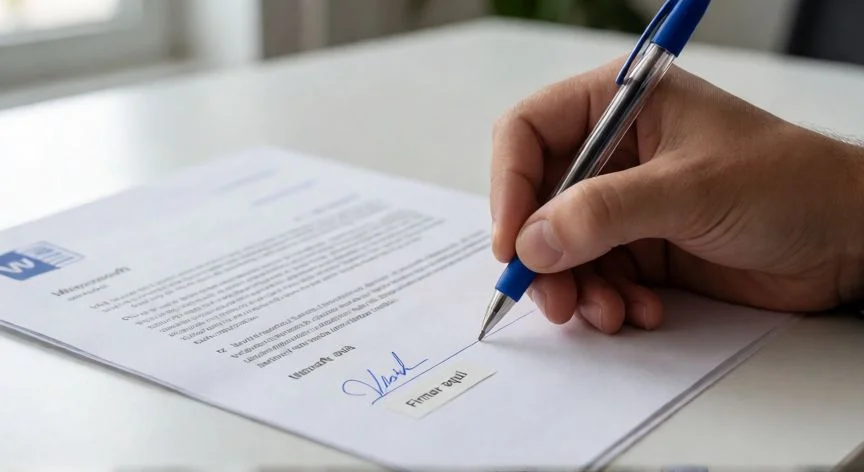
como hacer una firma en word digital, Manos colocando una firma en papel junto a un documento Word con línea de firma en pantalla
ofimatica ·#8987 ·Lectura 9 min. · Redactor: Gonzalo E.Garcia

✍️ Mi guía real para firmar en Word digital

Respuesta corta
Verificado
Redactado por Humanos!

Un documento firmado digitalmente pasa a solo lectura: cualquier cambio posterior invalida la firma al instante

01

Cómo he aprendido a hacer una firma en Word digital sin complicarme la vida

Llevo más de tres décadas moviendo documentos, contratos y facturas por entornos digitales, y te juro que al principio pensaba que una firma en Word era simplemente pegar un recorte de papel escaneado y ya está. Nada más lejos de la realidad. Lo que descubrí a base de tocar archivos equivocados es que firmar en Word es un abanico completo de opciones, y elegir mal puede costarte un disgusto legal o simplemente un documento que no tiene validez ninguna.


Voy a ordenarlo por niveles, porque no es lo mismo rúbrica informal que sello criptográfico. La idea central es esta: una firma puramente visual es una imagen; una firma electrónica informal es un dibujo o texto; una línea de firma añade los datos del firmante; y solo la firma digital con certificado aporta autenticidad, integridad y no repudio. Mucha gente cree que ha firmado un contrato por meter un JPG de su letra, y en realidad no ha añadido ni una capa de protección contra la manipulación.


Lo que hace la firma digital, dicho en cristiano, es un sello cifrado sobre tu documento que demuestra que viene de ti y que nadie lo ha tocado después. Para eso necesitas un certificado de firma electrónica, emitido por una entidad de certificación, que es la figura equivalente a un notario público. El certificado suele caducar al año, así que toca renovarlo o pedir uno nuevo. Sin él, no hay firma digital, solo una imagen bonita.


Las cuatro garantías que te da una firma válida son claras, y yo las repaso siempre antes de enviar un acuerdo a un cliente:


GarantíaQué significa en la práctica
AutenticidadEl firmante es quien dice ser
IntegridadNadie cambió una coma desde el firmado
No repudioNo puedes negar que lo firmaste tú
Certificación notarialMarca de tiempo de un servidor seguro (según el caso)

Para que todo eso funcione, el certificado tiene que estar vigente, ser de una entidad acreditada y el firmante ha de ser de confianza. Parece obvio, pero te sorprendería cuántas veces alguien intenta firmar con un certificado caducado y se lleva las manos a la cabeza.


En mis revisiones internas de contratos de proveedores, siempre dejo el documento perfectamente cerrado antes de aplicar cualquier línea de firma. Y aquí va algo que nadie te cuenta en los tutoriales de YouTube: en cuanto aplicas una firma digital, Word bloquea el archivo en modo solo lectura. Un carácter, una comilla, un espacio extra que añadas después y la firma queda invalidada al instante. Así que revisa, cierra, y luego firmas. No al revés.


El método estrella dentro de Word es la línea de firma. Colocas el cursor donde toca, vas a Insertar → grupo Texto → Agregar una línea de firma. Dependiendo de tu versión puede aparecer como "Línea de firma" o con un icono de lápiz y papel que dice "Línea de firma de Microsoft Office". Se abre un cuadro donde metes nombre, título, correo e instrucciones tipo "Antes de firmar, verifica que el contenido sea correcto".


Ahí mismo puedes activar casillas extra que yo suelo dejar marcadas: permitir comentarios del firmante, permitir escribir el propósito de la firma y mostrar la fecha en la línea. Cuando pulsas Aceptar aparece esa X característica con la línea debajo. ¿Necesitas varios firmantes? Repites la operación, una línea por cada aprobador, y todos verán su espacio asignado.


Para firmar de verdad, clic derecho sobre la línea → Firmar, o doble clic. Si el archivo viene de un email y está en vista protegida, pulsa "Editar de todos modos" siempre que la fuente sea fiable. En el cuadro que se abre puedes escribir tu nombre junto a la X, dibujar con un lápiz en pantalla táctil, o cargar una imagen escaneada con "Seleccionar imagen". Al confirmar, Word coloca la rúbrica visible y la firma digital al mismo tiempo, y te aparece el botón Firmas abajo, junto al contador de palabras.


Y cuando el documento queda firmado pero todavía no has completado el proceso, verás una barra de mensajes que dice "Firmas", con un acceso a "Ver firmas" para terminar lo que toca. No la ignores, porque un documento con línea de firma sin firmar es solo un campo vacío esperando rúbrica.

“En Mac no existe firma digital con certificado en Word; exporta a PDF y firma con Vista Previa (Trackpad o Cámara)”

Dato clave
como hacer una firma en word digital, Tablet mostrando documento Word donde se dibuja una firma digital con lápiz óptico
Imagen

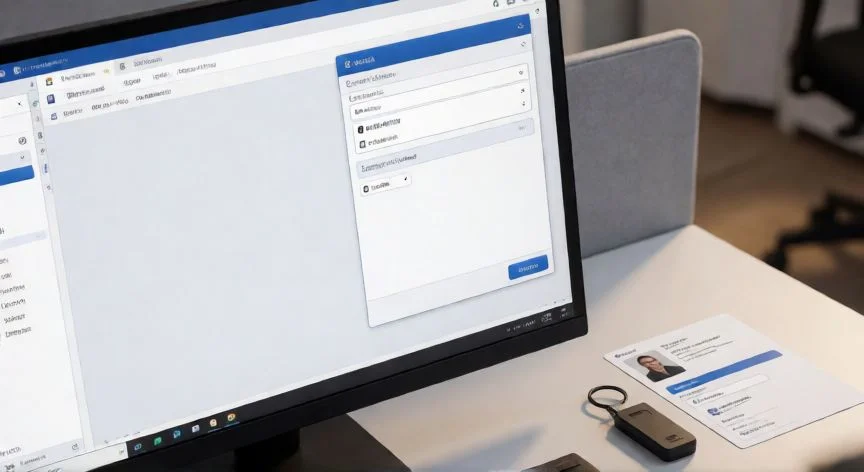
Tablet mostrando documento Word donde se dibuja una firma digital con lápiz óptico

02

Del JPG pegado a toda prisa a la rúbrica con certificado: mis métodos probados

Yo, que he montado desde tiendas online con PrestaShop hasta arquitecturas de venta digital en operadoras de telecomunicaciones, siempre he tenido el problema del "¿y cómo firmo esto rápido sin abrir el escáner?". La respuesta corta es: depende de lo que necesites. Y me he pasado años saltando entre métodos hasta tener un flujo que funciona.


Empecemos por la firma digital invisible, que es mi favorita cuando mando facturas internas o aprobaciones rápidas. No deja ninguna línea en el texto, pero produce exactamente la misma garantía de origen e integridad. Se hace desde Archivo → Información → Proteger documento → Agregar una firma digital. Aceptas el aviso, eliges el tipo de compromiso (por ejemplo, "he creado y aprobado este documento"), escribes el propósito y pulsas Firmar. En entornos corporativos con tarjeta PIV, insertas la tarjeta en el lector, metes el PIN y listo. El resultado: el botón Firmas abajo y la info en Información de Archivo.


Para quitar una firma, clic derecho sobre la línea → Quitar firma → Sí. O desde el panel Firmas, despliegas la flechita junto al nombre y eliges Quitar. Las invisibles van por Archivo → Información → Ver firmas → flecha → Quitar firma. Si no te aparece la opción, es que alguien te ha restringido permisos sobre el documento, algo más común de lo que parece en entornos colaborativos.


Ahora, el método del "papel y boli" sigue siendo válido cuando no necesitas nada criptográfico. Escribes tu rúbrica en una hoja blanca, la escaneas o la foto con el móvil en buena luz, la guardas como .png o .jpg, y en Word vas a Insertar → Imágenes → Este dispositivo (o "Imagen desde archivo" en Mac). Con la imagen seleccionada aparece la pestaña Formato de imagen; ahí uso Recortar con los tiradores para quitar el papel sobrante y luego clic derecho → Guardar como imagen para tener un archivo limpio reutilizable.


Para no repetir ese ciclo cada vez, lo que hago es guardar la firma como Autotexto. Coloco la imagen, escribo debajo mi nombre, puesto y correo, selecciono todo junto y voy a Insertar → Elementos rápidos → Guardar selección en la galería de elementos rápidos. Le pongo nombre, elijo Autotexto en la galería y Aceptar. La próxima vez, punto de inserción → Insertar → Elementos rápidos → Autotexto → mi bloque. En Mac es Insertar → Nuevo autotexto. Me ahorra unos segundos cada día, y multiplicado por los documentos que paso al año, son horas.


Otra vía rapidísima: la pestaña Dibujar. Coger el bolígrafo, trazar la firma con el ratón, el lápiz óptico o el dedo en un portátil táctil, y luego el botón Seleccionar convierte el trazo en imagen para redimensionar y colocar. Si no tienes Word delante, Paint hace el apaño: dibujas, guardas como PNG con fondo transparente y la insertas luego.


En Mac, ojo, porque la firma digital con certificado de Word no existe en la versión escritorio para macOS. Lo que yo hago es exportar a PDF (Archivo → Guardar como → Formato PDF) y firmar en Vista Previa: icono del marcador → icono de Firma → Trackpad (dedo sobre el panel, confirmas al pulsar una tecla) o Cámara (firma en papel blanco frente a la webcam). Colocas, arrastras, redimensionas desde las esquinas y guardas. Funciona y no dependes de Word.


En iPhone o iPad, simplemente Dibujar con el dedo o el Apple Pencil sobre la pantalla. Word Online admite imágenes y dibujos básicos, pero nada de certificados avanzados, así que para eso ya sabes, desktop o flujo PDF.


Si quieres un flujo gestionado con traza y envío por correo, complementos como DocuSign for Word van genial: Insertar → Complementos → Obtener complementos → buscar "docusign" → Agregar → Confiar en este complemento. Abres la pestaña DocuSign, Sign Document, creas o usas cuenta, seleccionas Signature, clic donde va la rúbrica, Adopt and sign. La pestaña Draw permite dibujarla y Change Style cambiar tipografía. Finish te pide nombre, correo del destinatario (Add Recipient para más), asunto y un mensaje corto de menos de 250 caracteres. Send and Close y ya va volando por correo.


Para documentos con validez reforzada, otro camino muy extendido es exportar a PDF desde Word y firmar en un lector con soporte digital: Proteger → Firmar digitalmente → eliges certificado → clic en la posición → documento cifrado contra manipulaciones. Muchos lectores tienen además una "Firma rápida" en la cinta para colocar tu rúbrica guardada con un clic.


Los problemas clásicos, porque los he vivido todos: firma borrosa por imagen de baja resolución o redimensionar demasiado (trabaja siempre con alta calidad y mantén proporción); rúbrica que desaparece al editar, normalmente por anclaje incorrecto o elementos vinculados borrados; firma que no valida, revisa conexión a internet y que el documento no se haya tocado; certificado que no aparece, es que no tienes uno de una entidad de confianza; archivo firmado que no abre, suele ser compatibilidad entre versiones (algo firmado en Word 2007 y abierto en 365, por ejemplo).


Para inspeccionar una firma ya aplicada, doble clic sobre el panel de Firmas → Detalles de la firma → Ver → accedes a la ventana del certificado con sus pestañas y la cadena de confianza. Y buenas prácticas: certificado solo de autoridad reputada, clave privada nunca compartida, software de firmado siempre actualizado, y valida toda firma que recibas.


La utilidad real de todo esto es enorme: contratos legales, recetas médicas, consentimientos informados, licencias públicas, órdenes de compra, facturas electrónicas. Firmar por vía digital elimina la impresora, el escáner y el sobre con sello, y en muchos marcos cumple la ley ESIGN, la UETA o los equivalentes europeos y latinoamericanos.

Conclusión:

¿como hacer una firma en word digital?

Si tuviera que quedarme con una sola idea de todo lo que he repasado aquí, es esta: no confundas una imagen pegada con una firma digital, porque el documento pasa a modo solo lectura en el instante en que aplicas el certificado y cualquier edición posterior lo invalida por completo. Yo siempre cierro y reviso el texto al cien por cien antes de firmar, y reservo el certificado de identidad digital, que además tiene un coste anual nada desdeñable, para contratos oficiales o documentos que necesitan prueba legal real. Para una rúbrica informal en un correo interno, me basta con el PNG recortado o el trazo en la pestaña Dibujar. Y por si acaso, protégelo con contraseña, porque una firma visual no tiene ninguna protección contra terceros que quieran reutilizarla. Es complicado dar una única receta para todos los casos, así que piensa en qué validez necesitas de verdad y desde ahí elige tu método.

Fuentes: 1º support.microsoft.com, 2º support.microsoft.com, 3º ssl.com, 4º geeksforgeeks.org, 5º es.wikihow.com
IMAGEN1-AUTOR:Nexuscurioso|Licencia:Todos los derechos reservados|Url:---
IMAGEN2-AUTOR:Nexuscurioso|Licencia:Todos los derechos reservados|Url:---
Redacción: Gonzalo E.Garcia · Actualizado en: 18/11/2026
Valoración para Respuesta Valoración para Respuesta Valoración para Respuesta Valoración para Respuesta Valoración para Respuesta Valoración para Respuesta Valoración para Respuesta Valoración para Respuesta Valoración para Respuesta Valoración para Respuesta
4.6 / 5 · 59 valoraciones Valorar

¿Tienes algo que aportar? Envíanos tu respuesta

Mis trucos de siempre para poner la firma en Word como un profesional Mis trucos de siempre para poner la firma en Word como un profesional Mi guía completa para firmar en Word sin romper una sola impresora Mi guía completa para firmar en Word sin romper una sola impresora
¿Quieres ver más respuestas sobre como hacer una firma en word digital?