Instagram

¿No ves la regla en Word? Te cuento cómo activarla sin perder tiempo
Si alguna vez has intentado alinear un párrafo, colocar una imagen con precisión o darle a tu documento ese acabado profesional que separa un trabajo escolar de uno de verdad, seguro que te has topado con un problema recurrente: la regla no aparece donde debería. Y lo peor es que no queda claro dónde activarla.
Después de tantos años tocando documentos de todo tipo para tiendas online y proyectos web, llegué a un punto en que la regla se volvió casi una extensión de mis dedos. Sin ella, maquetar un catálogo o un informe largo era trabajar a ciegas. Por eso te explico cómo ponerla, cómo quitarla y qué controles puedes manejar directamente sobre ella.
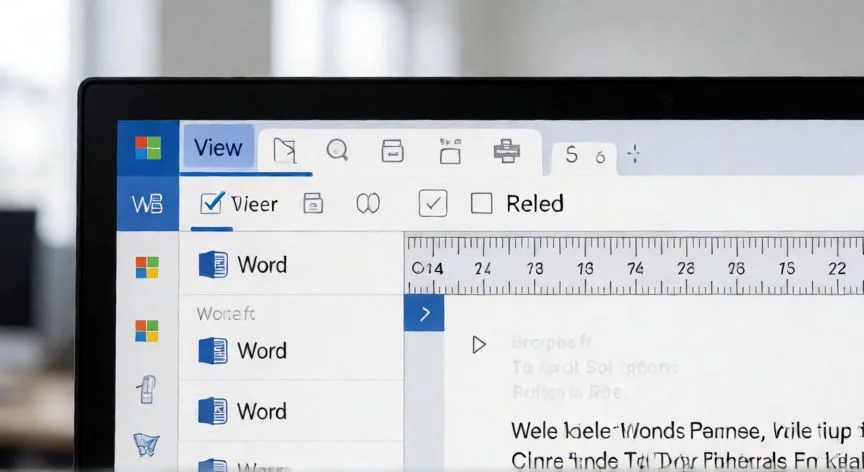
En las versiones modernas de Word (Microsoft 365, Word 2024, 2021, 2019, 2016, tanto en Windows como en Mac) el proceso es muy directo: pestaña Vista, grupo Mostrar, casilla Regla. Al marcarla, la barra horizontal salta al instante sobre tu documento. Y si la desmarcas, desaparece sin tocar absolutamente nada del contenido, así que puedes alternarla libremente según lo que estés haciendo.
La regla está compuesta por dos barras de medida:
| Barra | Posición | Qué muestra |
|---|---|---|
| Horizontal | Parte superior del área de escritura | Ancho útil, márgenes, sangrías, tabulaciones |
| Vertical | Lateral izquierdo | Alto de página, márgenes superior e inferior |
Cuando tienes las medidas en centímetros, un '2' en la regla horizontal significa que ese punto está a dos centímetros del margen izquierdo. Sencillo pero enormemente útil para saber exactamente dónde está cada elemento.
Un apunte personal: en mis primeras etapas montando catálogos de productos para e-commerce, descubrí que la regla me ahorraba una barbaridad de tiempo al colocar etiquetas de precio y fotos alineadas. Sin ella, estaba corrigiendo a mano desde cuadros de diálogo una y otra vez.
Ahora bien, hay un truco que casi nadie conoce y que me resolvió muchos dolores de cabeza en pantallas pequeñas: si la ventana de Word está reducida o el monitor es de pocos pulgadas, el grupo Mostrar puede compactarse y la casilla Regla parecer que no existe. Casi siempre es un problema de espacio en la cinta, no de configuración. Maximiza la ventana o amplíala y las opciones vuelven a aparecer.
También conviene saber que en la versión web (Word para la Web) la regla está disponible pero simplificada, y en dispositivos móviles como la app Mi Office para iPhone queda muy limitada porque prima el área de escritura. Para trabajo fino, la versión de escritorio sigue siendo la reina.
En cuanto a compatibilidad entre versiones, la función está presente en prácticamente todo lo moderno: Microsoft 365, Word 2024, 2021, 2019 y 2016 en ambos sistemas operativos. Así que si usas una de estas, el procedimiento es idéntico.
Como he visto muchas veces a compañeros de trabajo buscando menús escondidos para activar la regla, insisto: Vista > Mostrar > Regla. Tres clics y ya está. Microsoft lo resume así: "si no ve la regla en la parte superior del documento, vaya a Ver > Regla para mostrarla".
“Mantén Alt mientras arrastras un marcador en la regla: verás las medidas exactas en tiempo real durante el arrastre.”
Dato clave