
INICIO
ofimatica · microsoft powerpoint
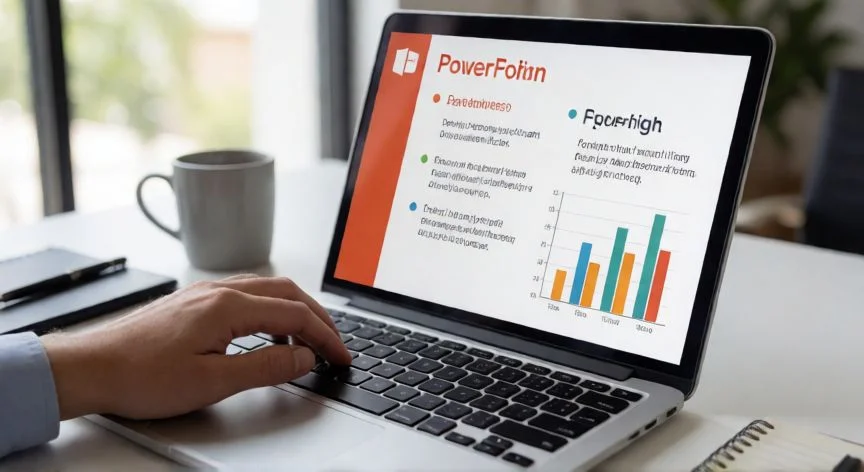
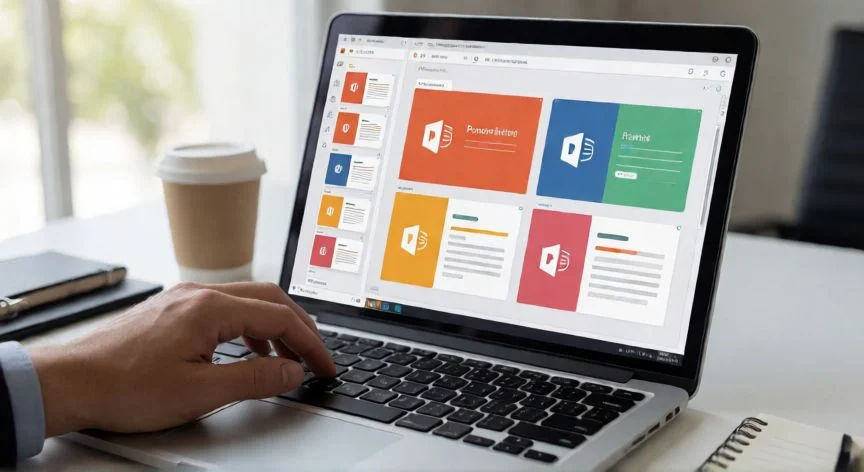
como crear diapositivas en powerpoint, Portátil con PowerPoint abierto mostrando una diapositiva de título limpia y minimalista
ofimatica ·#9378 ·Lectura 11 min. · Redactor: Gonzalo E.Garcia

📊 Cómo crear diapositivas en PowerPoint paso a paso

Respuesta corta
Verificado
Redactado por Humanos!

Tamaño 16:9 (33,87 × 19,05 cm): el estándar para proyectores actuales; el 4:3 solo sirve con equipos antiguos.

01

Cómo crear diapositivas en PowerPoint: lo que he aprendido tras años de presentaciones

Recuerdo perfectamente la primera vez que abrí PowerPoint para una reunión de dirección: me lancé a meter cajas de texto, imágenes sueltas y colores corporativos sin tener ni idea de qué quería transmitir. Perdí una tarde entera moviendo elementos de una lámina a otra, y al final el mensaje clave quedó sepultado bajo seis diapositivas que decían lo mismo con distinta fuente. Aprendí a golpes que una presentación es una historia visual, y cada diapositiva es un lienzo donde se colocan las imágenes y las palabras que sostienen ese mensaje. PowerPoint está disponible como aplicación de escritorio dentro de la suite Microsoft 365 (también llamada Office) para Windows y Mac, como versión web gratuita en powerpoint.cloud.microsoft y como aplicación móvil, aunque la experiencia más cómoda se obtiene siempre en un ordenador, por la pantalla grande, el ratón y el teclado.


El primer error habitual es abrir el programa y empezar a rellenar láminas sin haber decidido qué se quiere contar. La mayoría de las presentaciones malas no fallan por el diseño, sino porque nadie definió antes el mensaje. Antes de tocar el teclado conviene escribir en una sola línea qué se espera que la audiencia haga, piense o recuerde al salir. Por ejemplo, «que el comité apruebe el presupuesto para el nuevo CRM». Esa frase-objetivo actúa como filtro implacable: toda diapositiva que no empuje hacia ella sobra, y lo digo con la autoridad de haber borrado media presentación a las once de la noche porque cinco láminas no llevaban a ningún sitio.


El siguiente paso de planificación es el guion. Escribir primero los títulos de todas las diapositivas en la vista Esquema (pestaña Vista) permite ver solo el texto jerarquizado, sin diseño que distraiga, y reordenar el argumento arrastrando líneas. Cuando el esquema se sostiene por sí solo, ya se puede maquetar. Los títulos deben redactarse como afirmaciones y no como etiquetas: «Resultados» no informa nada, mientras que «Las ventas cayeron un 12 % en el segundo trimestre» sí comunica una idea concreta.


Una estructura que funciona en casi cualquier contexto incluye portada (título, subtítulo, nombre y fecha), contexto o problema en dos o tres diapositivas, propuesta o tesis en una lámina aislada, desarrollo en tres a cinco bloques con datos y evidencias, anticipación de objeciones, cierre con llamada a la acción y anexos con el detalle que solo se muestra si lo piden. No es una receta rígida, pero como esqueleto inicial evita ese vacío angustioso de mirar la lámina en blanco.


Sobre la cantidad de diapositivas no hay número mágico, pero la orientación práctica es contar entre uno y dos minutos por lámina de contenido. Para una charla de veinte minutos, entre doce y veinte diapositivas, portada y cierre incluidos. Guy Kawasaki popularizó la regla 10/20/30 pensada para presentaciones ante inversores: diez diapositivas, veinte minutos y ningún texto por debajo de treinta puntos. Si se necesitan cuarenta láminas para veinte minutos, el problema no es el número, sino que se están contando tres presentaciones a la vez.


En PowerPoint para la web el flujo es casi idéntico, con dos diferencias menores: el archivo se guarda automáticamente en OneDrive y para renombrarlo basta con hacer clic en el nombre de la barra de título, y las diapositivas nuevas se insertan seleccionando antes en el panel de miniaturas la lámina que debe quedar por delante de la nueva. En la versión de escritorio conviene guardar sobre la marcha con frecuencia o dejar el archivo en OneDrive y activar el Autoguardado.


PASOS CONCRETOS:

  1. Abre PowerPoint y ve a Archivo > Nuevo; elige Presentación en blanco o una plantilla de la galería y pulsa Crear (muchas plantillas ofrecen variantes de color en cuadros situados a la derecha o abajo, que se pueden pulsar antes de crear).
  2. Fija el tamaño de diapositiva en Diseño > Tamaño de diapositiva antes de colocar nada.
  3. Crea la diapositiva de título con título y subtítulo, sin más contenido, que es la regla de oro profesional.
  4. Añade nuevas diapositivas con Inicio > Nueva diapositiva (o el atajo Ctrl+M) y elige un diseño del menú desplegable: título y contenido, encabezado de sección, dos contenidos, comparación, solo título, en blanco, contenido con subtítulos o imagen con pie de foto; para duplicar una lámina existente usa Ctrl+D con la miniatura seleccionada.
  5. Cambia el diseño de una diapositiva ya creada con Inicio > Diseño, y reordénalas arrastrando las miniaturas de la columna izquierda; con clic derecho puedes Ocultar diapositiva para dejarla en el archivo pero fuera de la proyección.
  6. Haz clic en un marcador de texto y escribe; para añadir un cuadro libre usa Insertar > Cuadro de texto y arrástralo.
  7. Da formato al texto desde la pestaña Inicio (fuente, tamaño, negrita, cursiva, subrayado, color) o desde Formato de forma con Relleno de texto, Contorno de texto y Efectos de texto para sombras, reflejos o biseles.
  8. Inserta imágenes desde Insertar > Imágenes, eligiendo Este dispositivo, Imágenes de archivo o Imágenes en línea; añade también formas, iconos, SmartArt, tablas, gráficos, vídeo o audio desde la misma pestaña Insertar.
  9. Escribe las notas del orador en el panel Notas de la parte inferior (en la web, Vista > Notas).
  10. Aplica transiciones desde la pestaña Transiciones y animaciones al contenido desde Animaciones.
  11. Prueba con Presentación con diapositivas > Desde el principio y sal con Esc.
  12. Guarda con Archivo > Guardar (Ctrl+G en español), y exporta a PDF o vídeo desde Archivo > Exportar si necesitas repartirla.

“Máximo 33 palabras por diapositiva y fuente nunca por debajo de 18-20 puntos. Si no cabe, sobra texto.”

Dato clave
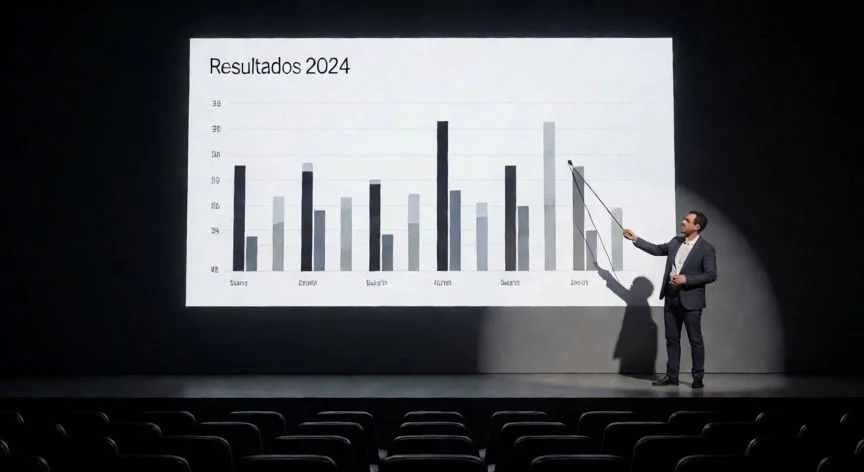
como crear diapositivas en powerpoint, Presentación profesional en sala de reuniones con diapositiva de gráficos proyectada en pantalla
Imagen

Presentación profesional en sala de reuniones con diapositiva de gráficos proyectada en pantalla

02

Planificar, diseñar y exportar una presentación que sí recuerde tu audiencia

El patrón de diapositivas es la herramienta que separa una presentación profesional de una improvisada. En Vista > Patrón de diapositivas aparece arriba del panel izquierdo una miniatura más grande, el patrón, y debajo los diseños que dependen de él. Lo que se cambie en el patrón (fuente, tamaños, color de fondo, posición del logotipo, márgenes, numeración) baja automáticamente a todos los diseños que no lo hayan sobrescrito. Editarlo lleva diez minutos la primera vez y ahorra dos horas la tercera vez que te cambian el color corporativo.


Cuando coordinaba equipos repartidos por varias ciudades, la presentación se convertía en el único hilo conductor entre departamentos que apenas se veían, y aprendí que una diapositiva limpia y bien estructurada vale más que un discurso improvisado al teléfono. Una regla que grabé a fuego: si el mensaje no cabe en la lámina, sobra contenido, no falta fuente.


Un tema es el paquete de colores, fuentes y efectos que se aplica a toda la presentación desde la pestaña Diseño, y cada tema trae variantes. Si se define una paleta personalizada en Diseño > Variantes > Colores > Personalizar colores, esos tonos aparecen después en todos los selectores del programa, incluidos los gráficos. Para elegir paleta sin ser diseñador funciona el método de cuatro colores: uno de marca, un neutro oscuro para el texto, un gris claro para fondos secundarios y un acento contrastado reservado solo para lo que se quiera destacar.


En tipografía, la legibilidad va por encima de la personalidad. Una o dos familias como máximo, fuentes de palo seco (Arial, Calibri, Inter, Segoe UI, Verdana) porque las serif con remates finos se comen la resolución de un proyector mediocre, y nada por debajo de 18-20 puntos en el cuerpo de texto. Si hay que bajar de ahí para que quepa, no cabe: sobra texto. También conviene evitar el texto íntegro en mayúsculas en párrafos, porque se lee más despacio.


El problema clásico de las fuentes que desaparecen en otro ordenador tiene tres soluciones de menos a más segura:

SoluciónCuándo usarla
Tipografías estándar (Arial, Calibri…)Presentaciones internas o de bajo riesgo
Incrustar fuentes: Archivo > Opciones > Guardar > Incrustar fuentes en el archivoVersión de escritorio Windows, sujeto a licencia de la fuente
Copia adicional en PDFEl archivo viaja a equipos ajenos o se proyecta en remoto

En accesibilidad, la referencia habitual pide una relación de contraste de 4,5:1 para texto normal y 3:1 para texto grande frente al fondo. El texto gris claro sobre blanco o el azul medio sobre morado quedan bien en la pantalla del portátil y desaparecen en el proyector. En la pestaña Revisar está el comprobador de accesibilidad, que detecta imágenes sin texto alternativo, tablas sin fila de encabezado y diapositivas sin título; el texto alternativo se añade con clic derecho sobre la imagen.


En imágenes, al redimensionar una foto hay que arrastrar siempre desde una esquina para conservar la proporción, porque estirar desde un lateral deforma las caras. Para llenar una diapositiva 16:9 sin pixelar conviene buscar archivos de al menos 1.920 píxeles de ancho. Si el archivo pesa demasiado, selecciona una imagen y usa Comprimir imágenes en la pestaña de formato, aplicándolo a todas las del documento y marcando la casilla que elimina las áreas recortadas: mientras no se marque, la parte recortada sigue guardada dentro del archivo.


Con el vídeo pasa lo mismo que con las decisiones estructurales: si es parte del argumento, incrústalo (el archivo pesa más pero funciona sin conexión); si es un extra, enlázalo desde una URL (el archivo pesa poco pero dependes del wifi de la sala). Como consejo de sala, prepara siempre una diapositiva de respaldo con una captura del vídeo y la idea principal escrita, y mantén los clips por debajo de dos minutos.


En datos, la tabla sirve para consultar valores exactos y el gráfico para que se vea una forma, una tendencia, una diferencia o una proporción, de un vistazo. Una tabla proyectada aguanta bien unas seis o siete filas y cuatro o cinco columnas; más allá, nadie la lee. Si necesitas ambas cosas, pon el gráfico en la diapositiva y la tabla en un anexo, y elimina líneas de cuadrícula, etiquetas largas y efectos decorativos que distraigan del patrón principal.


Las notas del orador son el recurso que permite mantener la diapositiva limpia sin perder preparación: ahí van los detalles de apoyo, las fuentes de datos, el lenguaje de transición y las respuestas a preguntas previsibles. En una presentación ejecutiva pueden contener el razonamiento detrás de una recomendación; en una de formación, ejemplos y recordatorios de tiempo; en una de ventas, preguntas de descubrimiento y argumentos para gestionar objeciones. Ensayar con la Vista Moderador antes de exponer reduce mucho los nervios.


Para mantener al público interesado, las recomendaciones de Microsoft pasan por minimizar el número de diapositivas, usar un tamaño de fuente que se lea desde el fondo de la sala (por debajo de 30 puntos suele resultar difícil de ver), mantener el texto simple con viñetas o frases cortas de una línea, recordar que algunos proyectores recortan los bordes de la lámina, apoyarse en imágenes, gráficos, diagramas y SmartArt sin saturar la diapositiva, elegir fondos sutiles y coherentes que no roben protagonismo al mensaje y revisar siempre la ortografía y la gramática para ganar y mantener el respeto de la audiencia. wikiHow concreta esa idea de sobriedad con un límite orientativo: unas 33 palabras o menos por diapositiva.


Las transiciones y animaciones solo deben usarse cuando mejoren la comprensión: un fundido sencillo o una aparición progresiva ayudan a revelar un proceso paso a paso, pero el movimiento frecuente distrae del orador y ralentiza una presentación empresarial. El contenido se anima en el orden en que se asignan los efectos, y ajustando la velocidad de cada transición y activando el avance automático se puede conseguir que la presentación corra sola, algo útil para material autoexplicable o expositores de bucle.


Al terminar, conviene revisar la presentación entera diapositiva por diapositiva, probarla en modo presentación con Desde el principio y navegar con las flechas o la barra espaciadora, corregir lo que falte y guardar. Un truco práctico: si se guarda en formato .pps en lugar del predeterminado .ppt, al hacer doble clic sobre el archivo esta se abre directamente en la vista de presentación de diapositivas. Y una advertencia real: algunas funciones pueden no abrirse correctamente en versiones de PowerPoint significativamente más antiguas, por lo que si el archivo va a viajar a equipos ajenos, la copia en PDF es la red de seguridad más fiable.

Conclusión:

¿como crear diapositivas en powerpoint?

Si algo he aprendido dando vueltas a presentaciones durante toda mi carrera en el sector IT y la gestión de proyectos, es que el tamaño de diapositiva y el patrón de diapositivas son las dos decisiones que casi nadie toma al principio y que luego cuestan horas de rehacer. Fijar el 16:9 y ajustar el patrón antes de la primera caja de texto me ha ahorrado más noches de las que quiero contar. Y ojo con los marcadores de posición: no son adorno, heredan tipografía, se alinean solos entre láminas, alimentan la vista Esquema y hacen que un lector de pantalla identifique el título de cada diapositiva. Perder eso por insertar un cuadro de texto suelto es una trampa silenciosa que solo se descubre cuando ya tienes cuarenta láminas hechas.

Fuentes: 1º Support.microsoft.com, 2º Es.wikihow.com, 3º Plantillagratis.es, 4º Pi.inc
IMAGEN1-AUTOR: Nexuscurioso | Licencia: Todos los derechos reservados | URL: ---
IMAGEN2-AUTOR: Nexuscurioso | Licencia: Todos los derechos reservados | URL: ---
Redacción: Gonzalo E.Garcia · Actualizado en: 18/11/2026
Valoración para Respuesta Valoración para Respuesta Valoración para Respuesta Valoración para Respuesta Valoración para Respuesta Valoración para Respuesta Valoración para Respuesta Valoración para Respuesta Valoración para Respuesta Valoración para Respuesta
4.2 / 5 · 57 valoraciones Valorar

¿Tienes algo que aportar? Envíanos tu respuesta

Mis trucos para montar diapositivas en PowerPoint que no aburren a nadie Mis trucos para montar diapositivas en PowerPoint que no aburren a nadie Así hago yo mis diapositivas en PowerPoint sin acabar con cuarenta láminas que dicen lo mismo Así hago yo mis diapositivas en PowerPoint sin acabar con cuarenta láminas que dicen lo mismo
¿Quieres ver más respuestas sobre como crear diapositivas en powerpoint?