
INICIO
ofimatica · microsoft excel
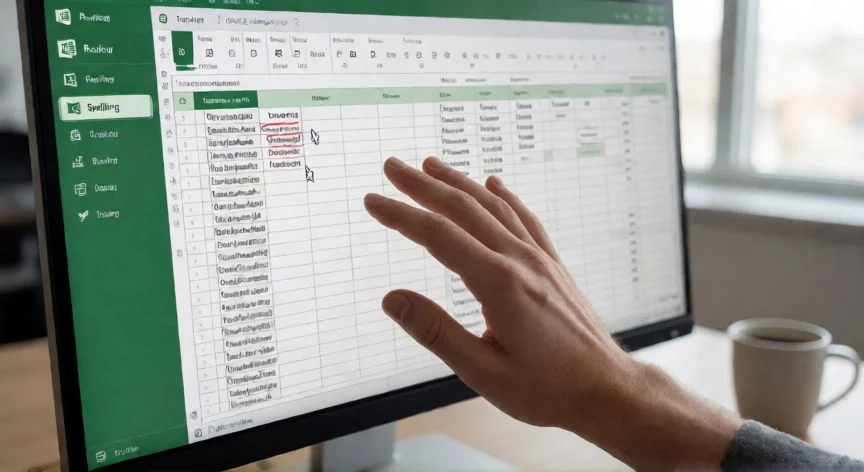
como corregir en excel ortografia, Revisión ortográfica en Excel con el diálogo de sugerencias visible en pantalla
ofimatica ·#8280 ·Lectura 8 min. · Redactor: Gonzalo E.Garcia

✏️ Cómo corregir ortografía en Excel, mis trucos

Respuesta corta
Verificado
Redactado por Humanos!

El atajo F7 funciona igual en Excel 365, 2024, 2021 y 2019, en Windows y Mac. Es el mismo corrector de todo Office.

01

Cómo reviso yo la ortografía en Excel sin perder la paciencia

La revisión ortográfica en Excel es, con diferencia, la función más ignorada del programa, y no es casualidad. La mayoría de la gente abre una hoja para meter números, fórmulas, tablas dinámicas, y el texto pasa a un segundo plano. A diferencia de Word o PowerPoint, donde las palabras mal escritas aparecen subrayadas en rojo mientras tecleas, Excel se queda completamente callado. Los errores se camuflaron hasta que el archivo cae en manos del cliente, del jefe o, peor aún, del director financiero en plena junta.

Recuerdo una época en la que gestionaba catálogos enormes para proyectos de comercio electrónico y metía descripciones de producto directamente en celdas, sin plantearme ni un segundo pasar el corrector. Un envío a un cliente mayorista terminó con varias erratas que me costaron una reunión incómoda y una revisión completa del archivo. Desde entonces, la comprobación ortográfica es un paso más de mi flujo de trabajo, tan fijo como guardar o formatear columnas.

La ruta principal para lanzar el corrector pasa por la pestaña Revisar de la cinta de opciones, dentro del grupo de herramientas de corrección. Ahí está el botón Ortografía, que en algunas versiones aparece etiquetado como Revisión ortográfica. Al pulsarlo se abre un cuadro de diálogo que recorre el contenido textual de la hoja y se detiene cada vez que tropieza con una palabra que no reconoce en su diccionario. Es un recorrido secuencial, casi mecánico, pero efectivo.

Eso sí, si hay una forma que uso por encima de todas, es el atajo F7. Activo la hoja donde quiero revisar, selecciono la celda o el rango concreto y pulso F7. Funciona exactamente igual en Excel para Microsoft 365, Excel 2024, Excel 2021 y Excel 2019, tanto en Windows como en Mac, y es el mismo que empleo en Word o Outlook. Con los años he ido automatizando mis sesiones de trabajo de tal forma que el F7 se me ha vuelto tan natural como pulsar Ctrl+S, una costumbre casi involuntaria cada vez que cierro una tabla con texto descriptivo.

Un detalle que merece toda la atención del mundo es el alcance de la revisión, porque cambia radicalmente según lo que tengas seleccionado antes de pulsar F7:

  • Si seleccionas una sola celda, Excel comprueba toda la hoja de cálculo: celdas, comentarios, encabezados, pies de página y hasta los textos incrustados en los gráficos.
  • Si seleccionas varias celdas o un rango concreto, la revisión se limita exclusivamente a esa selección. Esto es oro puro cuando trabajas con hojas de miles de filas y solo quieres pasar el corrector por la columna de observaciones, por ejemplo.

El orden de recorrido también sorprende a quien lo descubre tarde. Si arrancas desde la celda A1, Excel va fila por fila, de izquierda a derecha, bajando hasta el final. Pero si empiezas en una celda intermedia como B3, primero revisa hacia la derecha y hacia abajo, y al agotar esa zona te salta un aviso preguntando si quieres continuar desde el principio de la hoja. Respondes que sí y se completa la vuelta.

Y aquí viene una advertencia que mucha gente desconoce: Excel no revisa la ortografía de las celdas que contienen fórmulas. El texto literal embebido dentro de una fórmula, ese que va entre comillas dentro del =CONCATENAR(...), queda completamente fuera de la comprobación automática. La solución es seleccionar con el ratón las palabras concretas dentro de la barra de fórmulas y lanzar entonces el corrector, que sí revisará únicamente esa selección.

Cuando el corrector encuentra un error, el cuadro muestra la palabra en un recuadro etiquetado como "No está en el diccionario" y debajo despliega una lista de sugerencias. Sobre esa palabra tienes seis botones a mano más un desplegable de idioma:

BotónQué hace exactamente
Omitir una vezDescarta ese error concreto y avanza a la siguiente palabra mal escrita, sin tocar el texto.
Omitir todoIgual, pero para todas las apariciones de esa palabra. Ideal con acrónimos internos o términos técnicos que el diccionario no conoce.
CambiarAplica la sugerencia seleccionada solo en la palabra marcada.
Cambiar todoSustituye todas las ocurrencias de la palabra errónea por la sugerencia elegida en toda la hoja. Ahorra tiempo cuando un error se repite decenas de veces, aunque conviene revisar después para no arrastrar sustituciones indebidas.
Añadir al diccionarioIncorpora la palabra a los términos aceptables. Perfecta para nombres propios, marcas o siglas de empresa. Ojo: pasa al diccionario personalizado y deja de marcarse en cualquier otro libro de trabajo.
AutocorrecciónAparte de corregir la palabra detectada, añade el par error-corrección a la lista global de Autocorrección de Office. Más adelante comento por qué esto es una espada de doble filo.

El corrector también trae filtros predeterminados que explican por qué ciertos errores se le escapan: ignora las palabras escritas íntegramente en mayúsculas (una cadena tipo HELLOOO no se marca) e ignora las palabras que contienen números, algo muy habitual en códigos de artículo, referencias de almacén o identificadores de producto. Por eso una revisión con F7 no garantiza un texto impecable, y conviene una lectura visual final antes de enviar el archivo.

“Excel NO revisa el texto dentro de fórmulas. Selecciona la palabra en la barra de fórmulas y luego pulsa F7.”

Dato clave
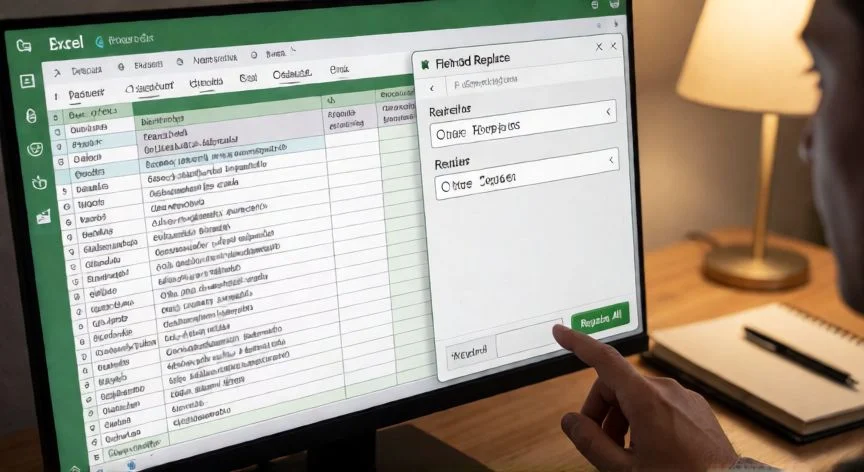
como corregir en excel ortografia, Pantalla de Excel mostrando las opciones de Autocorrección en un escritorio de trabajo
Imagen

Pantalla de Excel mostrando las opciones de Autocorrección en un escritorio de trabajo

02

Del F7 al autocorrector: todo lo que necesito para una hoja limpia

Si prefieres que Excel te corrija sobre la marcha, sin esperar a pulsar F7 al final, existe Autocorrección. Se accede desde Archivo > Opciones > Revisión > Opciones de autocorrección. De forma predeterminada Excel ya corrige algunos errores tipográficos comunes, y esa lista estándar de errores y símbolos se puede modificar a gusto.

En uno de mis proyectos de tienda online, tenía cientos de nombres de producto con erratas que se repetían una y otra vez porque los escribía gente distinta. Fue cuando descubrí lo útil que resulta crear reglas propias de reemplazo: en lugar de corregir palabra por palabra, dejé que el programa hiciera el trabajo sucio por mí. Desde entonces, configuro las autocorrecciones específicas al inicio de cada proyecto, no al final.

Dentro de la pestaña Autocorrección se gestionan las reglas de mayúsculas:

  • Corregir DOs MAyúsculas SEguidas.
  • Poner en mayúscula la primera letra de una oración.
  • Poner en mayúscula los nombres de días.
  • Corregir el uso accidental de bLOQ MAYÚS.

Cada regla admite excepciones propias a través del botón Excepciones, con las pestañas MAyúsculas INiciales y Letra inicial, donde se escriben las palabras que no deben verse afectadas por esas reglas automáticas.

Hay un punto crítico de configuración que he visto bloquear a más de un compañero: si Autocorrección parece no funcionar, hay que comprobar en la pestaña correspondiente que la casilla "Reemplazar texto mientras escribe" esté marcada. Desactivar esa casilla anula todas las sustituciones automáticas de golpe. Y si Excel corrige algo que no te interesaba, la respuesta inmediata es Deshacer con Ctrl+Z, sin más complicaciones.

Confieso que más de una vez he aceptado una sugerencia de autocorrección sobre un nombre de marca sin pensar, y luego me he pasado media tarde deshaciendo cambios en tres programas distintos, porque la lista se comparte entre todos los programas de Office compatibles: lo que se añade o elimina en Excel afecta también a Word, Outlook o PowerPoint.

Crear una regla propia de autocorrección es muy directo. En el cuadro "Reemplazar" se escribe la forma errónea que se comete con frecuencia y en el cuadro "Con" la versión correcta, y se pulsa Agregar. A partir de ese momento, cada vez que se escriba la forma errónea y se pulse Entrar, la palabra se corrige sola. Se pueden añadir varias entradas que apunten al mismo texto correcto; por ejemplo, "urusarios", "usuarioss" y "ususarios" sustituidas todas por "usuarios", creando una entrada independiente para cada variante.

Si una palabra se está reemplazando de forma no deseada y no aparece en la lista de Autocorrección, la vía para frenarlo es incorporarla a la lista de Excepciones, que indica al corrector que no la sustituya automáticamente.

La Autocorrección tiene además usos creativos que no todo el mundo conoce: permite insertar símbolos frecuentes sin abrir menús. Se inserta el símbolo una vez desde Insertar > Símbolo > Más símbolos (los más usados están en la fuente Wingdings), se copia con Ctrl+C, se pega en el cuadro "Con" de Opciones de Autocorrección y se asocia a un texto corto en el cuadro "Reemplazar", por ejemplo "check1". Después basta con teclear esa palabra para que aparezca el símbolo. Si el carácter resultante no es el esperado, hay que comprobar que la fuente de ese carácter sea Wingdings.

El cuadro de diálogo Autocorrección incluye otras tres pestañas complementarias:

PestañaFunción
Autoformato mientras escribePermite desactivar formatos automáticos como la conversión de texto en listas numeradas o con viñetas.
AccionesHabilita acciones del menú contextual, como abrir el calendario de Outlook al hacer clic derecho sobre una fecha completa.
Autocorrección matemáticaGestiona los atajos de símbolos usados al crear ecuaciones con Alt + signo igual.

Como recursos complementarios a la ortografía, la pestaña Revisar ofrece también Tesauro o Sinónimos, Traducir idioma y la Investigación de palabras, útiles para pulir el vocabulario de los textos descriptivos de una hoja. Y una nota práctica final que me parece importante: el cuadro de diálogo Ortografía no llega a abrirse si no se encuentra ningún error, o si la palabra que se pretendía añadir ya existe en el diccionario. La ausencia de ventana emergente es en sí misma una señal de que la hoja está limpia, y eso ya es tranquilidad.

Conclusión:

¿como corregir en excel ortografia?

Tal como yo lo veo después de años peleándome con hojas de cálculo enormes, el corrector de ortografía de Excel es una herramienta que no falla, pero que tampoco avisa: si no pulsas F7 o no activas la autocorrección, el programa deja pasar cualquier errata sin pestañear. Lo que más me inquieta, y lo repito a quien pregunta, es que el botón Autocorrección del cuadro de diálogo no se limita a corregir la palabra que tienes delante en ese instante, sino que graba ese par error-corrección en la lista global compartida por todo Office. Es decir, si aceptas sin pensar una sugerencia equivocada sobre un nombre propio o un código de producto, ese cambio queda grabado de forma permanente y silenciosa en todos los programas, y te lo puedes encontrar meses después sin entender de dónde salió. Así que mi consejo es tan simple como usar el corrector cada vez, revisar lo que sugiere antes de aceptarlo y, si algo se cuela mal, deshacer con Ctrl+Z y añadirlo a excepciones. Es complicado dar una sola respuesta sobre cuál es la mejor forma de revisarlo, porque depende del tamaño de la hoja y de si trabajas solo o en equipo, pero tener el F7 incorporado al flujo de trabajo y vigilar la lista de autocorrección cubre el noventa por ciento de los casos.


Fuentes: 1º Support.microsoft.com · 2º Support.microsoft.com · 3º Extendoffice.com · 4º Celda.net
IMAGEN1-AUTOR:Nexuscurioso|Licencia:Todos los derechos reservados|Url:---
IMAGEN2-AUTOR:Nexuscurioso|Licencia:Todos los derechos reservados|Url:---
Redacción: Gonzalo E.Garcia · Actualizado en: 16/11/2026
Valoración para Respuesta Valoración para Respuesta Valoración para Respuesta Valoración para Respuesta Valoración para Respuesta Valoración para Respuesta Valoración para Respuesta Valoración para Respuesta Valoración para Respuesta Valoración para Respuesta
4.7 / 5 · 55 valoraciones Valorar

¿Tienes algo que aportar? Envíanos tu respuesta

Así reemplazo texto en Excel sin acabar con la hoja entera por accidente Así reemplazo texto en Excel sin acabar con la hoja entera por accidente Cómo puse a punto la ortografía en Word y dejé de pelearme con el subrayado rojo Cómo puse a punto la ortografía en Word y dejé de pelearme con el subrayado rojo
¿Quieres ver más respuestas sobre como corregir en excel ortografia?