
INICIO
ofimatica · microsoft excel
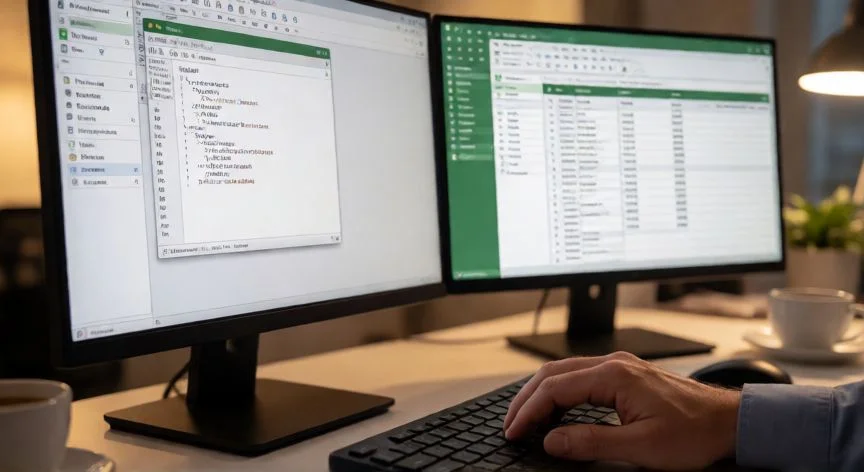
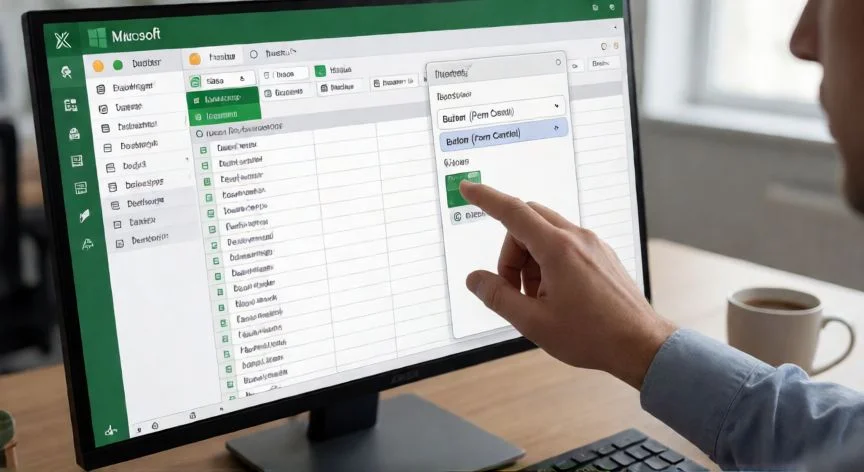
botones en excel y funciones, Mano haciendo clic en un botón azul dentro de una hoja de Excel en un monitor
ofimatica ·#8630 ·Lectura 12 min. · Redactor: Gonzalo E.Garcia

🔘 Botones en Excel y funciones: guía práctica

Respuesta corta
Verificado
Redactado por Humanos!

Los botones ActiveX NO son compatibles con Excel para Mac. Usa controles de formulario si tu libro lo van a abrir usuarios de ambos sistemas.

01

Mis trucos para dominar los botones en Excel y asignarles funciones sin morir en el intento

Durante años he tenido que montar hojas de cálculo para equipos que no sabían ni abrir el Editor de Visual Basic, y te juro que el día que descubrí que podía convertir una celda en un botón ejecutable, sentí que por fin Excel dejaba de ser una simple tabla con fórmulas. Los botones en Excel son controles interactivos que permiten lanzar una acción con un solo clic, y con eso pasas de una hoja de cálculo corriente a algo parecido a una pequeña aplicación. El concepto es sencillo: un botón se define como un control al que se le asigna una macro, es decir, un procedimiento escrito en VBA que hace una tarea concreta. Imprimir una hoja, filtrar datos, recalcular cifras, limpiar un rango, exportar un informe o navegar entre hojas. Lo importante aquí es que el usuario final no necesita saber ni un solo paso del proceso interno, solo pulsa y listo.


Antes de ponerme a dibujar nada, siempre tengo claro que existen dos familias de botones, porque elegir mal al principio me ahorró disgustos cuando empecé a trabajar con entornos mixtos. Por un lado tienes el botón de control de formulario, que es simple, estable y funciona tanto en Windows como en Mac. Su comportamiento es directo: ejecuta una única macro asignada. Por otro lado está el botón de comando ActiveX, que ofrece muchas más propiedades de diseño, eventos propios (puede reaccionar cuando el ratón pasa por encima, por ejemplo) y muchísima más flexibilidad, pero es tecnología exclusiva de Windows. Y aquí viene la advertencia que me sacó de quicio en más de una ocasión: los controles ActiveX no son compatibles con Excel para Mac. Un libro que los use queda directamente inservido para cualquier usuario de Mac que intente abrirlo. Además, estos controles tienen una reputación bastante fea por corromper ficheros y redimensionarse de forma imprevisible al cambiar resolución de pantalla. Así que mi recomendación práctica es clara: usa controles de formulario salvo que tengas una razón muy concreta para lo contrario.


Un fallo que me ha perseguido durante toda mi carrera informática es la frustración de crear un botón precioso, asignarle su macro, guardar el archivo y... no hace absolutamente nada. Casi nunca el problema es el botón en sí. En la mayoría de los casos la causa está en la seguridad de macros. Si el libro proviene de internet o de un correo electrónico, Excel deshabilita las macros automáticamente y ningún control de la hoja responderá. Antes de revisar el código o volver a crear el botón desde cero, hay que comprobar que las macros estén habilitadas y que el archivo esté desencapsulado o desbloqueado.


El primer paso común para cualquier método es habilitar la pestaña Programador (también llamada Desarrollador), que viene oculta por defecto en Excel. En Windows la ruta es Archivo > Opciones > Personalizar cinta de opciones, y en la lista de pestañas principales se marca la casilla Programador o Desarrollador, aceptando después. En Mac la ruta es Preferencias de Excel > Cinta de opciones y barra de herramientas (o Personalizar cinta), donde se selecciona la casilla Programador y se guarda. Sin esta pestaña activa no es posible insertar botones de ningún tipo, ni de formulario ni de ActiveX.


Para insertar un botón de control de formulario, una vez visible la pestaña Programador, se abre el grupo Controles y se hace clic en Insertar y luego en Botón dentro del apartado Controles de formulario. A continuación se hace clic en la posición de la hoja donde se quiere que aparezca la esquina superior izquierda del botón, o se hace clic y se arrastra para dibujarlo del tamaño deseado. En cuanto se suelta el ratón, Excel abre automáticamente la ventana emergente Asignar macro.


En el cuadro Asignar macro se despliega la lista de macros disponibles en el libro, se selecciona la que se desea ejecutar y se pulsa Aceptar. Desde ese momento, cada clic izquierdo sobre el botón ejecuta esa macro. Si el botón ya estaba insertado y no se le asignó nada, basta con hacer clic derecho sobre él y elegir Asignar macro. El texto del botón es editable: clic derecho sobre él > Editar texto para escribir un nombre descriptivo. La recomendación de buenas prácticas es nombrar el botón según lo que hace, por ejemplo "Actualizar informe", "Limpiar datos" o "Ir a Hoja 2". Nunca dejes el genérico "Botón 1", porque un botón mal etiquetado confunde al usuario y, si se le cambia la macro asignada, el texto puede quedar mintiendo sobre su función real.


Para ajustar el aspecto y el comportamiento del botón de formulario se usa Formato de control, accesible con clic derecho sobre el botón. Ahí se pueden modificar colores, bordes, fuentes y, sobre todo, las propiedades de anclaje respecto a las celdas. Si se desea que el botón no se desplace al insertar filas por encima de él, se debe entrar en Formato de control, pestaña Propiedades, y seleccionar "No mover ni cambiar tamaño con las celdas". Sin esa opción, insertar filas arrastrará el botón hacia abajo, algo que me ha roto más de un informe mensual.


También quiero mencionar una alternativa estética que uso constantemente: en lugar de un botón oficial, puedes usar una forma (figura). Los botones de control de formulario tienen un aspecto algo anticuado, mientras que cualquier forma de Insertar > Formas, por ejemplo un rectángulo redondeado, puede ejecutar una macro y permite controlar por completo el diseño: color, degradados, iconos, texto y tamaño. El procedimiento es dibujar la forma, darle formato, escribirle el texto, hacer clic derecho sobre ella y elegir Asignar macro. Al pasar el ratón por encima, el cursor se convierte en una pequeña mano y el comportamiento es idéntico al de un botón de formulario, pero integrado visualmente en el diseño de la hoja.


Y un dato que muchos ignoran: un botón puede ejecutar una macro almacenada en otro libro si este está abierto. Para ello se escribe la referencia completa en el cuadro Asignar macro con el formato 'Otro archivo.xlsm'!NombreMacro. Si el libro está cerrado, el botón falla, motivo por el cual las macros que deben estar disponibles en todos los libros suelen residir en el Libro de macros personal. Como alternativa al botón, se puede asignar un método abreviado de teclado desde Programador > Macros > Opciones, con la precaución de que esa combinación sustituirá al atajo nativo de Excel mientras el libro esté abierto, así que conviene no usar combinaciones como Ctrl+S.


PASOS CONCRETOS:

  • 1) Activar la pestaña Programador/Desarrollador desde Archivo > Opciones > Personalizar cinta de opciones (en Mac: Preferencias > Cinta de opciones y barra de herramientas).
  • 2) Grabar o escribir la macro que se quiere ejecutar (Alt+F11 para el editor VBA, o Programador > Grabar macro).
  • 3) Ir a Programador > Insertar > Controles de formulario > Botón.
  • 4) Hacer clic y arrastrar sobre la hoja para dibujar el botón; se abre automáticamente el cuadro Asignar macro.
  • 5) Seleccionar la macro de la lista y pulsar Aceptar.
  • 6) Clic derecho sobre el botón > Editar texto y poner un nombre descriptivo de la acción.
  • 7) Clic derecho > Formato de control > pestaña Propiedades > "No mover ni cambiar tamaño con las celdas" si se quiere que quede fijo.
  • 8) Alternativa estética: Insertar > Formas > dibujar una figura > clic derecho > Asignar macro.
  • 9) Alternativa avanzada (solo Windows): Programador > Insertar > Controles ActiveX > Botón de comando > clic derecho > Ver código > escribir la llamada a la macro dentro de Sub CommandButton1_Click() > cerrar el editor > desactivar Modo Diseño.
  • 10) Guardar siempre el archivo como "Libro de Excel habilitado para macros" (.xlsm) y, si el botón no responde, revisar que las macros estén habilitadas.

“Guarda siempre en formato .xlsm. Si guardas en .xlsx, la macro y todo lo asociado al botón desaparece sin dejar rastro.”

Dato clave
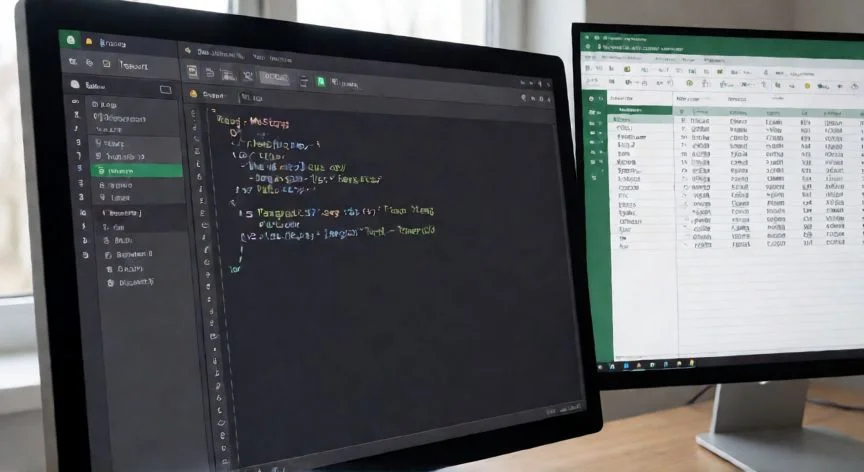
botones en excel y funciones, Editor VBA con código de botón ActiveX junto a una hoja Excel con UserForm abierto
Imagen

Editor VBA con código de botón ActiveX junto a una hoja Excel con UserForm abierto

02

Botones de formulario, ActiveX y alternativas: todo lo que necesitas saber

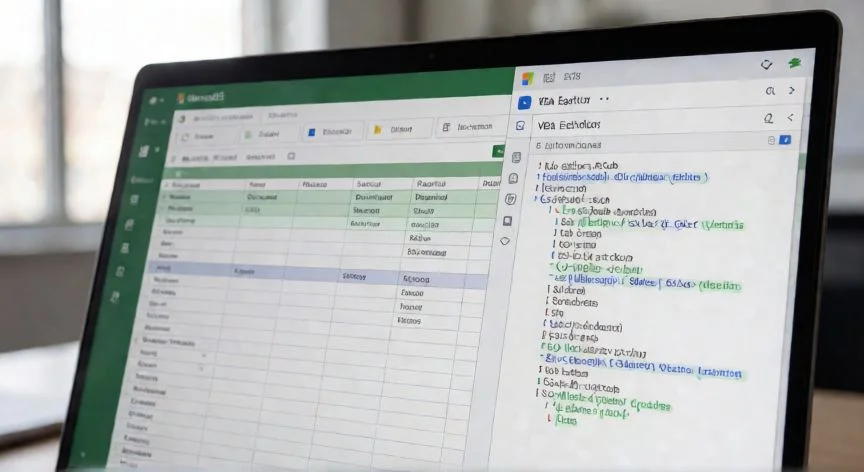
El botón de comando ActiveX se crea desde Programador > Insertar > Controles ActiveX > Botón de comando. Se dibuja en la hoja y, a diferencia del de formulario, no pide una macro existente, sino que se escribe código detrás de su evento Click. Para ello se hace clic derecho sobre el botón y se elige Ver código, lo que abre el Editor de Visual Basic y genera automáticamente el procedimiento Sub CommandButton1_Click(), donde se puede escribir el nombre de una macro ya existente del libro, varias macros en líneas separadas, o código VBA propio. En mis proyectos de gestión de datos a gran escala, esta flexibilidad me ha salvado la vida más de una vez, porque permite encadenar varias operaciones en un solo clic sin depender de una única macro monolítica.


Un detalle que desconcierta a muchos usuarios al trabajar con ActiveX es que, al crear el botón, Excel activa automáticamente el Modo Diseño. Por eso, al hacer clic sobre el botón recién creado, la macro no se ejecuta y el botón solo queda seleccionado. Para que funcione hay que desactivar el Modo Diseño desde la cinta y solo entonces hacer clic sobre él. Para volver a modificarlo (moverlo, redimensionarlo o editar su código) hay que volver a activar el Modo Diseño. Este pequeño interruptor me ha generado más de una tarde perdida preguntándome por qué mi botón no respondía, hasta que entendí que estaba trabajando en modo diseño sin saberlo.


Las propiedades del botón ActiveX se gestionan desde el cuadro Propiedades, accesible desde el grupo Controles o con clic derecho > Propiedades, teniendo el objeto previamente seleccionado. Entre las propiedades más útiles están:

PropiedadFunción
CaptionTexto visible del botón
NameNombre interno del control
EnabledSi puede recibir foco y responder a eventos
VisibleVisible u oculto
BackColor / ForeColorColores de fondo y primer plano
Bold / Italic / SizeAtributos de fuente
Picture / PicturePositionImagen del botón y su colocación
AcceleratorTecla de método abreviado
MousePointer / MouseIconPuntero del ratón
AutoSize / Height / WidthTamaño del control
Left / TopPosición en la hoja
WordWrap / Shadow / PrintObjectComportamiento visual
PlacementAnclaje respecto a celdas

Los botones también son la pieza clave de los Formularios de usuario (UserForms) de VBA, que permiten construir interfaces profesionales para interactuar con el usuario del libro y controlar qué puede hacer dentro del archivo. En el Cuadro de herramientas del editor se selecciona el control Botón de comando y se dibuja arrastrándolo sobre el formulario. Con la propiedad Caption se le pone el texto (por ejemplo "Aceptar" o "Cancelar") y con la propiedad Acelerador se asigna una tecla de método abreviado: si se define la letra "O", el usuario puede activar el botón con Alt+O sin necesidad de usar el ratón. Al hacer doble clic sobre un botón de comando dentro de un UserForm, el editor genera automáticamente su Evento Click, que es el evento más utilizado en este tipo de controles, y ahí se escribe el código VBA correspondiente a la acción.


Dentro del evento Click de un botón ActiveX de hoja se pueden escribir cosas tan variadas como formatear una fecha (declarar variables, asignar una cadena, aplicar Format(CDate(...)) y mostrar el resultado con MsgBox) o navegar entre hojas. Un ejemplo muy práctico que uso habitualmente en libros con muchas hojas: se crea el botón ActiveX, se le cambia el Caption a "HOJA 2", se le añade una imagen mediante la propiedad Picture (buscando el archivo en el equipo) y se ajusta su posición con PicturePosition. Al hacer doble clic sobre él se escribe el código que activa la hoja destino, y tras desactivar el Modo Diseño, un clic sobre el botón salta directamente a esa hoja. Esta macro resulta especialmente útil cuando el libro tiene una arquitectura compleja y quieres que cualquier usuario acceda rápidamente a secciones concretas sin perderse entre pestañas.


Un aspecto crítico y frecuentemente olvidado es el formato de guardado: el archivo debe guardarse como "Libro de Excel habilitado para macros" (.xlsm). Si se guarda en otro formato, la macro y todo lo asociado al botón no se graban y el trabajo realizado se pierde. Me ha pasado más de una vez cerrar un informe después de horas de configuración de botones y macros, solo para darme cuenta de que había guardado en .xlsx y todo había desaparecido.


En términos de valor práctico, creo que el botón es el punto exacto en que una hoja de cálculo empieza a convertirse en una aplicación. Permite procesos de un clic (importar, limpiar, validar y exportar sin que el usuario conozca los pasos), acciones protegidas con mensajes de confirmación antes de sobrescribir o borrar datos, y una interfaz real con formularios y menús en lugar de instrucciones escondidas en una pestaña oculta. Una herramienta VBA a medida entrega a quien la usa botones en lugar de un procedimiento que deba memorizar.


Para cambiar qué macro ejecuta un botón, basta con hacer clic derecho > Asignar macro y se elige otra, actualizando también el texto del botón. Y sobre si conviene o no usar ActiveX: en mi experiencia, salvo que necesites eventos específicos como MouseEnter o quieras anclar controles a celdas concretas con Placement = xlMoveAndSize, el control de formulario es más que suficiente para el noventa y cinco por ciento de los casos. La compatibilidad entre plataformas y la estabilidad del archivo pesan mucho más que unas pocas propiedades extra.

Conclusión:

¿botones en excel y funciones?

Tal como yo lo veo después de tantos años peleándome con hojas de cálculo ajenas y propias, el botón en Excel no es un adorno ni un lujo visual, es la frontera real entre una tabla de datos y una herramienta que cualquier persona sin formación técnica puede usar sin miedo. Si te dedicas a montar informes para equipos que no saben abrir el Editor de Visual Basic, ponles botones bien etiquetados, asígnales su macro, usa formas redondeadas si quieres que quede bonito, y guarda en .xlsm sin olvidarlo. Y si un día tu botón no responde, antes de tocar una sola línea de código, respira hondo y revisa la seguridad de macros, porque te apuesto lo que sea a que ahí está el problema. Es complicado dar una sola respuesta sobre qué tipo de botón elegir, tienes que pensar en varios factores: compatibilidad de plataforma, complejidad del flujo, si necesitas eventos propios o si basta con ejecutar una macro simple. Pero si me preguntas a mí, con todo lo que he montado y desmontado a lo largo de estos años en entornos de oficina reales, el control de formulario sigue siendo mi primera opción sin dudarlo.

Fuentes: 1º Microsoft.com, 2º Automateexcel.com, 3º Archivoexcel.com, 4º Excel-gurus.com
IMAGEN1-AUTOR:Nexuscurioso|Licencia:Todos los derechos reservados|Url:---
IMAGEN2-AUTOR:Nexuscurioso|Licencia:Todos los derechos reservados|Url:---
Redacción: Gonzalo E.Garcia · Actualizado en: 16/11/2026
Valoración para Respuesta Valoración para Respuesta Valoración para Respuesta Valoración para Respuesta Valoración para Respuesta Valoración para Respuesta Valoración para Respuesta Valoración para Respuesta Valoración para Respuesta Valoración para Respuesta
4.3 / 5 · 43 valoraciones Valorar

¿Tienes algo que aportar? Envíanos tu respuesta

Cómo empecé a crear macros en Excel y lo que ojalá me hubieran contado antes Cómo empecé a crear macros en Excel y lo que ojalá me hubieran contado antes Cómo uso macros en Excel 365 para no repetir tareas durante horas Cómo uso macros en Excel 365 para no repetir tareas durante horas
¿Quieres ver más respuestas sobre botones en excel y funciones?