Instagram

El error 57121 de Excel me bloqueó el trabajo, así que aquí van mis trucos para resolverlo
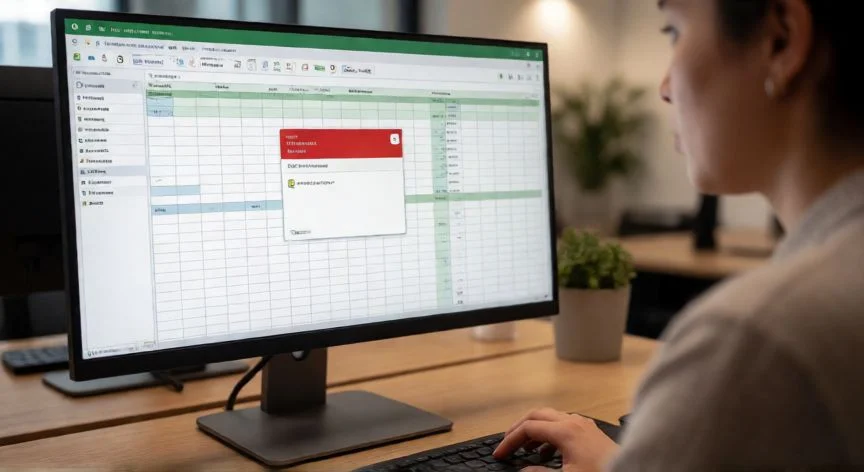
Si alguna vez has visto esa ventana gris con el texto "Se ha producido el error '57121' en tiempo de ejecución: Error definido por la aplicación o por el objeto", sabes perfectamente la sensación. El Excel se queda congelado, no puedes abrir, guardar ni tocar nada, y lo peor es que a veces en el portátil del compañero todo funciona y en el tuyo no.
Yo llevo muchos años gestionando infraestructuras de TI y sistemas de información en grandes operadoras, y una de las cosas que más me sacan de quicio es cuando una herramienta interna, construida con Excel y macros por un proveedor externo, deja de funcionar sin aviso. El error 57121 siempre ha sido uno de esos enemigos silenciosos que aparecen justo cuando tienes una entrega encima.
Lo primero que conviene entender es que este fallo no pertenece a una sola versión. Los reportes cubren Excel 2003, 2007, 2010, 2013, 2016, 2019 y Microsoft 365. Es especialmente habitual con el EPE (Early Power Estimator) y con herramientas de validación tributaria como los prevalidadores de la DIAN colombiana o los formatos de la DGII dominicana, todos ellos montados sobre tecnologías que en su día fueron estándar y hoy generan conflictos.
El mensaje suele venir acompañado de una segunda línea: "Error en el método 'Reset' de objeto 'CommandBar'". Aquí está la clave de compatibilidad. El objeto CommandBar controlaba las barras de herramientas en Excel 2003 y anteriores. Al ejecutar CommandBar.Reset en una versión moderna que usa la cinta de opciones (Ribbon), ese objeto ya no existe, y el código VBA revienta.
Ahora bien, no todo es CommandBar. Las causas documentadas son bastante amplias, y conviene tenerlas claras antes de tocar nada:
- Archivo de Excel o control ActiveX dañado
- Control ActiveX ausente u obsoleto en el sistema
- Configuración de seguridad incorrecta en el Centro de confianza
- Macros o código VBA con errores internos
- Permisos insuficientes sobre el archivo o la ruta de red
- Versión de Excel incompatible con el libro
- Problemas de registro de Windows o DLL perdidas
- Complementos incompatibles o conflictos entre macros
El punto que más despista es la aleatoriedad entre máquinas. Mismo archivo, mismo usuario, y en un equipo funciona y en otro no. Eso apunta a configuración local: ajustes de seguridad, compatibilidad o instalación de Office, antes de pensar en reescribir el código.
En mi experiencia resolviendo incidencias críticas en entornos corporativos, la regla es siempre la misma: antes de modificar código, revisa el entorno. Un 90% de los 57121 se resuelven tocando el Centro de confianza, no el editor VBA.
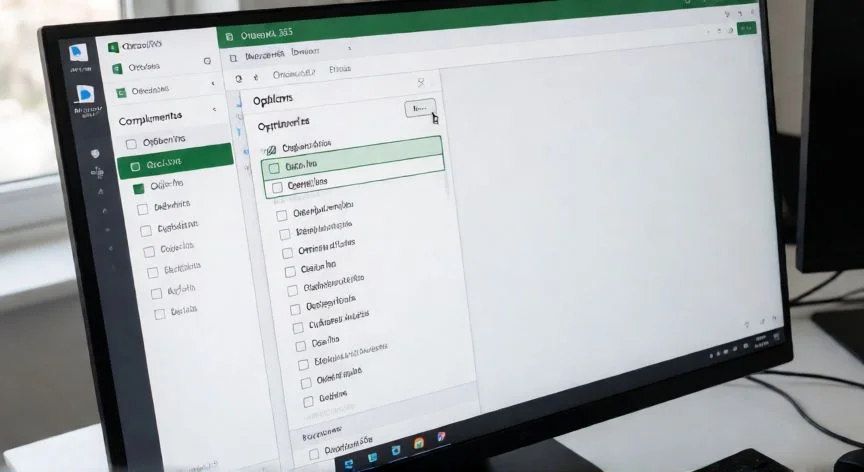
PASOS CONCRETOS: 1) Cerrar Excel por completo. 2) Abrir Archivo > Opciones > Centro de confianza > Configuración del Centro de confianza > Configuración de ActiveX y seleccionar "Preguntar antes de habilitar los controles UFI con restricciones adicionales y permitir los SFI con restricciones mínimas". 3) En Configuración de macros, habilitar temporalmente las macros y marcar "Confiar en el acceso al modelo de objetos de proyecto de VBA". 4) Pulsar Aceptar, cerrar Excel del todo y reabrir el libro. 5) Si persiste, clic derecho sobre el archivo > Propiedades > Desbloquear, y en Compatibilidad marcar "Ejecutar este programa en modo de compatibilidad para Windows 7". 6) Instalar todas las actualizaciones de Office; si hace falta, Reparación en línea desde Configuración > Aplicaciones > Modificar. 7) Comprobar permisos de red, desactivar proxy y registrar la DLL que falte con regsvr32. 8) Si sospechas corrupción: Archivo > Abrir > flecha junto a Abrir > Abrir y reparar. 9) Restaurar la configuración de seguridad predeterminada y conservar copia de seguridad del archivo.
“Los cambios en Configuración de ActiveX NO se aplican hasta cerrar Excel por completo y reabrir el libro.”
Dato clave