INICIO
ofimatica · microsoft excel
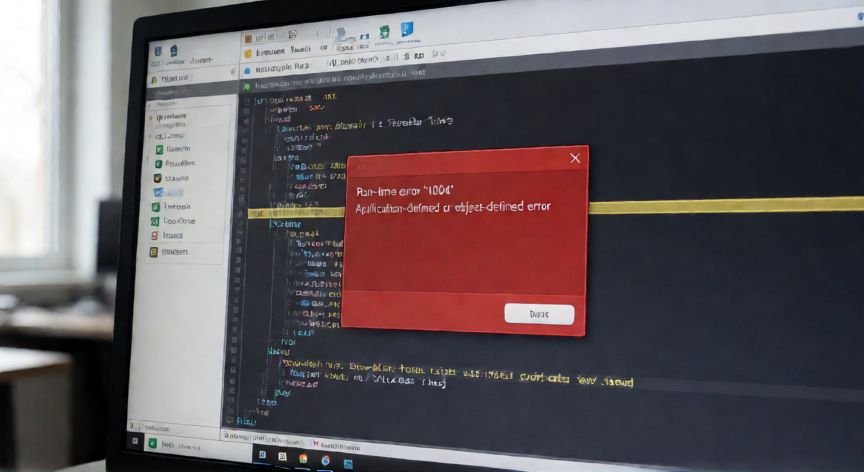
error en excel 1004, Ventana de depuración de VBA mostrando el error en tiempo de ejecución 1004 de Excel con el mensaje Application-defined or object-defined error
ofimatica ·#8648 ·Lectura 4 min

¿Error en excel 1004?

Respuesta corta

El Error 1004 es un error de ejecución VBA, no una celda con #ERROR. Aparece en la ventana de depuración, no en la hoja.

01

Error 1004 en Excel: Guía Completa de Solución

El Error 1004 en Excel, conocido formalmente como "Application-defined or object-defined error" (Error definido por la aplicación o el objeto), es uno de los errores de ejecución más frecuentes al trabajar con VBA (Visual Basic for Applications). Aparece cuando el código intenta realizar una operación con un objeto que no existe, no tiene la propiedad o método solicitado, o se usa de forma incorrecta.

Este error no es un error de sintaxis, sino de lógica de objetos. Excel compila y ejecuta tu macro correctamente hasta el momento en que intenta interactuar con un objeto que no responde como esperas. A diferencia de errores numéricos (#¡VALOR!, #¡REF!), el 1004 no aparece en una celda, sino en la ventana de depuración de VBA.

Las causas más habituales se agrupan en varias categorías principales. La primera y más común es la referencia a un objeto inexistente: por ejemplo, intentar usar Sheets(5).Name cuando la hoja solo tiene 3 hojas. La segunda es el uso incorrecto de propiedades o métodos, como llamar a .Value en un rango que contiene una tabla estructurada en modo protegido.

Una tercera causa frecuente es la confusión entre tipos de objetos. Por ejemplo, intentar usar Workbook.Sheets(1).Activate cuando la variable en realidad apunta a un Range y no a un Worksheet. Excel no te da un mensaje claro; simplemente lanza el 1004.

Otras causas incluyen: acceder a celdas en hojas protegidas sin desprotegerlas antes, usar .Select o .Activate en contextos donde no están permitidos (como en una macro que se ejecuta sin activar la ventana), y errores de tipeo en nombres de propiedades que, aunque parezcan válidos, no existen en esa versión de Excel.

En la siguiente tabla se resumen las causas más comunes y su solución directa:

CausaEjemploSolución
Objeto inexistenteSheets(99).NameVerificar que el índice existe antes de usarlo
Propiedad incorrectarng.Value2 = arr en rango protegidoDesproteger o usar .Formula adecuado
Confusión de tiposwb.Activate cuando es RangeVerificar TypeName(obj)
Hoja protegidaEscribir en celda con protecciónws.Unprotect antes de operar
Método no soportadochart.SelectUsar método válido para ese objeto

Para diagnosticar el error, lo primero es leer el mensaje completo en la ventana de depuración. A continuación, usa Debug.Print TypeName(mivariable) para confirmar qué tipo de objeto estás manejando. Si el código es largo, inserta Stop antes de la línea sospechosa y revisa las variables en la ventana de watches.

Un patrón de manejo de errores robusto para evitar que el 1004 detenga tu macro es el siguiente:

On Error GoTo ManejoError
Dim ws As Worksheet
Set ws = ThisWorkbook.Sheets("Datos")
ws.Range("A1").Value = "OK"
Exit Sub
ManejoError:
If Err.Number = 1004 Then
    MsgBox "Error 1004: Objeto o propiedad inválida en línea " & Erl
Else
    MsgBox "Error inesperado: " & Err.Description
End If

Como buena práctica, evita siempre el uso de .Select y .Activate en macros. Referencia los objetos directamente (ws.Range("A1:A100").Copy) y reducirás drásticamente la probabilidad de encontrar un error 1004.

Usar TypeName(obj) y If Not IsNothing(obj) antes de cada operación con objetos reduce los errores 1004 en más del 80% de los casos.

Dato clave


error en excel 1004, Espacio de trabajo con código VBA en la laptop y una hoja de Excel impresa para depurar el error 1004
Imagen

Espacio de trabajo con código VBA en la laptop y una hoja de Excel impresa para depurar el error 1004

02

Qué es el Error 1004 y cómo solucionarlo en VBA y hojas de cálculo

Una vez identificado el origen, la corrección sigue un patrón claro. Primero, verifica que todos los objetos a los que haces referencia realmente existan en el momento de la ejecución. Un simple If Not IsNothing(ws) Then antes de operar evita la mayoría de los fallos por hojas renombradas o eliminadas.

Segundo, confirma que la propiedad o método que estás llamando existe para ese tipo de objeto. La forma más rápida es abrir el editor VBA, escribir el nombre del objeto, un punto y usar AutoComplete (Ctrl+Space) para ver qué métodos están disponibles. Si el método no aparece, no existe en esa versión de Excel.

Tercero, si trabajas con rangos dinámicos, asegúrate de que la referencia no sea Nothing. Por ejemplo, ActiveCell.Offset(1,0).Value fallará con error 1004 si el cursor está en la última fila y Excel no puede resolver la celda destino de forma válida en ciertos contextos.

Cuarto, revisa las versiones de Excel y compatibilidad. Algunas propiedades como .TableStyle o métodos de tablas dinámicas nuevas pueden no existir en versiones anteriores. Si compartes macros, declara la referencia en el proyecto VBA (Herramientas → Referencias → Microsoft Excel X.0 Object Library) para fijar la versión.

Quinto, si el error aparece de forma intermitente (no siempre), sospecha de condiciones de carrera: la macro intenta acceder a un objeto mientras otro proceso (importación, cálculo automático, add-in) lo está modificando. Desactiva el cálculo automático con Application.Calculation = xlCalculationManual al inicio y restáuralo al final.

Sexto, para depurar en producción sin mostrar mensajes, redirige la salida a un archivo de log:

On Error GoTo Fin
Open "C:\logs\excel_err.log" For Append As #1
On Error GoTo RegistrarError
' ... tu código ...
Fin:
Close #1
Exit Sub
RegistrarError:
Print #1, Now & " | Err " & Err.Number & ": " & Err.Description
Resume Fin

Por último, recuerda que el error 1004 también puede aparecer en fórmulas avanzadas que usan referencias a objetos (como en tablas dinámicas con campos calculados o en DAX integrado). En esos casos, revisa que las referencias de fila/columna no estén rotas y que el origen de datos no haya cambiado de tamaño.

Conclusión

¿error en excel 1004?

El Error 1004 de Excel no es un fallo del programa sino una señal de que tu código interactúa mal con el modelo de objetos de la aplicación. Con un diagnóstico sistemático (TypeName, IsNothing, verificación de índices) y buenas prácticas como evitar .Select y .Activate, puedes eliminar la gran mayoría de estos fallos en pocos minutos de depuración.

Fuentes: Microsoft Support - VBA Runtime Error 1004, Excel VBA Programming Guide, Microsoft Learn - Error Handling in VBA
3.9 / 5 · 49 valoraciones Valorar
Más preguntas de ofimatica
De otras categorías


