
INICIO
ofimatica · microsoft word
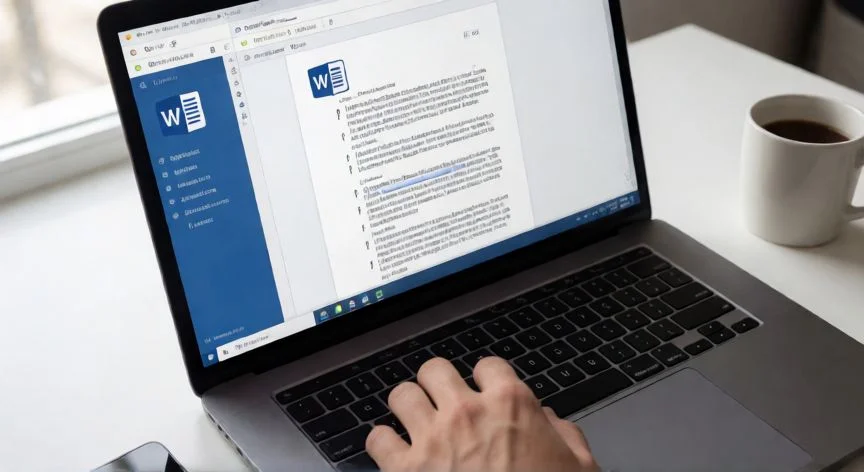
en word como borrar una pagina, Manos tecleando en Word con marcadores de párrafo y salto de sección visible en pantalla
ofimatica ·#8703 ·Lectura 6 min. · Redactor: Gonzalo E.Garcia

📄 Cómo borrar una página en Word, mi método paso a paso

Respuesta corta
Verificado
Redactado por Humanos!

El comando \page en Ctrl+G selecciona de golpe todo el contenido de la página activa, ideal para informes largos.

01

Así es como yo borro cualquier página rebelde en Word sin volverme loco

A lo largo de estos años gestionando proyectos de comercio electrónico y organizando documentación a nivel corporativo, me he topado mil veces con esa página fantasma que se niega a desaparecer. Y te voy a ser sincero: la primera lección que aprendí es que Word no tiene un botón mágico que diga «borrar página». Una página no es un objeto del documento, es simplemente el resultado de texto, saltos y formato fluyendo por la pantalla. Así que lo que realmente eliminamos es todo ese contenido que la está ocupando.

Una vez que interiorizas eso, deja de frustrarte pulsando Suprimir a lo bruto y empiezas a trabajar con método. Te cuento cómo lo hago yo cuando necesito tirar una página concreta de un informe extenso.

  • Selección rápida con Ctrl+G: abres la ventana «Ir a», escribes \page en el campo de número de página, pulsas Intro y Word selecciona automáticamente todo lo que hay en la página activa. Cierras el diálogo y pulsas Suprimir.
  • Variante manual (documentos cortos): te colocas al principio de la página, mantienes Mayúsculas, haces clic tras la última palabra y borras.
  • En macOS: el equivalente es Opción+⌘+G para abrir «Ir a», luego \page, Intro, cerrar y Suprimir. Misma lógica, otro atajo.

Lo que más me ha salvado la vida en informes de cien páginas es no perder tiempo buscando con la rueda del ratón. Con «Ir a» saltas directo a la página quince, seleccionas de golpe con \page y te aseguras de no borrar de más ni de menos. Es un pequeño hábito que, una vez lo incorporas, no vuelves a trabajar sin él.

Recuerdo una época en la que cada viernes me tocaba revisar decenas de propuestas comerciales en Word y había siempre esa maldita hoja en blanco entre secciones que nadie me había avisado cómo quitar. Empecé a activar los marcadores de párrafo (el botón ¶ o Ctrl+Shift+8) por pura necesidad de ver qué estaba pasando realmente, y desde entonces no he borrado una página a ciegas.

Cuando la página está vacía y solo hay párrafos sobrantes de pulsar Intro varias veces, el asunto es sencillo: activas ¶ con Ctrl+Shift+8 (en Mac, Command+8), ves los símbolos ocultos, seleccionas todos los ¶ de esa hoja y pulsas Delete o Backspace. Se va en un segundo. Si la hoja está al final, el atajo Ctrl+Fin te lleva directo a ella y haces lo mismo.

Un truco que me encanta usar para localizar páginas problemáticas es el panel de Navegación: Vista → Mostrar → Panel de navegación, o simplemente Ctrl+F. En la pestaña «Páginas» aparecen todas las miniaturas y con un clic saltas a la hoja vacía sin scroll infinito.

PASOS CONCRETOS:
1. Ctrl+G → escribir \page → Intro → Suprimir (páginas con contenido).
2. Ctrl+Shift+8 para activar ¶ → seleccionar párrafos vacíos → Delete (hojas en blanco por Intro repetido).
3. Localizar «Salto de página» visible → Delete (saltos manuales).
4. Ctrl+H → buscar ^b → reemplazar vacío → Reemplazar (saltos de sección ocultos).
5. Reducir fuente del párrafo final a 1 pt (párrafo obligatorio o tabla al final).
6. Como último recurso: exportar a PDF excluyendo hojas vacías o usar utilidad de limpieza masiva.

“Un salto de sección oculto (^b en Ctrl+H) es la causa nº1 de páginas en blanco que Word se niega a borrar.”

Dato clave
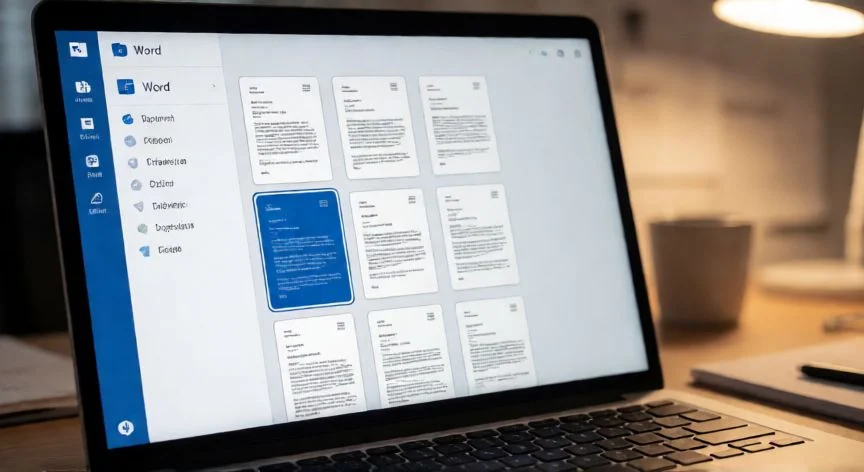
en word como borrar una pagina, Ventana Buscar y reemplazar de Word con código ^b para eliminar saltos de sección
Imagen

Ventana Buscar y reemplazar de Word con código ^b para eliminar saltos de sección

02

El método que aplico después de décadas peleándome con documentos interminables

Ahora viene la parte que me pone de los nervios cuando alguien me pregunta «¿por qué no se borra?». Y aquí es donde mi experiencia dirigiendo equipos técnicos y revisando montones de documentos me ha enseñado una cosa: el enemigo casi nunca es texto visible. Es un salto de sección oculto.

Personalmente, cuando llevo ya varias horas delante del portátil entre correos, entornos de desarrollo y hojas de cálculo, pierdo la paciencia con una hoja que no se va. Pero activar los marcadores ¶ me revela la verdad: ahí al final de la página anterior, en letra pequeñita, pone «Salto de sección». Y mientras eso esté, Word se niega a plegar la hoja siguiente. La solución profesional es Ctrl+H, pestaña Reemplazar, escribir ^b en «Buscar», dejar «Reemplazar con» vacío, Buscar siguiente hasta pillar el salto y pulsar Reemplazar. Desaparece el salto, desaparece la página. Así de simple, pero sin saberlo es un infierno.

Hay otro caso que me persigue desde hace años en documentos largos: Word siempre mete un párrafo final obligatorio al cerrar el documento, y si ese párrafo cae en una página nueva te aparece una última hoja en blanco que no se borra con Delete, por mucho que insistas. Lo que hago yo es activar ¶, seleccionar ese único símbolo, ponerle tamaño de fuente 1 punto y el marcador se recoloca al final de la anterior. La hoja fantasma se esfuma.

Las tablas son otro clásico. Cuando una tabla termina justo al límite de la página, Word añade un párrafo invisible detrás. Si no cabe, ese párrafo migra a la siguiente hoja y ya tienes tu página vacía. Mismo remedio: fuente a 1 punto en ese párrafo trasero y listo.

Si la primera página en blanco viene de una portada insertada con la función de Word, no borres contenido. Ve a Insertar → grupo Páginas → Portada → «Eliminar la portada actual». Así retiras la estructura entera sin dejar saltos huérfanos ni restos de formato.

Para documentos con muchas hojas vacías repartidas, borrar una por una es lento y arriesgado. Yo he llegado a usar complementos de terceros que limpian todas las páginas en blanco del documento o de un intervalo concreto (páginas 5 a 15, por ejemplo), detectando marcas de párrafo, saltos de página y saltos de sección automáticamente. Solo eliminan hojas realmente vacías, preservan el contenido y te devuelven un aviso con cuántas páginas han quitado.

Y si solo quieres entregar o imprimir sin editar más, la salida rápida que uso cuando tengo prisa es: Archivo → Exportar → Crear documento PDF/XPS → Opciones → especificar rango de páginas con texto, omitiendo las vacías. El DOCX sigue teniendo las hojas, pero el PDF no. Perfecto para no reestructurar un documento a última hora.

En Google Docs el proceso es incluso más directo: clic en la página vacía y Backspace o Delete; si tiene caracteres invisibles, seleccionas toda el área con el ratón y borras de golpe. Misma idea, menos fricción.

Como prevención, yo he adoptado una serie de hábitos de higiene de formato que me ahorran mucho tiempo: revisar saltos de página antes de cerrar un documento, no dejar sangrías ni espacios innecesarios, ajustar márgenes para que el contenido no migre a hojas extra, mantener numeración constante y activar «Diferentes primeras páginas» si hay portada. Parece obvio, pero cuando trabajas con muchos archivos cada semana, esos pequeños detalles marcan la diferencia entre un documento limpio y uno con cinco hojas en blanco que nadie sabe cómo quitar.

Conclusión:

¿en word como borrar una pagina?

A veces una hoja en blanco es simplemente un Intro de más, y a veces es un salto de sección que nadie ve. Tal como yo lo he vivido durante todos estos años tocando documentos de ofimática a diario, el primer paso antes de pulsar ninguna tecla es activar los ¶ y entender qué hay realmente ahí dentro, porque sin ver el esqueleto del documento estás trabajando a ciegas y cualquier borrado se convierte en prueba y error.

Fuentes: 1º Support.microsoft.com, 2º Extendoffice.com, 3º Xataka.com, 4º Worddesdecero.es
IMAGEN1-AUTOR:Nexuscurioso | Licencia: Todos los derechos reservados | Url: ---
IMAGEN2-AUTOR:Nexuscurioso | Licencia: Todos los derechos reservados | Url: ---
Redacción: Gonzalo E.Garcia · Actualizado en: 17/11/2026
Valoración para Respuesta Valoración para Respuesta Valoración para Respuesta Valoración para Respuesta Valoración para Respuesta Valoración para Respuesta Valoración para Respuesta Valoración para Respuesta Valoración para Respuesta Valoración para Respuesta
4.6 / 5 · 56 valoraciones Valorar

¿Tienes algo que aportar? Envíanos tu respuesta

Mis trucos para eliminar esa página en Word que se niega a desaparecer Mis trucos para eliminar esa página en Word que se niega a desaparecer Mis trucos de toda la vida para eliminar páginas en Word sin dolor de cabeza Mis trucos de toda la vida para eliminar páginas en Word sin dolor de cabeza
¿Quieres ver más respuestas sobre en word como borrar una pagina?