Instagram


Te muestro dónde encontrar el interlineado en Word sin que te pierdas entre menús
Si alguna vez has abierto un documento y te has quedado mirando la cinta de opciones buscando ese botón mágico que te separa o junta las líneas, tranquila, te entiendo perfectamente. Llevamos años peleándonos con Word y siempre hay un rincón de la interfaz que nos tiene despistados.
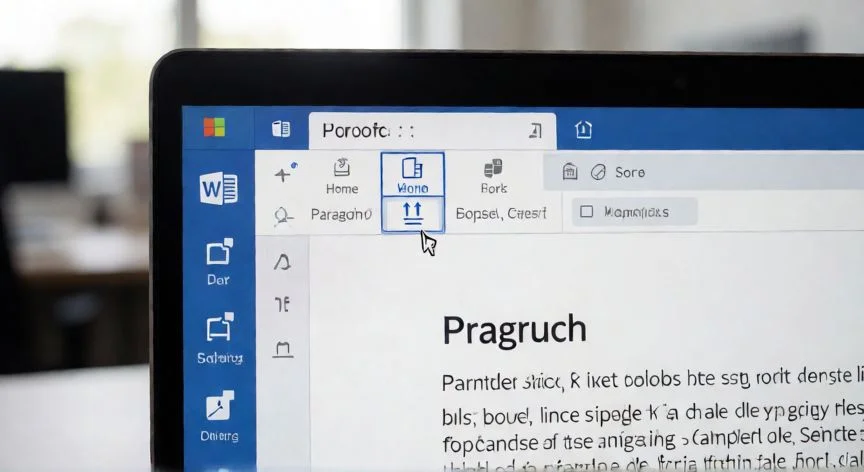
Cuando llevo un documento a formato final para una presentación de trabajo, lo primero que hago es ir a la pestaña Inicio, mirar el grupo Párrafo y localizar el icono Espaciado entre líneas y párrafos. Está justo a la derecha del botón Justificar, así que si ves ese icono con líneas horizontales, ya lo tienes. Al pulsarlo se despliega un menú rápido con los valores más usados: 1,0; 1,15; 1,5; 2,0; 2,5 y 3,0. Se aplica al instante sobre el texto seleccionado.
Y ojo, porque si no seleccionas nada antes de pulsar, solo cambia el párrafo donde tienes el cursor puesto. Para tocar todo el documento a la vez, primero selecciona todo con Ctrl+E (en Word en español) o Ctrl+A (en Word en inglés). En mi día a día con documentos corporativos, siempre reviso primero que la selección cubra bien desde el título hasta la última línea, porque un párrafo olvidado arriba puede descolocar todo el informe.
Ahora bien, existe una segunda ubicación que mucha gente pasa por alto y que es súper útil cuando quieres cambiar el interlineado de todo el archivo de golpe: la pestaña Diseño. Ahí aparece la opción Espaciado entre párrafos, con nombres como Por defecto, Sin espacio entre párrafos, Compacto, Cerrar, Abierto, Publicado y Doble espacio. Lo bueno es que al mover el ratón sobre cada opción ves una vista previa del resultado, así que no tienes que estar probando y deshaciendo a ciegas.
Si necesitas un ajuste más fino desde Diseño, pulsa Espaciado entre párrafos personalizado y se abre una ventana donde puedes tocar los valores de espaciado anterior, posterior e interlineado entre líneas. Y lo mejor: puedes decidir si aplicas la configuración solo al archivo que tienes abierto o a todos los documentos basados en la plantilla. Esto me ha salvado más de una vez cuando un cliente pedía un formato concreto para toda su serie de informes.
Para documentos largos, te recomiendo no andar seleccionando todo y cambiando el valor a mano. Lo limpio es modificar el estilo directamente: Inicio > Estilos, clic derecho sobre Normal, Modificar, Formato, Párrafo, eliges el interlineado y aceptas. Así todos los párrafos con ese estilo se actualizan simultáneamente. Eso sí, después revisa por separado las notas al pie, encabezados, pies de página y cuadros de texto, que no siempre siguen la corriente del cuerpo principal.
PASOS CONCRETOS:
- 1) Selecciona el texto: Ctrl+E (español) o Ctrl+A (inglés) para todo el documento.
- 2) Ve a Inicio > grupo Párrafo > clic en el icono Espaciado entre líneas y párrafos (a la derecha de Justificar).
- 3) Elige 1,0; 1,15; 1,5; 2,0, 2,5 o 3,0. Atajo directo: Ctrl+1 (sencillo), Ctrl+5 (1,5), Ctrl+2 (doble).
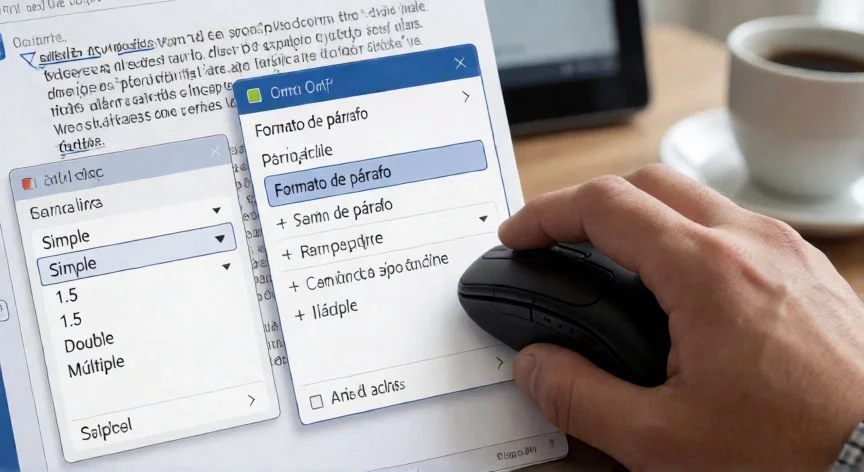
- 4) Para valor exacto: pulsa Opciones de interlineado (o clic derecho > Párrafo), pestaña Sangría y espacio, desplegable Interlineado: Sencillo, 1,5 líneas, Doble, Mínimo, Exacto o Múltiple. Pon Anterior y Posterior en 0 pto para eliminar huecos extra. Aceptar.
- 5) Para cambiar todo el documento de golpe: usa Diseño > Espaciado entre párrafos.
- 6) Para que afecte a documentos futuros: en el cuadro Párrafo, pulsa Establecer como predeterminado y elige Todos los documentos basados en la plantilla Normal.
“Si eliges 1,0 y siguen los huecos, el culpable casi nunca es el interlineado: son los valores Anterior y Posterior del espaciado entre párrafos. Ponlos en 0 pto.”
Dato clave