Instagram

Redondear en Excel sin dolor de cabeza: mi método después de tantos años de ofimática
Redondear un número en Excel parece una tontería hasta que te enfrentas a una factura que no cuadra, un informe financiero con discrepancias de un céntimo o una declaración de impuestos que te da la espalda. Lo he visto demasiadas veces en mi trabajo con hojas de cálculo y sistemas de gestión, donde una simple decisión entre formato y función marca la diferencia entre un documento correcto y uno que genera desconfianza.
Yo, que llevo años montando tiendas online y gestionando catálogos con precios, IVA incluido, decenas de variantes y descuentos cruzados, he sufrido en mis propias carnes ese momento en el que la pantalla dice una cosa y el cálculo interno dice otra. Y créeme, cuando un cliente te llama porque su factura no le cuadra con la calculadora, no hay excusa técnica que valga. La solución siempre pasa por entender qué está haciendo Excel realmente con los números que guardas.
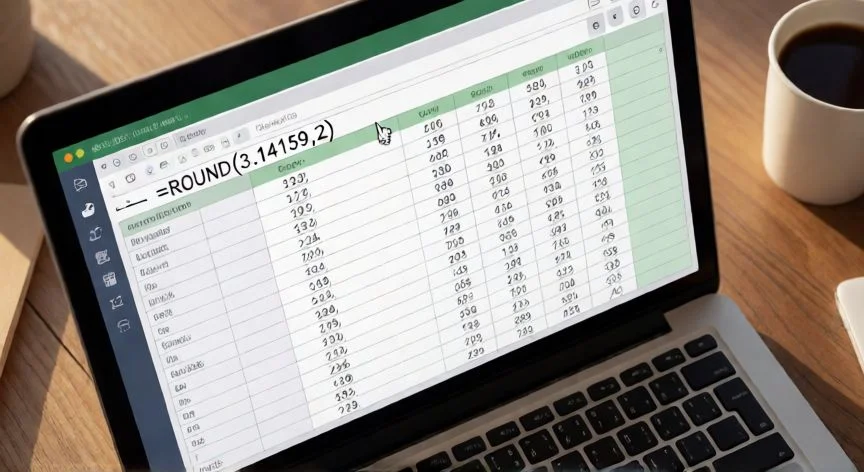
La función principal de toda esta historia es REDONDEAR, cuya sintaxis es =REDONDEAR(número; núm_decimales). El primer argumento acepta un valor directo, una referencia de celda o incluso el resultado de otra fórmula, y el segundo, que es obligatorio, te dice hasta qué posición del número quieres conservar. Un valor positivo mantiene esos decimales, cero redondea al entero más cercano, y un valor negativo viaja hacia la izquierda de la coma, redondeando decenas, centenas o miles.
La regla de aproximación es la de toda la vida: si la cifra siguiente es 5 o mayor, subes; si es 4 o menor, bajas. Así, =REDONDEAR(5,52;0) devuelve 6, mientras que =REDONDEAR(5,49;0) devuelve 5. Con decimales, =REDONDEAR(4,45;1) da 4,5 y =REDONDEAR(4,44;1) da 4,4. Nada misterioso, pero hay que tenerlo claro para no llevarse sorpresas.
El segundo argumento permite recorrer todas las posiciones del número, y esto es donde muchos se pierden. Partiendo de un valor como 1.234,5678, observa cómo cambia el resultado según lo que le pidas:
| Fórmula | Resultado | Qué redondea |
|---|---|---|
| =REDONDEAR(A2;2) | 1.234,57 | Céntimos |
| =REDONDEAR(A2;1) | 1.234,6 | Décimas |
| =REDONDEAR(A2;0) | 1.235 | Entero más cercano |
| =REDONDEAR(A2;-1) | 1.230 | Decenas |
| =REDONDEAR(A2;-2) | 1.200 | Centenas |
| =REDONDEAR(A2;-3) | 1.000 | Miles |
Yo, cuando coordinaba proyectos de migración de datos entre plataformas en una operadora de telecomunicaciones, me pasaba las tardes revisando ficheros donde alguien había puesto un formato de dos decimales creyendo que eso redondeaba de verdad. No, no lo hacía. El valor seguía ahí, con todas sus cifras, y las sumas se hacían con él. Ese es el famoso «céntimo fantasma», y te juro que ver una factura con tres líneas de 3,33 € que suman 10,00 € cuando el cliente cuenta con la calculadora 9,99 € es una experiencia que no deseas.
En el terreno fiscal esto se complica bastante. Piensa en un artículo de 19,32 € con un 21 % de IVA: el resultado real es 23,3772. Si vendes tres unidades y redondeas cada línea a dos decimales, obtienes 23,38 × 3 = 70,14 €. Pero si multiplicas primero y luego redondeas al final, 3 × 23,3772 = 70,1316 se queda en 70,13 €. Uno o dos céntimos de diferencia, según el orden, un fenómeno que en mi experiencia he bautizado como «el fantasma del orden de operaciones».
En el ámbito tributario colombiano, el artículo 577 del Estatuto Tributario obliga a aproximar los valores al múltiplo de mil más cercano. Si preparas una declaración de renta o IVA en Excel, conviene aplicar =REDONDEAR(A2;-3) a cada renglón antes de volcarlo al formulario. Las retenciones del mes que suman 3.456.499 se declaran como 3.456.000, y si suman 3.456.500, se van a 3.457.000. La aproximación se hace línea a línea y los totales se calculan sobre valores ya redondeados.
PASOS CONCRETOS:
- Identifica el número: puede ser un valor directo, una celda o el resultado de otra fórmula. Ejemplo: =REDONDEAR(A2;2) o =REDONDEAR(SUMA(A2:A10);2).
- Decide los decimales: 2 para precios, 1-2 para porcentajes, 3+ para estadísticas, 0 o negativos para reportes de gestión.
- Escribe la fórmula en la celda destino, con el separador que toque (punto y coma en español, coma en inglés).
- Arrastra la fórmula al rango completo. Si los decimales están en una celda fija, blóqueala con $: =REDONDEAR(A2;$B$1).
- Para decenas, centenas o miles, usa un segundo argumento negativo: -1, -2, -3.
- Si la dirección debe ser fija, sustituye REDONDEAR por REDONDEAR.MAS o REDONDEAR.MENOS. Para múltiplos concretos, usa REDOND.MULT, MULTIPLO.SUPERIOR o MULTIPLO.INFERIOR.
- Verifica ampliando decimales temporalmente para confirmar que no quedan cifras ocultas, y anota si el redondeo se aplicó por línea o al total.
“El formato de celda solo cambia la apariencia. Si Excel muestra 3,33 pero guarda 3,3333, las sumas se hacen con el valor interno: el céntimo fantasma.”
Dato clave