Instagram

Mi guía práctica para entender y usar el texto justificado en Word
Cuando alguien me pregunta qué es el texto justificado en Word, siempre empiezo por lo más básico: no es una fuente, no es un estilo de letra, no es nada fancy. Es simplemente un modo de alineación de párrafo que hace que cada línea toque los dos márgenes, el izquierdo y el derecho, formando un bloque con bordes perfectamente rectos a ambos lados. Piénsalo como un muro de ladrillos bien colocado, cada fila arranca en el mismo punto y termina en el mismo punto, sin huecos ni desorden a los lados.
En mis años tirando de ofimática para montones de proyectos, me he encontrado con todo tipo de documentos que llegaban con la alineación por defecto, izquierda, y el cliente quería ese aspecto de libro o informe formal. Y ahí es donde el justificado entra en juego. Word, por defecto, aplica la alineación a la izquierda, que es la más cómoda para leer porque el espacio entre palabras es natural. Pero cuando pasas a justificado, la aplicación redistribuye el espacio entre palabras de cada línea para que los bordes queden alineados con ambos márgenes. Lo importante es que altera el hueco entre palabras, no entre las letras de una misma palabra, y eso explica esos desagradables espacios en blanco que aparecen en algunas líneas.
Hay una regla fija que siempre digo a quien me pregunta: la última línea del párrafo nunca se estira. Se queda alineada a la izquierda, con su longitud natural. Así que el efecto de doble borde recto se aplica a todas las líneas excepto a esa última, que queda libre.
Dentro del menú de alineación, Word te ofrece cinco modos:
| Alineación | Qué hace |
|---|---|
| Izquierda | Borde izquierdo recto, derecho irregular. Predeterminada. |
| Centrado | Texto al centro, ambos bordes irregulares. |
| Derecha | Borde derecho recto, izquierdo irregular. Uso muy puntual. |
| Justificado | Ambos márgenes rectos estirando el espacio entre palabras. |
| Distribuido | Como el justificado pero también separa letras. Muy difícil de leer. |
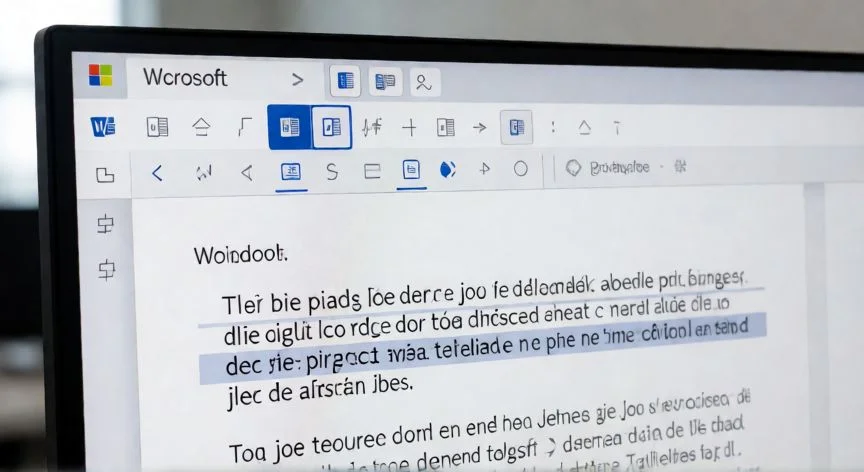
Ese quinto modo, la alineación distribuida, es una variante que además añade interletraje, modificando el espacio entre las letras de cada palabra. El resultado puede ser bastante ilegible. Y ojo, no aparece por defecto en la cinta de opciones. Para activarlo tienes que hacer clic derecho sobre un hueco libre de la cinta, entrar en 'Personalizar cinta de opciones' y añadir la opción de texto distribuido. Como atajo rápido, seleccionas el párrafo y pulsas Control + Shift + J.
Yo siempre recomiendo tener claro que justificado no significa 'quedan bien'. Significa que los bordes son rectos. Y eso es solo una parte del trabajo de formato.
“La última línea de un párrafo justificado nunca se estira; siempre queda alineada a la izquierda.”
Dato clave