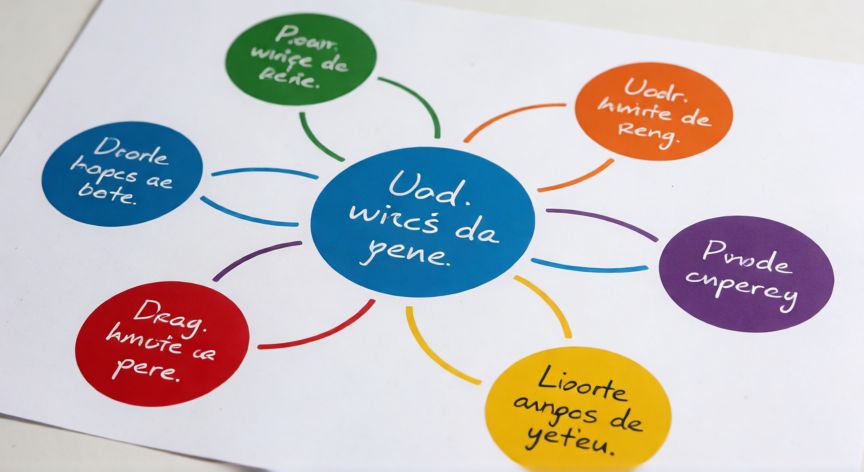
¿Se puede hacer un mapa mental en Word? Sí, y así se hace
Sí, puedes crear un mapa mental en Microsoft Word. Aunque no es la herramienta más especializada para este fin (herramientas como XMind, Miro o CmapTools están diseñadas específicamente para ello), Word ofrece varias formas de construir un mapa mental funcional y visualmente atractivo sin salir del programa.
La opción más rápida y sencilla es utilizar SmartArt. Ve a la pestaña Insertar, haz clic en SmartArt y selecciona la categoría Hierarchy o Relationship. Dentro de estas categorías encontrarás diagramas tipo "Organigrama", "Relación de ciclos" o "Proceso radial" que se adaptan muy bien a la estructura de un mapa mental. Una vez elegido el diseño, solo tienes que hacer clic en los recuadros de texto y escribir tus ideas principales y secundarias.
Si necesitas más libertad creativa, la segunda opción es trabajar con Formas. En la pestaña Insertar, selecciona Formas y dibuja círculos, óvalos o rectángulos de distintos tamaños. Conecta los elementos con Conectores (líneas rectas, curvas o a 45 grados) que están justo debajo de las formas en el mismo menú. Puedes cambiar colores de relleno, grosor de línea, tipografía y agregar sombras para jerarquizar la información.
Un truco práctico es activar la cuadrícula (Diseño → Cuadrícula del documento) para alinear mejor los nodos. También puedes agrupar varias formas seleccionándolas con Ctrl + clic y luego haciendo clic derecho → Agrupar, lo que facilita mover bloques completos del mapa.
Para un mapa mental de nivel básico (5-8 nodos principales con 2-3 ramas cada uno), Word funciona perfectamente. Sin embargo, si tu mapa tiene más de 20 nodos o requiere reorganización frecuente, probablemente te encontrarás limitado por la falta de auto-organización y el drag & drop inteligente que sí ofrecen las apps dedicadas.
Recuerda que puedes exportar el resultado como PDF (Archivo → Exportar → Crear documento PDF) para compartirlo sin que se desdibuje, o guardarlo en formato .docx si planeas editarlo en el futuro. Si el mapa es muy extenso, considera usar orientación Paisaje y reducir los márgenes a 1,27 cm para maximizar el espacio de trabajo.
En resumen, Word no es un software de mapeo mental puro, pero para tareas académicas, reuniones rápidas o esquemas sencillos, suficiente y accesible porque probablemente ya lo tienes instalado.
Para más de 20 nodos o reorganización frecuente, es mejor usar herramientas dedicadas como XMind, Miro o FreeMind. Para esquemas de hasta 15 ramas, Word es suficiente.
Dato clave