
INICIO
ofimatica · microsoft word
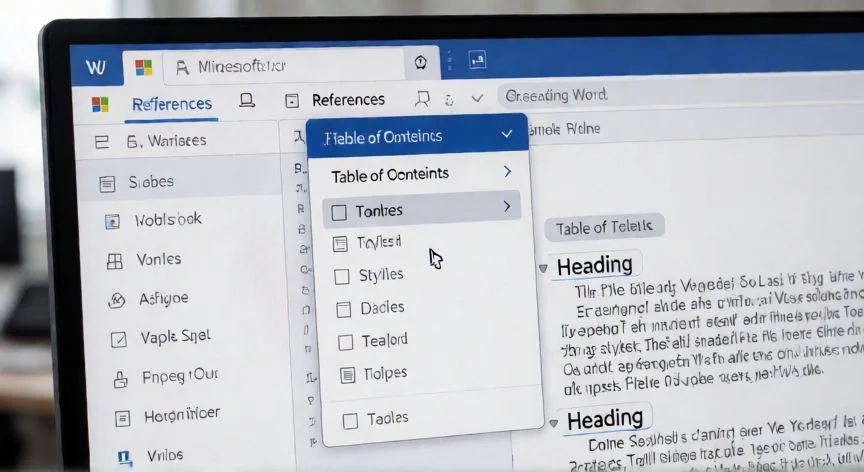
en word insertar indice, Manos tecleando en Word con tabla de contenidos visible en pantalla
ofimatica ·#8763 ·Lectura 5 min. · Redactor: Gonzalo E.Garcia

📚 Insertar índice en Word | Guía práctica completa

Respuesta corta
Verificado
Redactado por Humanos!

Si un texto debe aparecer en el índice, su formato viene de un ESTILO, nunca del botón de negrita. Sin estilos, Word no lo ve.

01

Mi guía definitiva para insertar un índice en Word sin perder la cabeza

Cuando llevo un rato formateando un documento y me doy cuenta de que he aplicado negrita a mano en cada título, me entra esa sensación de déjà vu: hace no mucho, mientras preparaba una guía larga para un compañero del trabajo, terminé perdiendo más tiempo reconstruyendo estilos que redactando el contenido en sí. Y es que insertar un índice en Word parece sencillo hasta que el programa te lanza ese molesto aviso de que «no hay entradas definidas». En esta guía te cuento exactamente cómo lo hago yo, qué errores evitar y cómo conseguir que un documento de doscientas páginas tenga una navegación limpia y profesional.


Lo primero que tengo siempre claro antes de tocar nada es distinguir entre dos cosas que la mayoría confunde. La tabla de contenidos es la lista de capítulos y apartados con su número de página, y eso es lo que casi todo el mundo llama «índice» a secas. El índice propiamente dicho, en cambio, es una lista alfabética de conceptos y términos concretos que aparecen mencionados en el texto. Ambos se gestionan desde la pestaña Referencias, pero se construyen de manera completamente distinta. Saber cuál necesitas te ahorra un montón de trabajo perdido.


El requisito previo, y esto es innegociable, es aplicar los estilos de título integrados (Título 1, Título 2, Título 3…) a cada encabezado. Si un párrafo queda con el estilo Normal o tiene formato directo aplicado a mano —negrita, tamaño distinto, color— Word simplemente lo ignora. La jerarquía es sencilla:


NivelUsoEjemplo
Título 1Capítulos principales«Introducción general»
Título 2Apartados internos«Marco teórico»
Título 3Subapartados«Revisión bibliográfica»

A mí me funciona aplicar los estilos a medida que escribo, aunque también es válido marcarlos todos al final. Los puedes cambiar en cualquier momento sin perder contenido. Se selecciona el texto del título y se elige el estilo desde la galería de Estilos en la pestaña Inicio, arriba a la derecha de la cinta de opciones.


Como cuando monto mis ficheros de configuración en los servidores que administro: si los nombres y rutas no siguen un patrón coherente, el sistema no te los indexa. Con los títulos de Word pasa exactamente lo mismo, el motor necesita que le des una estructura clara para poder leerla.


Con los títulos marcados, coloco el cursor en la página donde quiero el índice —normalmente tras la portada— y abro Referencias → Tabla de contenido. Aparece un desplegable con diseños predeterminados. Elijo uno y listo: Word detecta las páginas, ordena por jerarquía e inserta los puntos de relleno entre título y número sin que yo mueva un dedo.

“Actualizar tabla de contenido (F9) solo funciona con tablas automáticas; una tabla manual nunca corregirá números de página por sí sola.”

Dato clave
en word insertar indice, Manual técnico abierto mostrando una página de índice con entradas numeradas
Imagen

Manual técnico abierto mostrando una página de índice con entradas numeradas

02

Del caos de los encabezados al índice perfecto: así lo resuelvo yo

Si necesito más control, entro en Tabla de contenido personalizada dentro del mismo menú. Ahí ajusto cuántos niveles mostrar —por defecto tres, pero puedo bajar a uno o subir a cinco—, activo o desactivo números de página, alinearlos al margen, sustituirlos por hipervínculos y elegir el carácter de relleno: puntos, guiones, línea continua o ninguno. La vista previa en directo me permite ver el resultado antes de aceptar.


Recuerdo una vez que tenía que entregar un manual técnico con casi trescientas páginas y, por prisa, dejé la tabla de contenidos manual al principio para «ir rellendando números luego». Un cambio de formato en el capítulo cuatro me descuajó toda la paginación y tuve que rehacerlo a mano. Desde entonces, siempre tardo un par de minutos extra en insertar la automática al final, pero duermo mucho más tranquila.


Dentro de esa ventana de personalización hay dos botones que uso bastante:


  • Opciones: define de dónde toma Word las entradas. Puedes usar estilos integrados, niveles de esquema o campos de elementos de tabla, e incluso asignar un nivel a un estilo propio que no sea Título 1/2/3.
  • Modificar: abre el editor de estilos del índice para ajustar tipografía, espaciado, sangría y formato de cada nivel.

Una ventaja enorme es que el índice automático es navegable: con Control + clic saltas a la página al instante, y si exportas a PDF esos enlaces se conservan. El lector toca el capítulo y aterriza directamente en él.


Cuando el documento cambia, hay que actualizar. Pulso sobre el índice, selecciono Actualizar tabla de contenido o pulso F9. Word me ofrece dos opciones: actualizar toda la tabla (textos + páginas) o solo los números. Ojo, esto únicamente funciona con tablas automáticas; si elegiste tabla manual, ninguna tecla te va a salvar.


El índice alfabético de conceptos se construye aparte. Primero marcas entradas: seleccionas la palabra, pulsas Referencias → Marcar entrada, defines subentradas con punto y coma, referencias cruzadas tipo «Transporte. Ver Bicicletas» y aceptas. Word inserta un campo XE oculto. Con «Marcar todo» etiquetas esa palabra en todas las apariciones. Después colocas el cursor donde quieras y pulsas Referencias → Insertar índice. El programa recopila los campos, ordena alfabéticamente, asigna páginas y elimina duplicados.


Para editar una entrada ya creada, activo el botón ¶ Mostrar u ocultar en Párrafo (pestaña Inicio) y aparecen los códigos tipo { XE "Callisto" \t "Ver lunas" }. Cambias el texto entre comillas y pulsas F9 para regenerar. Para eliminar, seleccionas el campo completo incluidas las llaves, Suprimir y de nuevo F9.


Todo lo descrito vale para Word 2007 en adelante, incluidas las ediciones de Microsoft 365. Lo único que cambia es la denominación exacta del comando o dónde aparece dentro de la cinta. Si un tutorial no te cuadra con tu pantalla, revisa la guía específica de tu versión.

Conclusión:

¿en word insertar indice?

Tal como lo veo yo, el verdadero enemigo del índice no está en el menú Referencias sino mucho antes, cuando vas negritando títulos a mano y creyendo que eso basta. Si algo he aprendido tras décadas trasteando con entornos ofimáticos y herramientas de documentación es que la regla de oro es una sola: formato por estilo, siempre. Y una segunda cosa que me pesó mucho al principio: si vas a usar tabla automática, insértala al final, cuando el documento esté cerrado. Así evitas reorganizar bloques cada vez que cambias una página. Es complicado dar una única receta universal porque depende del tamaño del documento y de tu ritmo de trabajo, pero con estos principios no te pillará el toro.

Fuentes: 1º Support.microsoft.com, 2º Adslzone.net, 3º Worddesdecero.es, 4º Domestika.org
IMAGEN1-AUTOR:Nexuscurioso|Licencia:Todos los derechos reservados|Url:---
IMAGEN2-AUTOR:Nexuscurioso|Licencia:Todos los derechos reservados|Url:---
Redacción: Gonzalo E.Garcia · Actualizado en: 17/11/2026
Valoración para Respuesta Valoración para Respuesta Valoración para Respuesta Valoración para Respuesta Valoración para Respuesta Valoración para Respuesta Valoración para Respuesta Valoración para Respuesta Valoración para Respuesta Valoración para Respuesta
4.5 / 5 · 56 valoraciones Valorar

¿Tienes algo que aportar? Envíanos tu respuesta

Mi guía definitiva para hacer un índice en Word que sí funcione a la primera Mi guía definitiva para hacer un índice en Word que sí funcione a la primera Guía completa: Cómo hacer un índice automático en Word Guía completa: Cómo hacer un índice automático en Word
¿Quieres ver más respuestas sobre en word insertar indice?