Instagram

Me tocó el error de activación en Word, y aquí van las soluciones que de verdad funcionan
Me acuerdo perfectamente de la primera vez que me salió ese molesto aviso de 'Error de activación de productos' en un portátil que acababa de formatear. Estaba a media tarde, tenía un informe pendiente, y de repente Word se puso en modo visor: podía leer, pero no tocar nada. Lo que más me frustró es que la licencia estaba perfectamente pagada, así que el problema no era mío. Desde entonces, llevo años resolviendo este tipo de avisos para compañeros y clientes, y he aprendido que detrás de ese mensaje hay siempre una lista de causas muy concreta.
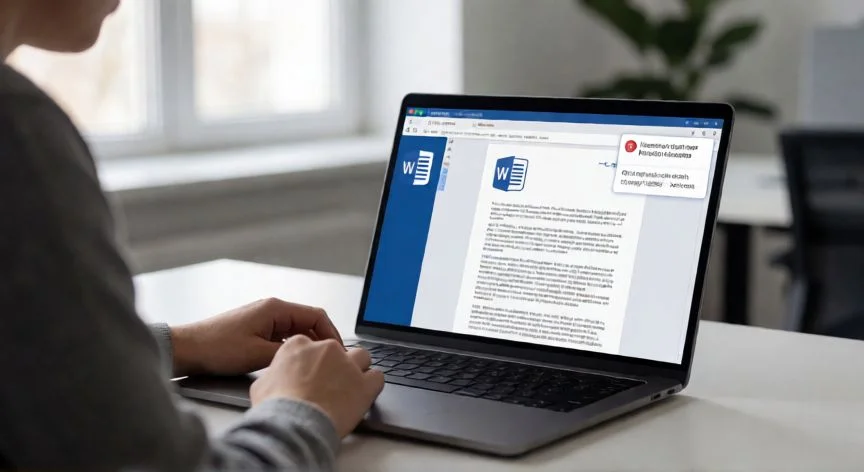
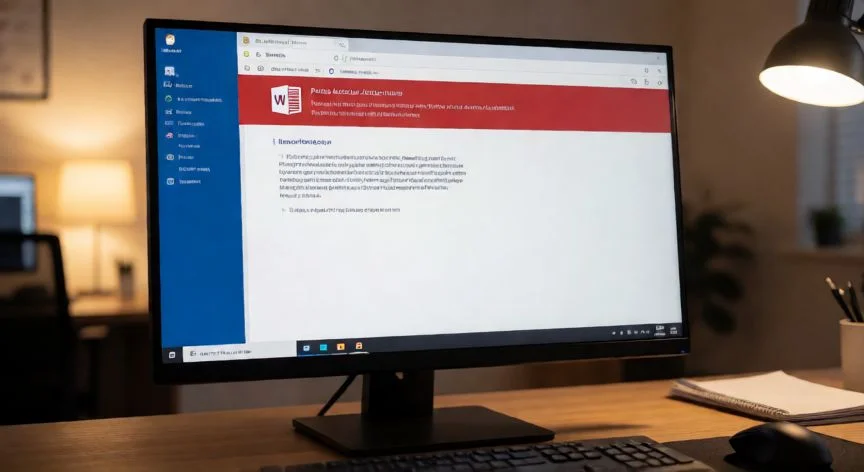
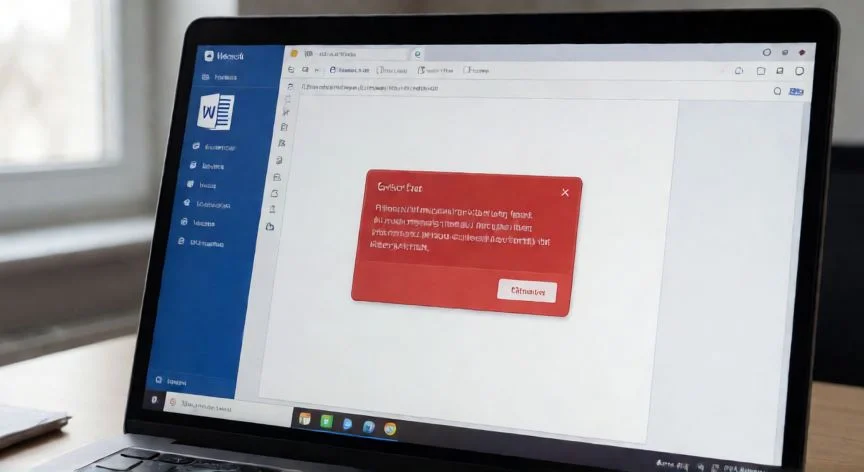
Lo primero que hay que entender es por qué aparece. El aviso suele mostrarse en la barra de título como 'Producto sin licencia', 'Uso no comercial/Producto sin licencia' o simplemente 'Error de activación de productos'. Cuando se activa, Word pasa a un modo de funcionalidad reducida: los documentos se comportan casi como visores. Se puede leer, pero editar con normalidad queda bloqueado, y eso en mitad de una jornada laboral o un trabajo de estudio es un palo considerable.
La causa de fondo es siempre la misma: Word no ha conseguido verificar ante los servidores de Microsoft que la copia instalada tiene una licencia o suscripción válida. Y ese fallo de verificación puede deberse a motivos muy distintos, que van desde una sesión iniciada con la cuenta equivocada hasta una fecha del sistema desfasada. Ordenar esas causas correctamente es la clave para resolverlo sin dar vueltas durante horas.
| Causa habitual | Señal rápida |
|---|---|
| Cuenta de Microsoft equivocada iniciada en Word | Aviso 'No hemos podido encontrar ningún producto de Office' |
| Suscripción Microsoft 365 caducada | Mensaje 'Producto sin licencia' tras un aviso por email de vencimiento |
| Varias versiones de Office conviviendo en el mismo PC | Conflicto durante la validación de la licencia |
| Fecha, hora o zona horaria incorrectas | Los servidores rechazan el certificado de activación |
| Firewall o antivirus de terceros | Word no logra comunicar con los servidores de activación |
| Proxy corporativo activo | En equipos de trabajo con red gestionada por TI |
| Licencias por volumen con servidor KMS caído | Entornos empresariales o educativos |
El primer paso, y el que más casos resuelve según mi experiencia, es iniciar sesión en Office con la cuenta correcta. Si Word pide credenciales, hay que escribir el correo con el que se compró Office o con el que se paga la suscripción. Una dirección distinta provoca el mensaje de que no se encuentra ningún producto. Para comprobar si una cuenta está realmente asociada a una licencia, basta con entrar en la página de Servicios y suscripciones de Microsoft. Si ahí no aparece nada, esa dirección no sirve para activar Word. En entornos de empresa o universidad, ojo, porque a veces hay que iniciar sesión con la cuenta profesional o educativa, no con la personal.
El segundo paso es buscar copias duplicadas de Office instaladas. Esto pasa más de lo que parece: una versión antigua que alguien instaló hace años sigue ahí conviviendo con la nueva, y ambas entran en conflicto al momento de la activación. En Windows 10 u 11 se abre el Panel de control, se entra en Programas y características, se busca 'office' en el cuadro superior y, si aparecen varias entradas, se hace clic derecho sobre la que no se use y se elige Desinstalar. Después, reinicio completo del equipo, abrir Word de nuevo e iniciar sesión.
El tercer paso es verificar el estado de la suscripción. Si Microsoft 365 ha caducado, Word muestra precisamente ese aviso. Se cierran todas las aplicaciones de Office, se accede a Servicios y suscripciones con la cuenta asociada y se revisan los apartados Suscripciones y Suscripciones canceladas. Un detalle práctico que siempre recomiendo revisar antes de nada: el correo electrónico de pago. Microsoft suele avisar del vencimiento por email, y muchas veces el error de activación no es más que un recibo rechazado que nadie vio.
A mí personalmente me ha pasado varias veces que un cliente llamaba desesperado porque Word le bloqueaba todo, y la solución era simplemente renovar la tarjeta bancaria vinculada a la suscripción. Diez minutos de gestión y el problema desaparecía. No siempre es tan técnico como parece.
Si tras esos tres pasos el problema persiste, Microsoft recomienda usar su solucionador de problemas de activación de Microsoft 365, una herramienta que se ejecuta en Windows 10 o posterior y que identifica y corrige automáticamente errores habituales. Es importante ejecutarla en el mismo PC donde está instalado Microsoft 365. Si aun así la activación falla, la documentación oficial deriva a comprobaciones manuales que son el verdadero núcleo de cualquier guía de reparación.
La primera comprobación manual es la fecha, la hora y la zona horaria del equipo. Parece una tontería, pero si el reloj del sistema está adelantado o desfasado, los servidores de Microsoft rechazan la validación de la licencia. Con todas las aplicaciones de Office cerradas, se pulsa sobre la hora en la esquina inferior derecha, se entra en Configuración de fecha y hora y se activan 'Ajustar hora automáticamente' y, si aparece, 'Ajustar zona horaria automáticamente'. También puede usarse el botón Sincronizar ahora desde Hora e idioma en Configuración. Después se reinicia Word.
“OSPPREARM.exe restablece el periodo de gracia de licencia: útil como parche temporal mientras se resuelve la causa raíz”
Dato clave